MT-Remote - MetaTrader aus der Ferne steuern, ohne RDP

Steuern Sie alle Ihre MetaTrader-Terminals vom Handy oder jedem Computer. Orders, Charts, Benachrichtigungen - alles an einem Ort.

Warum MT-Remote

Alles, was ein Trader zur Fernüberwachung und Steuerung braucht

Zugriff von jedem Gerät

Öffnen Sie das Control Panel vom Handy, Tablet oder einem anderen PC - Sie brauchen nur einen Browser

Alle Terminals auf einmal

Überwachen Sie mehrere MT4/MT5-Terminals auf verschiedenen Computern über ein einziges Dashboard

Push-Benachrichtigungen

Sofortige Meldungen, wenn ein Terminal oder Agent startet oder stoppt

Sicherheit

Ende-zu-Ende-Verschlüsselung - der Server sieht nichts, der Schlüssel bleibt nur bei Ihnen

Der vollständige Status jedes Terminals auf einen Blick
LIVE-DASHBOARD

Der vollständige Status jedes Terminals auf einen Blick

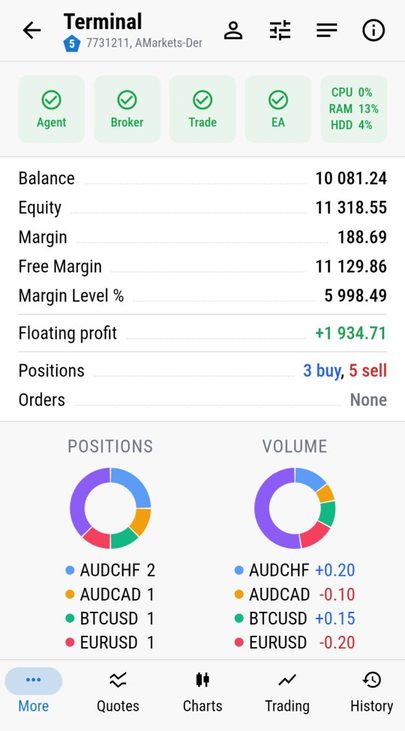
  • Verbindungsstatus von Agent, Broker und Trade auf einen Blick
  • CPU-, RAM- und Festplattenauslastung des Rechners mit dem Terminal
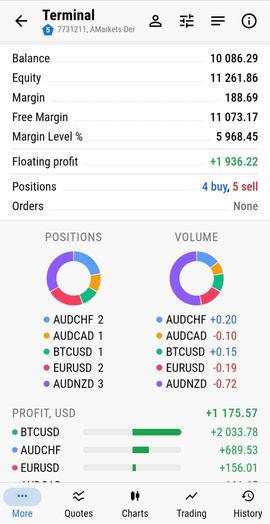
  • Kontostand, Eigenkapital, Margin und Margin-Level
  • Schwebender Gewinn und Anzahl offener Positionen und Aufträge
  • Positionen und Volumen nach Symbol in Ringdiagrammen

Alles aktualisiert sich live, sobald sich etwas auf Ihrem Terminal ändert.
Mehr erfahren →

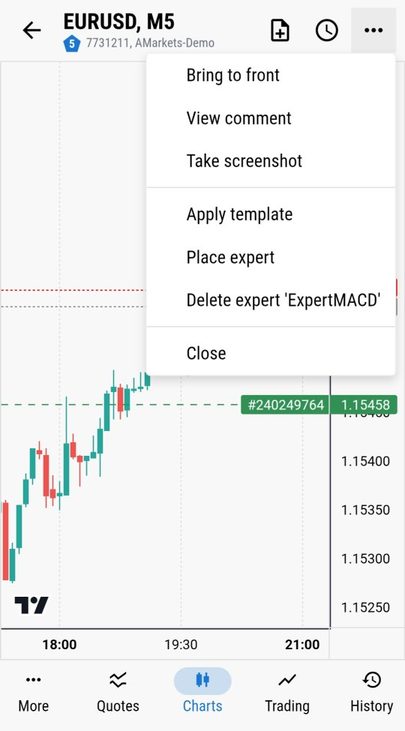
Jede Aktion auf dem ausgewählten Chart
CHART-STEUERUNG

Jede Aktion auf dem ausgewählten Chart

  • Jeden auf Ihrem Terminal verfügbaren Expert Advisor auf den Chart legen
  • Einen Expert Advisor auf dem Chart stoppen oder entfernen
  • Eine beliebige gespeicherte Vorlage anwenden
  • Einen echten Screenshot des Charts von Ihrem Terminal erhalten
  • Die Kommentare Ihres EA auf dem Chart einsehen
  • Zeitrahmen und Symbol des ausgewählten Charts ändern

Jeder Befehl wird sofort auf Ihrem Terminal ausgeführt.
Mehr erfahren →

Handeln wie im Terminal
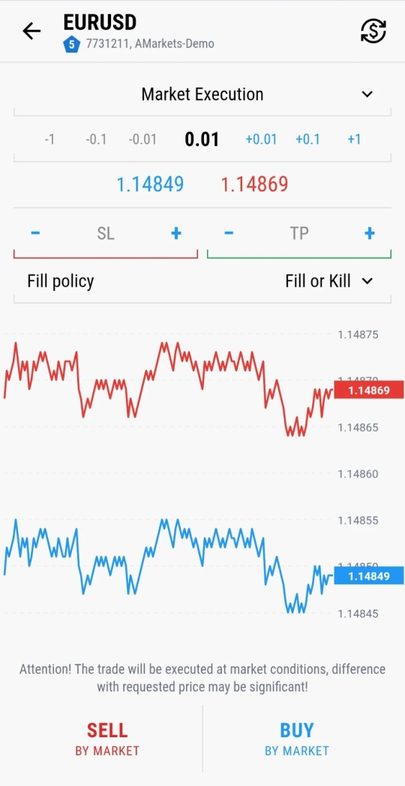
HANDELSKONTROLLE

Handeln wie im Terminal

  • Öffnen Sie jede Position oder Order
  • Legen Sie Stop-Loss-/Take-Profit-Level fest und passen Sie sie an
  • Wählen Sie jedes Symbol und jede Lot-Größe
  • Schließen oder ändern Sie jede bereits platzierte Order

Jede Handelsaktion, die Sie am Desktop ausführen würden, ist hier verfügbar.
Mehr erfahren →

So sieht es aus

Ein genauerer Blick auf die Anwendung selbst

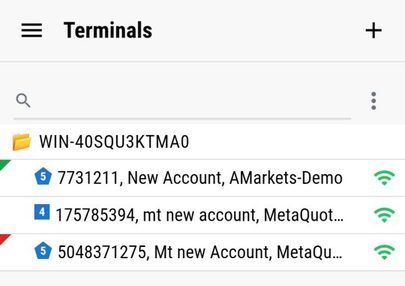
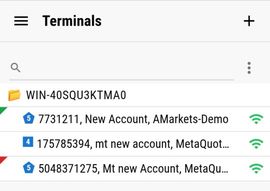
Alle Ihre Terminals in einer Liste
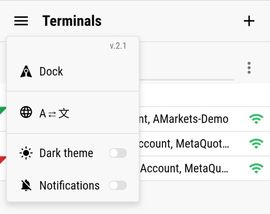
Das MT-Remote-Menü - Sprache, Design, Benachrichtigungen
Live-Dashboard mit Gewinn nach Symbol
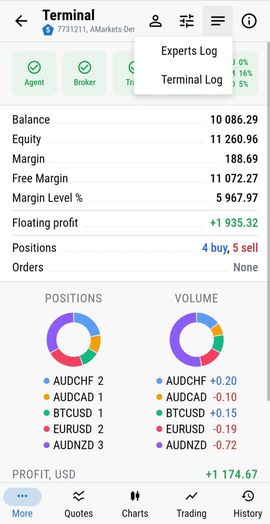
Experts Log und Terminal Log auf einen Klick
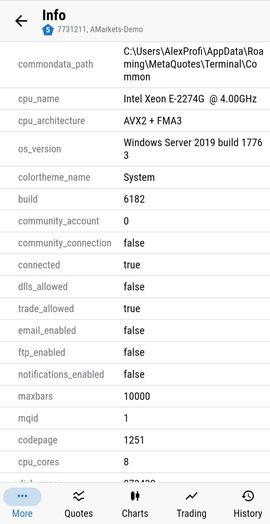
Vollständige Konto- und Systemdiagnose
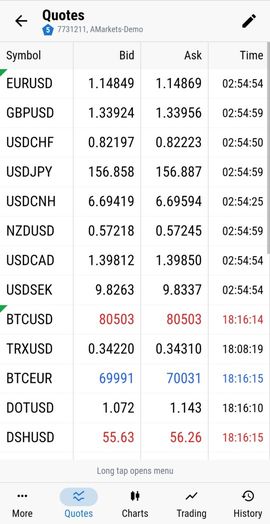
Live-Kurse für jedes Symbol
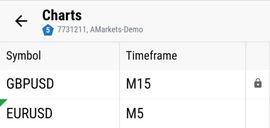
Alle offenen Charts in einer Liste
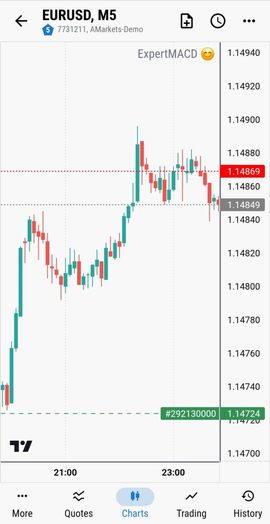
Live-Candlestick-Chart mit laufendem EA
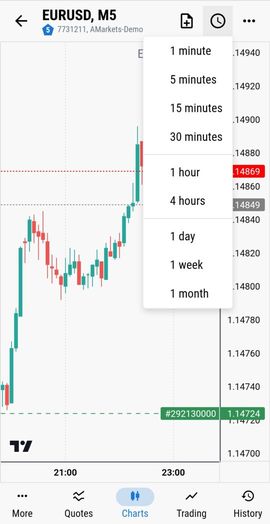
Zeitrahmen mit einem Klick wechseln
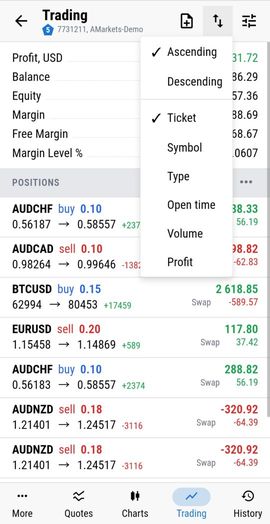
Offene Positionen, sortiert wie Sie möchten
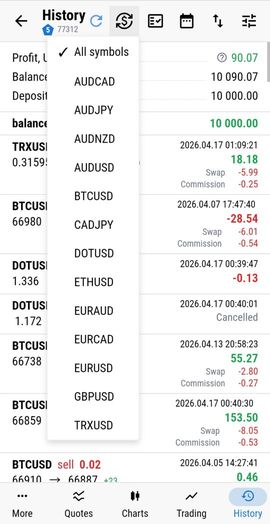
Handelshistorie nach Symbol gefiltert

So funktioniert es, technisch gesehen

Drei Komponenten, eine verschlüsselte Kette vom Chart bis zum Telefon

AUF DEM CHART

MT Remote for MT4 / MT5

Wird an einen Chart in jedem Terminal angehängt. Verbindet sich über eine lokale Pipe mit MTAgent und meldet den Verbindungsstatus - geht selbst nie ins Netz.

→
AUF DEM PC

MTAgent

Einmal installiert, startet mit normalen Benutzerrechten, öffnet keine eingehenden Ports. Leitet alles Ende-zu-Ende-verschlüsselt an Ihren Client weiter.

→
AUF IHREM TELEFON

MT-Remote-Panel

Web-App, die in jedem Browser läuft. Verbindet sich per Schlüssel und OTP oder durch Scannen eines QR-Codes mit dem Agenten.

So funktioniert es

Drei einfache Schritte - und Sie steuern Terminals aus der Ferne

1

MT Remote for MT4 / MT5 holen

Holen Sie sich den MT Remote for MT4 / MT5 im MQL Market und fügen Sie ihn einem Chart im Terminal hinzu

2

MTAgent installieren

Laden Sie das Tool herunter und starten Sie es auf dem Windows-PC mit Ihren MT-Terminals

3

Fernsteuern

Öffnen Sie das Control Panel von jedem Gerät und steuern Sie alle Ihre Terminals

Sicherheit

Die Handelslogik verlässt nie Ihr Terminal - es werden nur verschlüsselte Status und Befehle übertragen

Ende-zu-Ende-Verschlüsselung, und der Schlüssel verlässt nie Ihre Seite

  • Ende-zu-Ende-Verschlüsselung zwischen Ihrem MTAgent und dem Web-Client.
  • Der Schlüssel wird aus einem selbst gewählten Passwort abgeleitet - er wird niemals an einen Dienst gesendet.
  • Kein Zwischenpunkt kann den Inhalt entschlüsseln.
  • Das Panel im Chart lädt keine externen Bibliotheken und spricht nur mit dem lokalen MTAgent über eine Pipe.

Für wen es gemacht ist

Wenn Ihnen das bekannt vorkommt, wurde MT-Remote für Sie gemacht.

  • 01Für alle, die mit mehreren Brokern gleichzeitig arbeiten
  • 02Für alle, die Expert Advisors auf einem Heim-PC oder einem VPS betreiben
  • 03Für alle, die es leid sind, zwischen fünf Apps auf dem Handy zu wechseln
  • 04Für alle, die ihre Terminals sehen und steuern wollen, ohne den Fernzugriff in eine RDP-Odyssee zu verwandeln
Alle Ihre Terminals in einer Liste

Fragen von Tradern

Kurze Antworten auf das, was MetaTrader-Nutzer in Foren am häufigsten fragen

Kann ich einen Expert Advisor in MT4 oder MT5 auf dem Handy ausführen?

Nein. Die mobilen MetaTrader-Apps für Android und iOS können keine Expert Advisors, Indikatoren oder Skripte ausführen - ein EA läuft nur im Desktop-Terminal unter Windows, auf Ihrem PC oder einem VPS. Möglich ist aber, den EA dort laufen zu lassen, wo er läuft, und ihn vom Handy aus zu steuern: MT-Radar zeigt seinen Zustand kostenlos, und mit MT-Remote können Sie EAs außerdem anhängen und entfernen sowie handeln.

Wie steuere ich einen Expert Advisor vom Handy aus?

Installieren Sie den Agenten MTAgent auf dem Computer oder VPS mit dem Terminal, fügen Sie den EA einem Chart hinzu und öffnen Sie das MT-Remote-Panel im Browser Ihres Handys. Im Panel können Sie einen Expert Advisor anhängen oder entfernen, eine Chart-Vorlage anwenden, den Algo-Handel ein- oder ausschalten, Positionen verwalten und die Logs lesen. Wenn Sie nur beobachten wollen, zeigt das kostenlose MT-Radar dasselbe Terminal im reinen Ansichtsmodus.

Gibt es eine Weboberfläche für MT4/MT5?

Ja. Das MT-Remote-Panel ist eine Web-App: Sie öffnet sich in jedem Browser auf Handy, Tablet oder einem anderen PC, auf dem Gerät muss nichts installiert werden. Sie erreicht Ihr Terminal über das kleine Programm MTAgent, das daneben läuft.

Was kann RDP oder AnyDesk für ein Terminal auf einem VPS ersetzen?

RDP und AnyDesk zeigen den ganzen Windows-Desktop, was auf dem Handydisplay umständlich ist, bei mobilen Daten langsam und - bei RDP - einen offenen Port erfordert, den Bots ständig anzugreifen versuchen. MTAgent öffnet keine eingehenden Ports, und der Datenverkehr ist Ende-zu-Ende verschlüsselt; das Panel zeigt nur das Wichtige - Terminals, Logs, Positionen, Charts - in einem Layout für das Handy.

Wie bekomme ich die Logs und Benachrichtigungen meines EAs aufs Handy?

Das Panel zeigt die Experts- und Terminal-Logs Ihres Terminals mit Verlauf nach Datum und den Zustand des EAs im Chart; sowohl die Logs als auch die Push-Benachrichtigungen über Start und Stopp eines Terminals oder Agenten gibt es im kostenlosen MT-Radar genauso wie in MT-Remote. Einen separaten Bot müssen Sie nicht einrichten - alles ist in einem Panel.

Kann ich ein Terminal auf einem VPS ohne RDP verwalten?

Ja. Installieren Sie MTAgent auf dem VPS neben dem Terminal, verbinden Sie das Panel per QR-Code, und ab dann verwalten Sie es im Browser - ohne Remote-Desktop-Sitzung. MT-Radar bietet kostenloses Monitoring, MT-Remote ergänzt die Steuerung.

MT-Radar kostenlos holen Gratis-Demo testen

Sehen Sie, wie es funktioniert, bevor Sie es installieren

Gratis-Demo testen

Neu: MT-Radar - kostenloses Terminal-Monitoring

Behalten Sie Kontoinfos, Logs, Kurse und Charts mit EA-Status vom Handy aus im Blick - kostenlos und ohne Handelszugriff.

Mehr zu MT-Radar

Bereit loszulegen?

MT Remote for MT4 und MT Remote for MT5 werden über den MQL Market als Expert Advisors (EA) vertrieben.