MT-Remote - 远程管理您的 MetaTrader,无需 RDP

用手机或任意一台电脑掌控您全部的 MetaTrader 终端。订单、图表、通知,全都集中在一处。

为什么选择 MT-Remote

交易者远程监控与操作所需的一切

任意设备均可访问

用手机、平板或另一台电脑打开控制面板,只需一个浏览器

所有终端一览无余

在同一个面板中监控分布在不同电脑上的多个 MT4/MT5 终端

推送通知

终端或代理启动与停止时即时提醒

安全性

端到端加密,服务器什么都看不到,密钥只留在您手中

一目了然,查看每个终端的完整状态
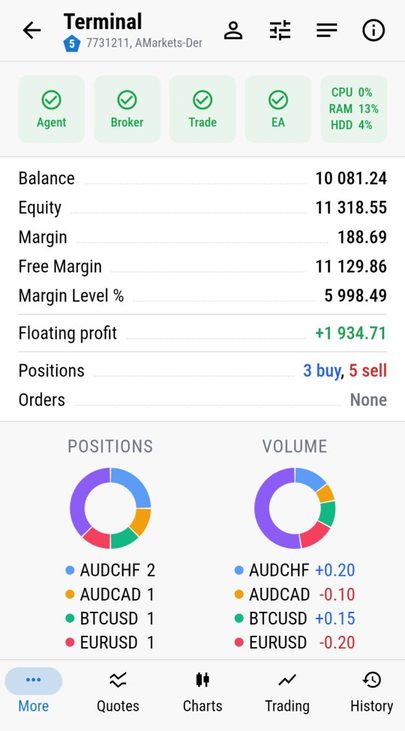
实时仪表盘

一目了然,查看每个终端的完整状态

  • 一目了然的 Agent、Broker 和 Trade 连接状态
  • 运行终端的电脑的 CPU、内存和磁盘负载
  • 余额、净值、保证金和保证金水平
  • 浮动盈亏以及持仓和挂单数量
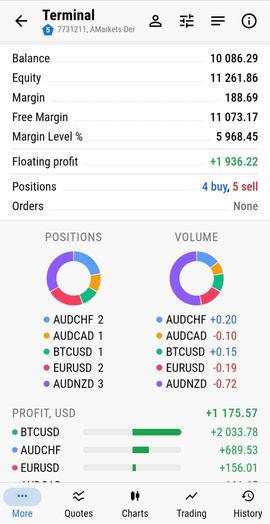
  • 按品种划分的持仓与交易量环形图

只要终端上发生变化,所有数据都会实时更新。

了解更多 →

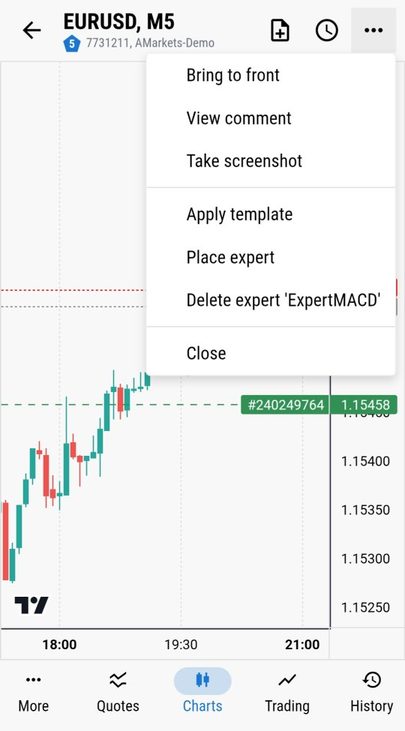
在所选图表上执行任何操作
图表控制

在所选图表上执行任何操作

  • 从终端可用列表中为图表加载任意智能交易系统
  • 停止或从图表中移除智能交易系统
  • 应用任意一个已保存的模板
  • 从终端获取图表的真实截图
  • 查看您的 EA 在图表上打印的注释
  • 更改所选图表的周期和品种

任何指令都会在您的终端上立即执行。
了解更多 →

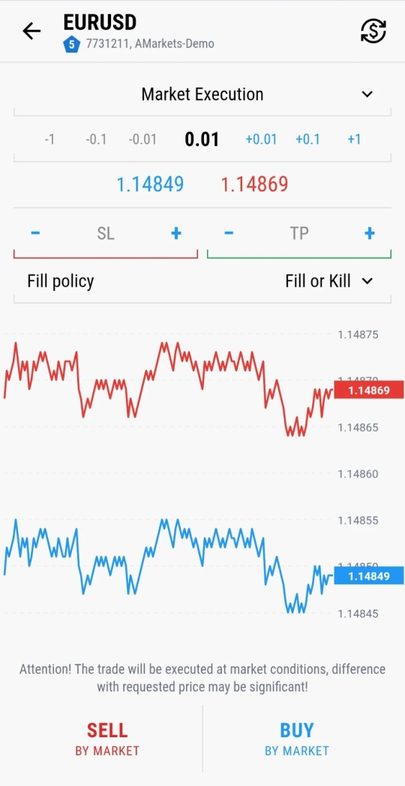
像在终端一样交易
交易控制

像在终端一样交易

  • 开立任意仓位或挂单
  • 设置并调整止损/止盈水平
  • 选择任意品种和手数
  • 平仓或修改任意已有挂单

在桌面端能做的每一项交易操作,这里都能做。

了解更多 →

实际效果

更近距离地了解面板本身

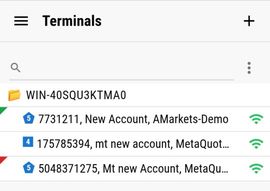
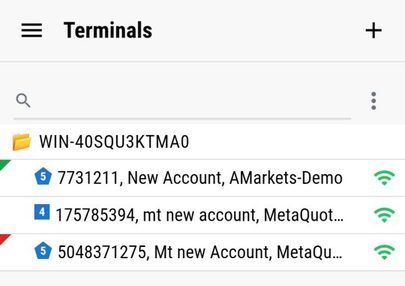
所有终端汇总在一个列表中
所有终端汇总在一个列表中
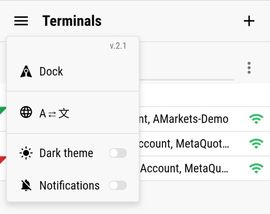
MT-Remote 菜单 - 语言、主题、通知
实时仪表盘,按品种展示盈利明细
实时仪表盘,按品种展示盈利明细
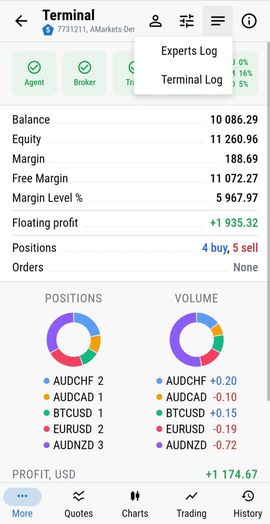
一键查看 Experts Log 和 Terminal Log
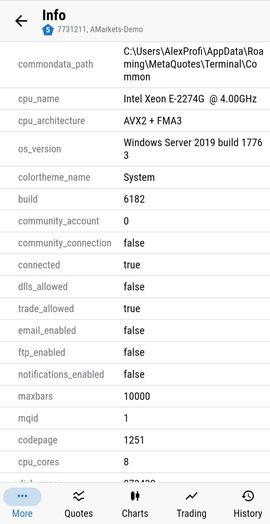
完整的账户与系统诊断
完整的账户与系统诊断
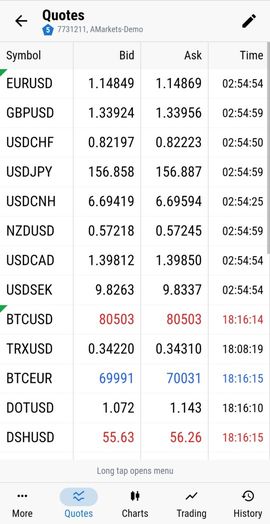
每个品种的实时报价
每个品种的实时报价
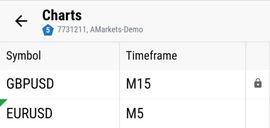
所有打开的图表汇总在一个列表中
所有打开的图表汇总在一个列表中
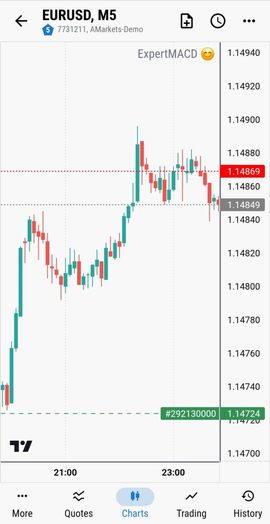
带有运行中 EA 的实时K线图
带有运行中 EA 的实时K线图
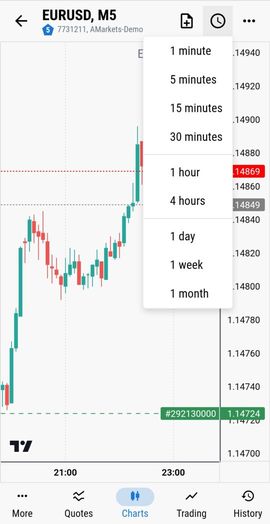
一键切换周期
一键切换周期
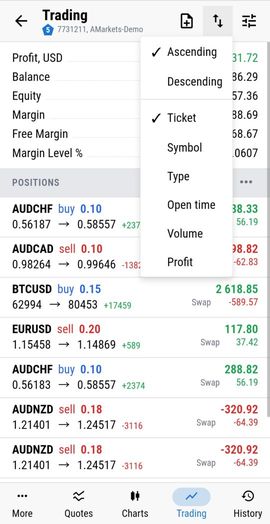
按您的方式排序的持仓
按您的方式排序的持仓
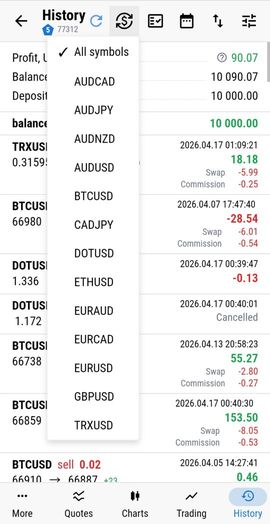
按品种筛选的交易历史
按品种筛选的交易历史

技术原理

三个组件,一条从图表到手机的加密链路

图表端

MT Remote for MT4 / MT5

附加在每个终端的图表上。通过本地管道与 MTAgent 连接并汇报连接状态 - 自身从不联网。

→
电脑端

MTAgent

只需安装一次,以普通用户权限启动,不开放任何入站端口。将所有内容以端到端加密方式转发给您的客户端。

→
手机端

MT-Remote 面板

可在任何浏览器中使用的网页应用。通过密钥和 OTP,或扫描二维码连接到代理端。

工作原理

三个简单步骤,即可远程管理终端

1

获取 MT Remote for MT4 / MT5

在 MQL Market 获取 MT Remote for MT4 / MT5 智能交易系统,并把它挂到终端的图表上

2

安装 MTAgent

在运行您 MT 终端的 Windows 电脑上下载并启动该工具

3

远程管理

在任意设备上打开控制面板,掌控您全部的终端

安全性

交易逻辑始终留在您的终端上 - 只传输加密的状态和指令

端到端加密,密钥永远不会离开您这一端

  • 您的 MTAgent 与网页客户端之间采用端到端加密。
  • 密钥由您自己设置的密码派生 - 绝不会发送到任何服务。
  • 任何中间节点都无法解密内容。
  • 图表上的面板不加载任何外部库,只通过管道与本地 MTAgent 通信。

适合谁使用

如果这些描述让您感到熟悉,那么 MT-Remote 正是为您打造的。

  • 01同时与多家经纪商合作的人
  • 02在家用电脑或 VPS 上运行智能交易系统的人
  • 03厌倦了在手机上的五个应用间来回切换的人
  • 04希望查看和控制终端,而不必把远程访问变成一场 RDP 冒险的人
所有终端汇总在一个列表中

交易者常见问题

MetaTrader 用户在论坛上最常问的问题,简短回答

能在 MT4 或 MT5 手机版上运行 EA 吗?

不能。Android 和 iOS 版的 MetaTrader 手机应用无法运行 EA、指标或脚本,EA 只能在 Windows 桌面版终端中运行,也就是在您的电脑或 VPS 上。您可以做的是让 EA 留在原来运行的地方,再用手机控制它:MT-Radar 免费显示它的状态,MT-Remote 还能挂载和移除 EA 并进行交易。

怎样用手机控制 EA?

在装有终端的电脑或 VPS 上安装 MTAgent 代理,把 EA 添加到图表,再在手机浏览器里打开 MT-Remote 面板。在面板中可以挂载或移除 EA、应用图表模板、开启或关闭算法交易、管理持仓并查看日志。如果只想查看,免费的 MT-Radar 会以只读方式显示同一个终端。

MT4/MT5 有网页界面吗?

有。MT-Remote 面板是一个网页应用,可以在手机、平板或另一台电脑的任意浏览器中打开,设备上无需安装任何东西。它通过运行在终端旁边的小程序 MTAgent 连接到您的终端。

VPS 上的终端可以用什么替代 RDP 或 AnyDesk?

RDP 和 AnyDesk 显示整个 Windows 桌面,在手机屏幕上不方便,用移动数据时很慢,而且 RDP 还需要开放端口,机器人会不断尝试攻击。MTAgent 不开放任何入站端口,流量端到端加密;面板只显示重要内容(终端、日志、持仓、图表),并采用为手机设计的布局。

怎样在手机上收到 EA 的日志和提醒?

面板会显示终端的 Experts 日志和 Terminal 日志(可按日期查看历史)以及图表上 EA 的状态;日志,以及终端或代理启动、停止的推送通知,在免费的 MT-Radar 和 MT-Remote 中都有。无需另外设置机器人,一切都在一个面板里。

不用 RDP 能管理 VPS 上的终端吗?

可以。在 VPS 上终端旁边安装 MTAgent,用二维码连接面板,之后就能在浏览器里管理,无需远程桌面会话。MT-Radar 免费提供监控,MT-Remote 增加控制功能。

免费获取 MT-Radar 免费试用演示

安装之前先看看它如何运行

免费试用演示

新品:MT-Radar - 免费终端监控

用手机查看账户信息、日志、报价和带 EA 状态的图表 - 免费,且无交易权限。

了解 MT-Radar

准备好开始了吗?

MT Remote for MT4 和 MT Remote for MT5 以智能交易系统(Expert Advisor)的形式通过 MQL Market 发布。