1
获取 MTRemote EA
MetaTrader 与 MTAgent 之间通过一个智能交易系统(Expert Advisor)通信,它经由 MQL Market 直接安装到终端中。
授权按平台分别计算:MT4 与 MT5 在 MQL Market 上是两个不同的产品。
适用于 MetaTrader 4 的 MTRemote EA
前往 MQL Market
适用于 MetaTrader 5 的 MTRemote EA
前往 MQL Market
如何安装智能交易系统
- 打开 MetaTrader 并进入 MQL Market(终端中的“市场”标签)
- 搜索“MTRemote EA”,或点击上方链接
- 选择合适的方案,并按付款提示操作
- 付款后,该智能交易系统会自动安装到终端中
- 把 MTRemote EA 拖到任意一张图表上
每一台想要远程管理的 MT 终端都要安装该智能交易系统。
2
安装 MTAgent
MTAgent 是一款 Windows 工具,它运行在装有您 MT 终端的电脑上,负责终端与 MTRemote 控制面板之间的通信。
凡是运行您 MT 终端的电脑,都需要安装 MTAgent。
如何安装
- 通过下方链接下载 MTAgent 安装程序
- 运行安装程序并按提示操作
- 安装完成后,MTAgent 会出现在系统托盘(通知区域)
- 双击托盘图标打开代理窗口
安装程序
推荐,自动更新、开始菜单快捷方式、可通过系统卸载
Windows 可能弹出 SmartScreen 警告。请点击 更多信息 → 仍要运行。若想避免此提示,请使用 Portable 版本。
Portable
ZIP 压缩包,解压即用,无需安装
MTAgent 界面
启动后会看到一个显示连接状态的窗口。终端列表会在 MT 中运行 MTRemote EA 之后出现。
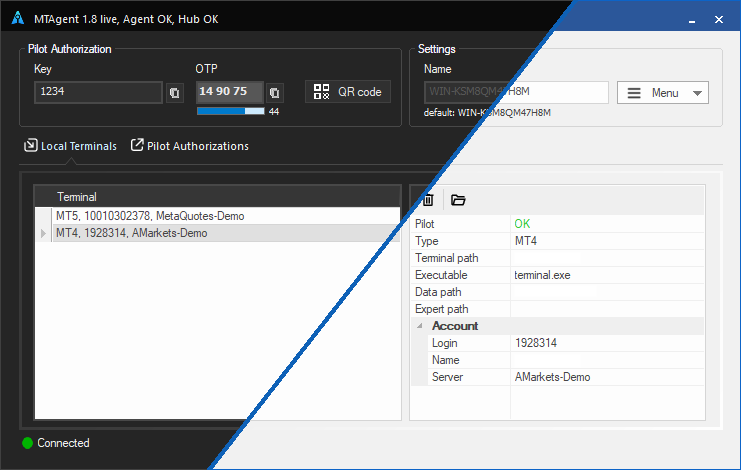
代理界面显示以下内容:
- 终端列表 - 已运行过 MTRemote EA 的 MT4/MT5 终端
- 连接状态 - 与 MTRemote 服务器的通信情况
- 密钥 / OTP - 登录控制面板所需的凭据
3
连接到控制面板
MTAgent 与智能交易系统装好之后,远程管理的准备就完成了。
- 确认 MTAgent 正在运行,并显示 “已连接” 状态
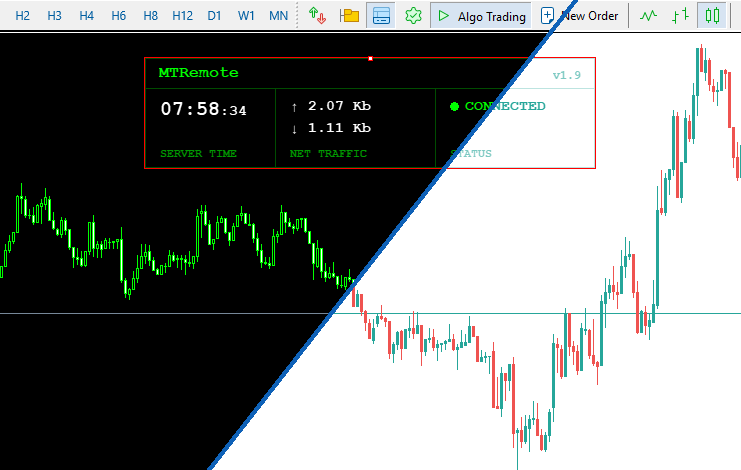
- 确认 MTRemote EA 已挂到图表上并正常工作(图表右上角有笑脸,面板显示 Connected 状态且时钟在走)
- 在任意设备的浏览器中打开 MTRemote 控制面板
- 输入 MTAgent 窗口中的密钥和 OTP,或者直接用面板上的扫描按钮扫描那里显示的二维码
- 完成,您已经能看到并管理全部终端
打开面板
手机、平板和电脑都能用
把控制面板添加到手机主屏幕即可快速访问,它可以像应用一样运行(PWA)。
4
移动应用
Android 应用即将推出
iOS 应用即将推出