MT Radar 是一款免费程序,可在手机上显示你的 MetaTrader 4 或 5 终端的状态:连接、账户、日志、报价,以及带有 EA 状态的图表。安装需要 10-15 分钟,由三部分组成:终端中的 EA(智能交易程序)、电脑上的代理程序,以及手机浏览器中的面板。下面是完整流程,逐步配图说明。
你需要准备
- 一台运行 MetaTrader 4 或 5 的 Windows 电脑或 VPS;
- 一个免费的 MQL5.com 账户(还没有的话,我们会在过程中创建);
- 一部装有任意现代浏览器的手机或平板。
第 1 步:从 MQL5.com 获取 MT Radar EA
1. 在 MT-Radar 页面选择你的终端版本,点击“获取 MT4 版”或“获取 MT5 版”。将打开 MQL5.com 上该 EA 的页面。

2. 登录你的 MQL5.com 账户。如果还没有账户,点击右上角的“Create an account”(创建账户)并注册——免费。如果已有账户,点击“Log in”。

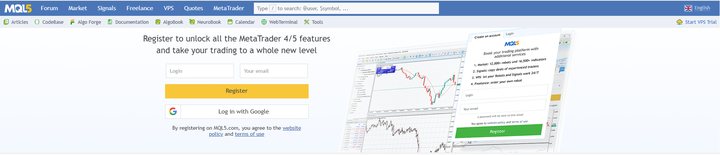
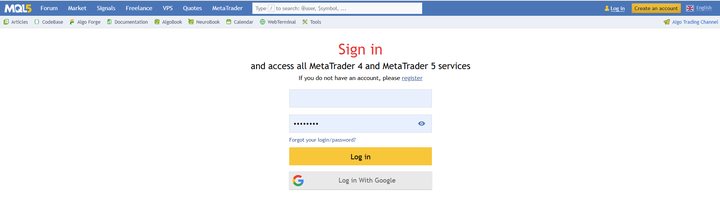
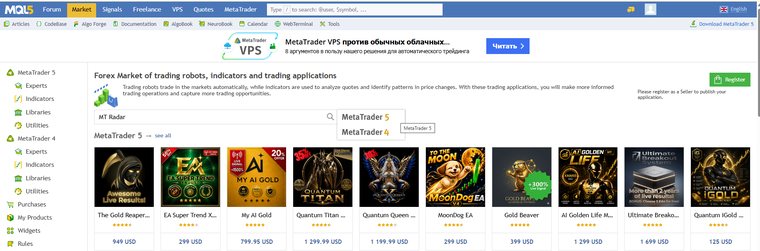
3. 打开“Market”栏目,在搜索框中输入“MT Radar”。选择终端版本——MetaTrader 5 或 MetaTrader 4。还有更简单的办法:在项目网站上再次点击“获取 MT4/MT5 版”,即可直接进入正确页面。
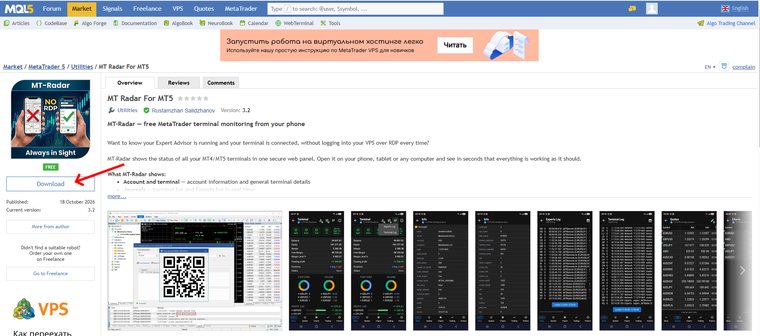
4. 在“MT Radar For MT5”(或“MT Radar For MT4”)产品页面点击“Download”按钮。
第 2 步:在终端中安装 EA
5. 打开终端并登录 MQL5.community:点击工具栏上的个人资料图标,输入与网站相同的用户名和密码。
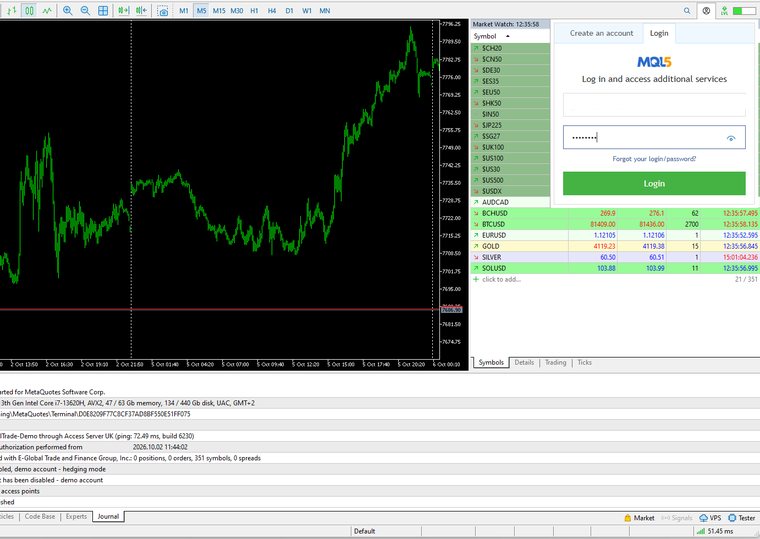
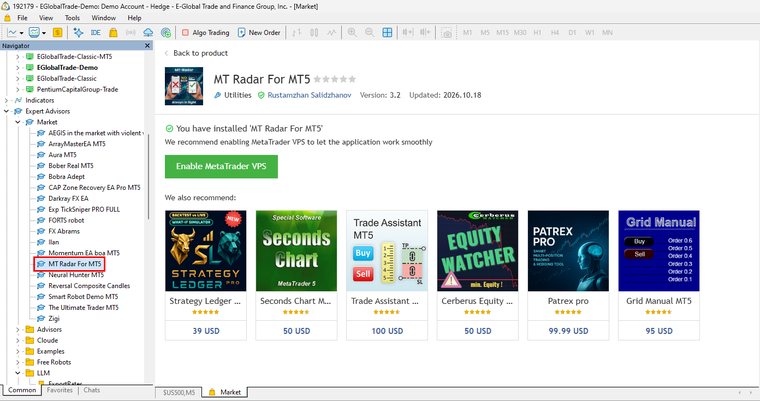
6. 在“导航”窗口中打开“市场(Market)”文件夹,找到“MT Radar For MT5”——如果你使用第四代终端,则是“MT Radar For MT4”。安装完成后终端会提示:“You have installed 'MT Radar For MT5'”。
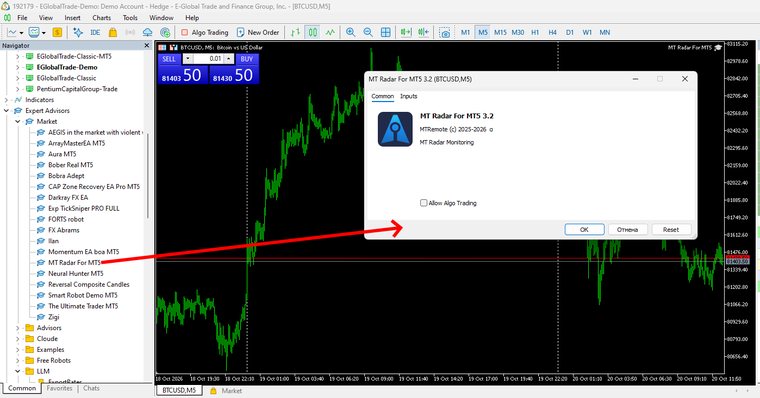
7. 把 EA 从“导航”窗口拖到任意图表上。在打开的设置窗口中点击“OK”。
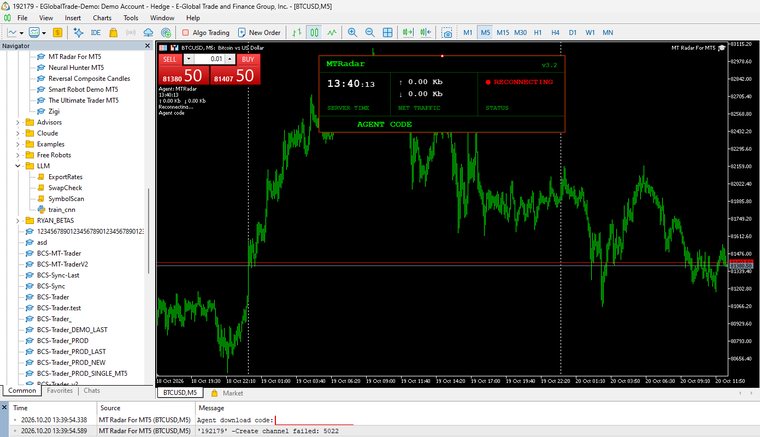
8. 首次启动时,EA 会生成一个代理程序下载码并显示在图表上。同一个下载码也会写入“专家”选项卡日志中的“Agent download code”一行。请复制它——下一步要用。
第 3 步:下载 MTAgent Radar 代理程序
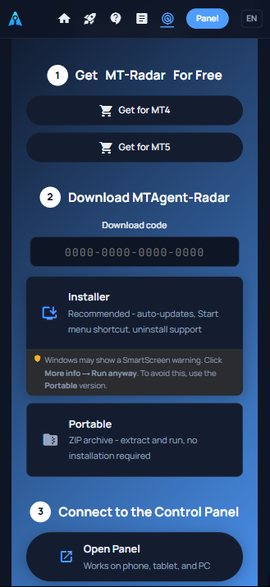
9. 回到 MT-Radar 页面,在“下载码”字段输入代码,并选择要下载的内容:
- 安装程序——推荐方式:自动更新、开始菜单快捷方式、可通过系统卸载;
- Portable 版本——ZIP 压缩包:解压即用,无需安装。
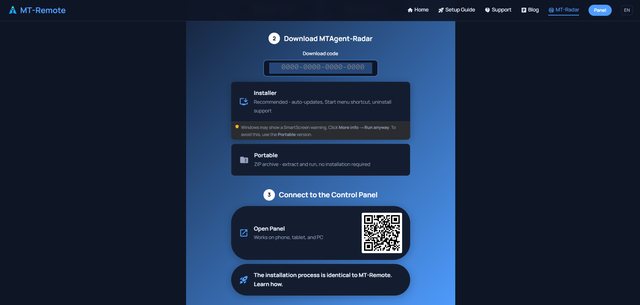
10. 不必被安全警告吓到——任何没有知名发布者的新程序都会触发:
- 浏览器可能将文件标记为可疑——点击“保留”/“仍然下载”;
- 如果下载的是安装程序,Windows SmartScreen 可能弹出“Windows 已保护你的电脑”窗口——点击“更多信息”,再点击“仍要运行”。
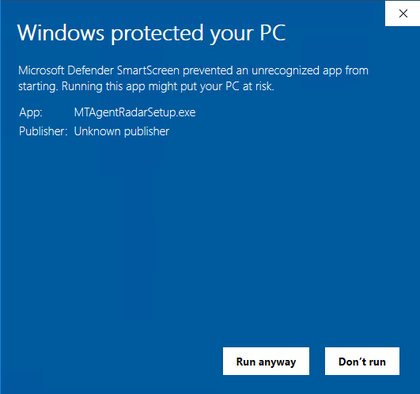
代理程序不含后门、蠕虫或病毒。你可以自行验证:用任意杀毒软件扫描下载的文件,或上传到 VirusTotal。
第 4 步:安装并启动代理程序
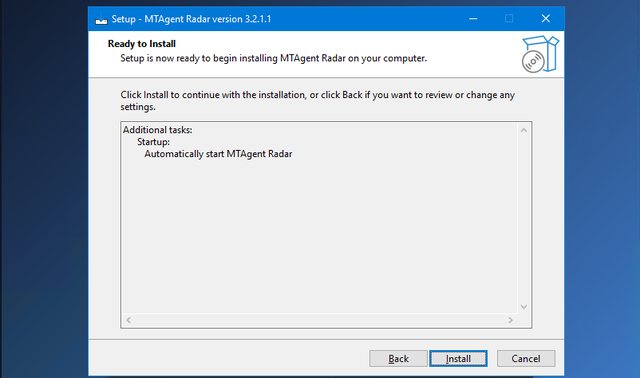
11. 运行安装程序,完成向导的所有步骤:选择语言、安装位置,以及(可选)是否让代理程序随 Windows 自动启动。
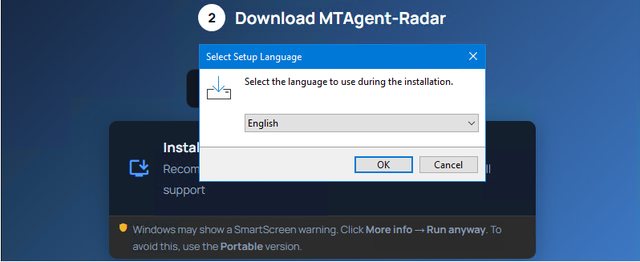
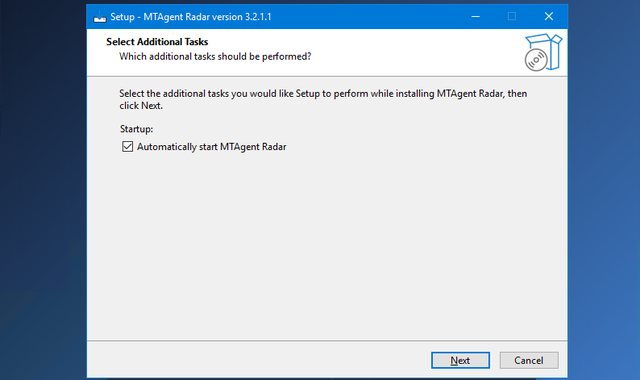
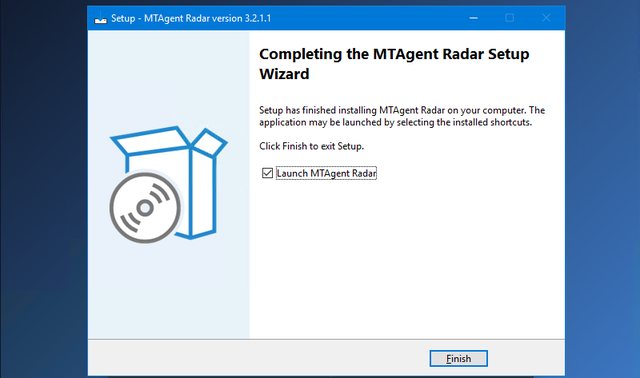
最后保持勾选“Launch MTAgent Radar”,点击“Finish”——代理程序会立即启动。
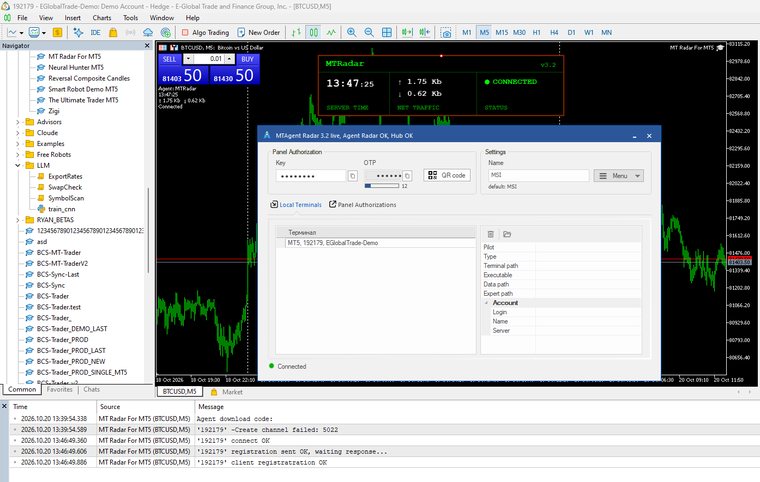
12. 启动后,代理程序会找到你的终端,图表上的 EA 显示 CONNECTED 状态——说明 EA 与代理程序已连接。如果图表上短暂出现几秒“RECONNECTING”,属正常现象,稍等即可。
第 5 步:在手机上连接面板
13. 在手机上打开 MT-Radar 网站,点击“打开面板”。
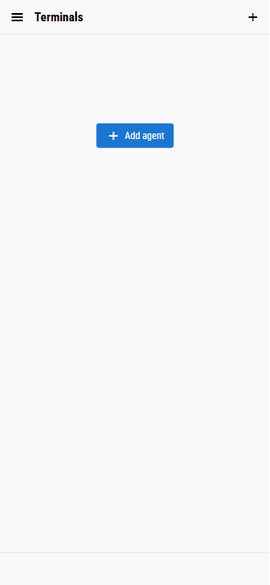
14. 在面板中点击“Add agent”(添加代理)。
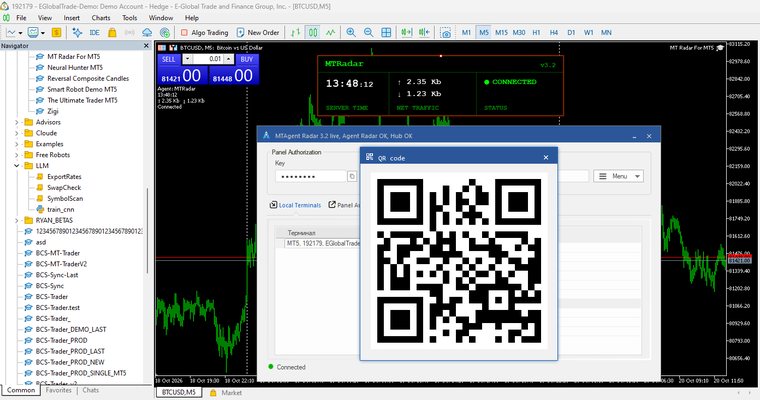
15. 在代理程序窗口中点击“QR code”按钮——代理程序会显示用于连接的二维码。该二维码包含密钥和一次性密码,请不要给任何人看。
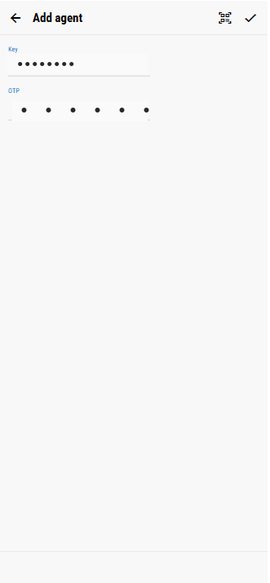
16. 在面板中点击扫描图标,将摄像头对准二维码。如果扫描不方便,可以把代理程序窗口中的密钥和一次性密码(OTP)手动输入到“Key”和“OTP”字段。
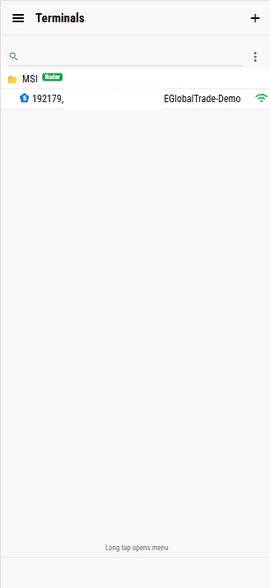
17. 完成——你已进入面板!列表中会出现你的终端。如果连接了多个代理程序,它们会分组显示——选择你需要的终端即可。
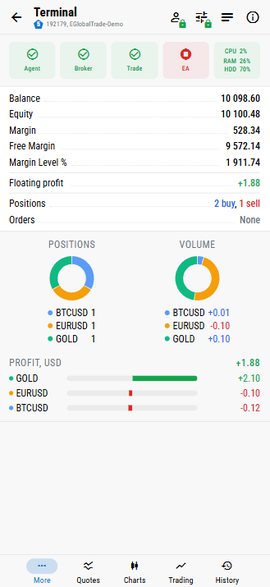
点击终端,就能看到其中发生的一切:余额、净值和保证金,Experts 和 Terminal 日志,Market Watch 报价,以及带有 EA 状态的图表。
如果出了问题
- 下载码不被接受。 请确认你输入了 EA 日志中代码的全部 16 位数字。连续输错几次后,输入会被锁定几分钟——请等待后再试。
- 图表上看不到下载码。 打开终端底部的“专家”选项卡,查找“Agent download code”一行。
- 图表上的 EA 显示 RECONNECTING。 等待几秒,并确认代理程序与终端运行在同一台电脑上。
- 需要帮助。 请在 MQL5.com 的产品讨论区提问——我们会尽量回复每个人。
接下来
MT Radar 是一扇通向你终端的窗口:只显示,不改动任何内容。如果你不仅想查看,还想控制——开关算法交易、添加和移除 EA、开仓、平仓和修改订单、切换账户——请看看 MT-Remote:同样的面板、同样级别的保护,只是多了控制按钮。你现在就可以在免费演示中体验。