MT Radar は、MetaTrader 4 または 5 ターミナルの状態をスマホに表示する無料のプログラムです。接続状況、口座、ログ、相場、そして EA の状態を示すチャートを確認できます。導入には10〜15分かかり、3つの部分で構成されます。ターミナル内の EA(エキスパートアドバイザー)、パソコン上のエージェント、スマホのブラウザ上のパネルです。以下に、画像付きで全手順を順に説明します。
必要なもの
- MetaTrader 4 または 5 が動作している Windows のパソコンまたは VPS
- 無料の MQL5.com アカウント(まだない場合は手順の途中で作成します)
- 最新のブラウザが使えるスマホまたはタブレット
ステップ1. MQL5.com から MT Radar EA を入手する
1. MT-Radar のページでターミナルのバージョンを選び、「MT4 版を入手」または「MT5 版を入手」をクリックします。MQL5.com の EA ページが開きます。

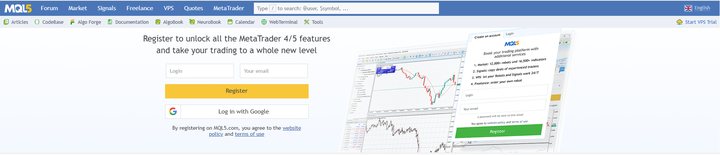
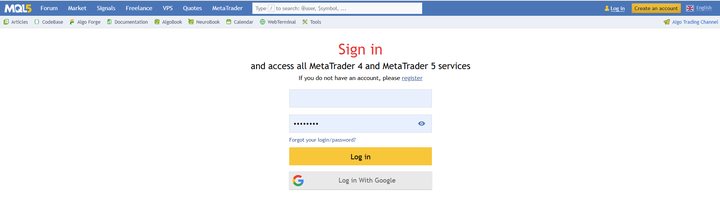
2. MQL5.com のアカウントにログインします。アカウントがない場合は、右上の「Create an account」(アカウント作成)をクリックして登録します(無料)。すでにある場合は「Log in」をクリックします。

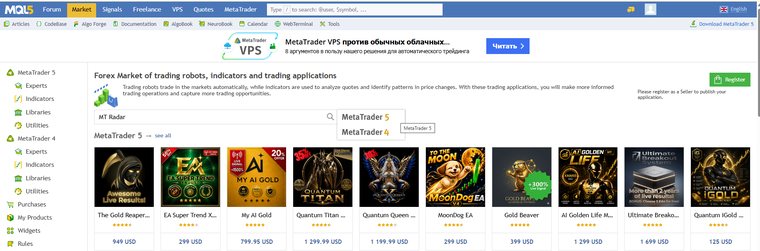
3. 「Market」セクションを開き、検索欄に「MT Radar」と入力します。ターミナルのバージョン(MetaTrader 5 または MetaTrader 4)を選びます。もっと簡単な方法もあります。プロジェクトのサイトで「MT4/MT5 版を入手」をもう一度クリックすれば、そのまま正しいページに移動できます。
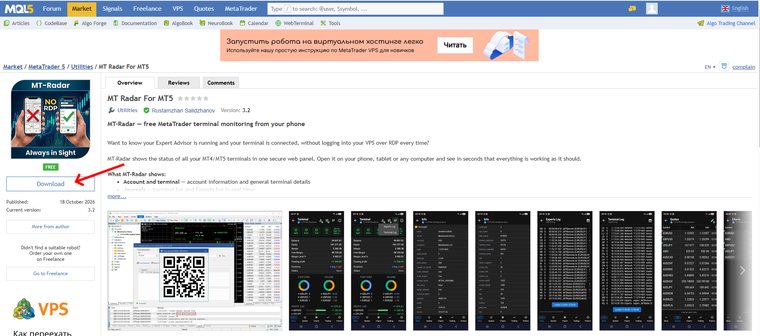
4. 「MT Radar For MT5」(または「MT Radar For MT4」)の商品ページで「Download」ボタンをクリックします。
ステップ2. ターミナルに EA をインストールする
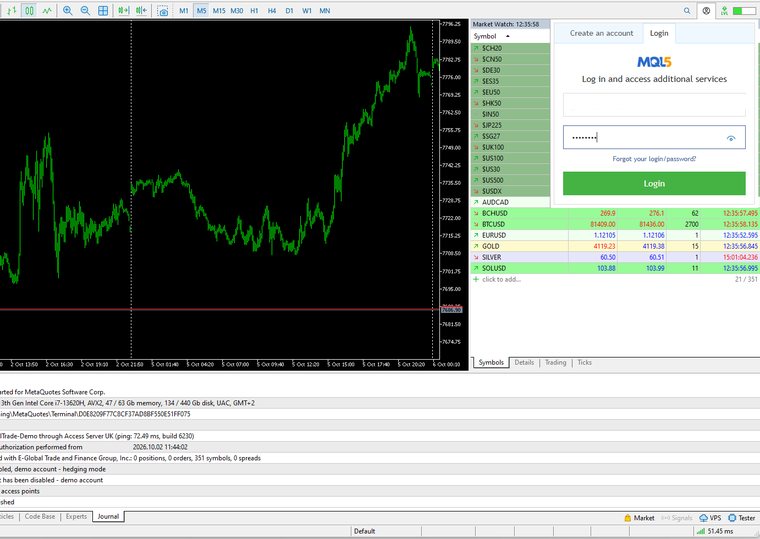
5. ターミナルを開き、MQL5.community にログインします。ツールバーのプロフィールアイコンをクリックし、ウェブサイトと同じログイン名とパスワードを入力します。
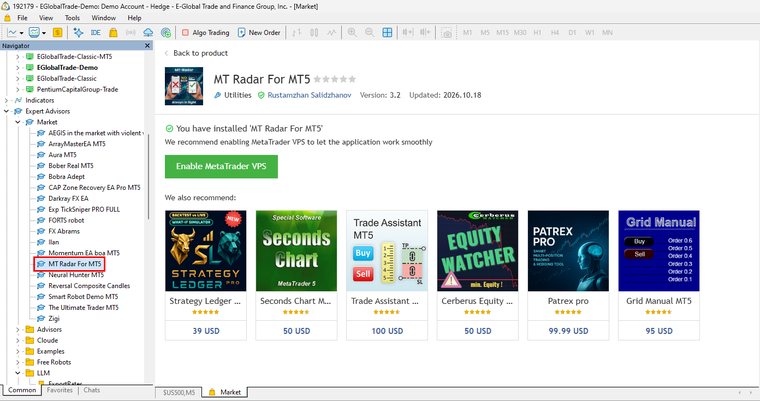
6. 「ナビゲーター」ウィンドウで「マーケット(Market)」フォルダーを開き、「MT Radar For MT5」を探します。ターミナルが第4世代なら「MT Radar For MT4」です。インストールが完了すると、ターミナルに「You have installed 'MT Radar For MT5'」と表示されます。
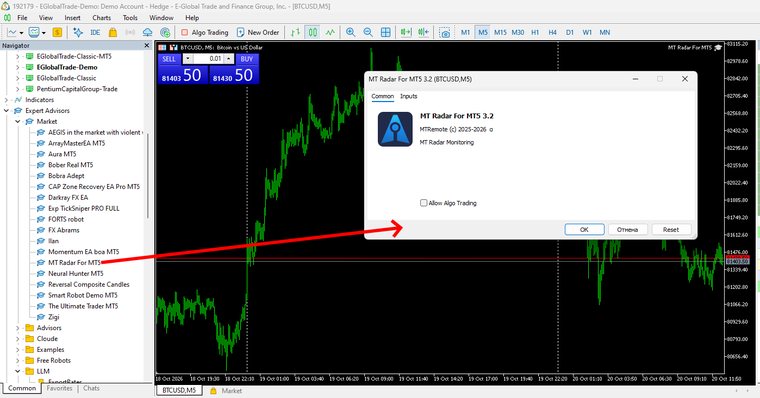
7. EA をナビゲーターから任意のチャートにドラッグします。開いた設定ウィンドウで「OK」をクリックします。
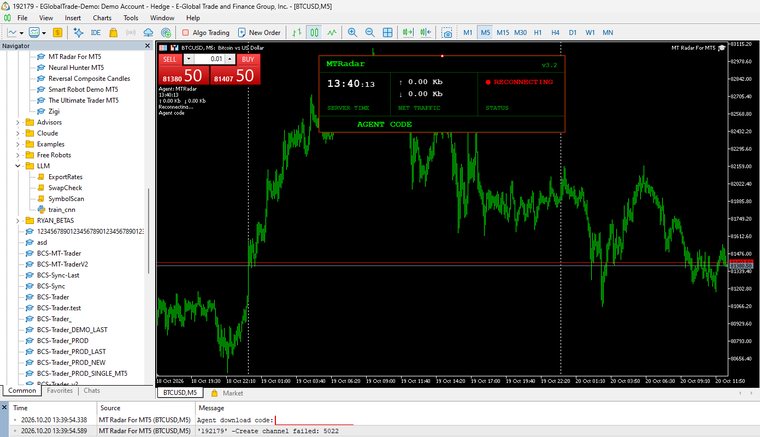
8. 初回起動時、EA はエージェントのダウンロードコードを生成してチャート上に表示します。同じコードは「エキスパート」タブのログの「Agent download code」の行にも記録されます。次のステップで使うので、コピーしておいてください。
ステップ3. MTAgent Radar エージェントをダウンロードする
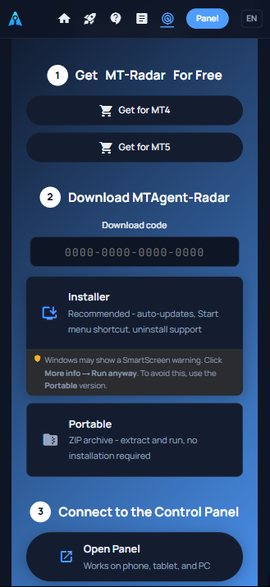
9. MT-Radar のページに戻り、「ダウンロードコード」欄にコードを入力して、ダウンロードするものを選びます。
- インストーラー - 推奨:自動アップデート、スタートメニューのショートカット、Windows からのアンインストールに対応
- Portable 版 - ZIP アーカイブ:展開して実行するだけで、インストール不要
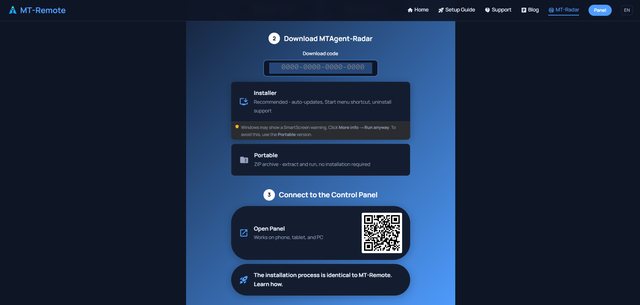
10. セキュリティの警告に驚く必要はありません。発行元が広く知られていない新しいプログラムでは必ず表示されます。
- ブラウザがファイルを不審なものとして警告することがあります。「保存」または「ダウンロードを続行」をクリックしてください。
- インストーラーをダウンロードした場合、Windows SmartScreen が「Windows によって PC が保護されました」というウィンドウを表示することがあります。「詳細情報」をクリックし、続けて「実行」をクリックしてください。
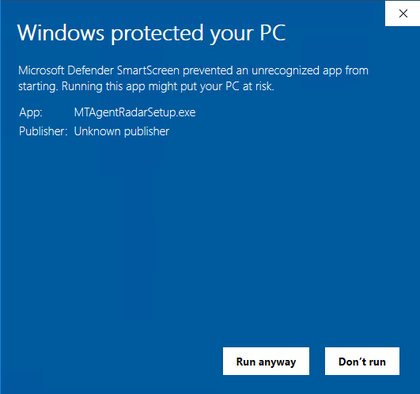
エージェントにバックドア、ワーム、ウイルスは含まれていません。ご自身で確認することもできます。ダウンロードしたファイルを任意のウイルス対策ソフトでスキャンするか、VirusTotal にアップロードしてください。
ステップ4. エージェントをインストールして起動する
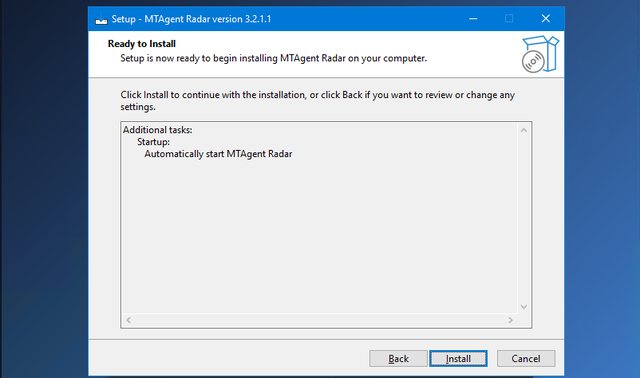
11. インストーラーを実行し、ウィザードの全ステップを進めます。言語、インストール先、そして必要なら Windows 起動時のエージェント自動起動を選びます。
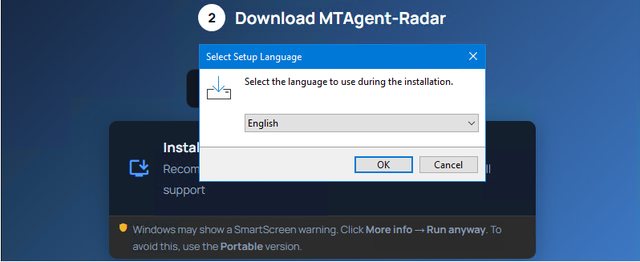
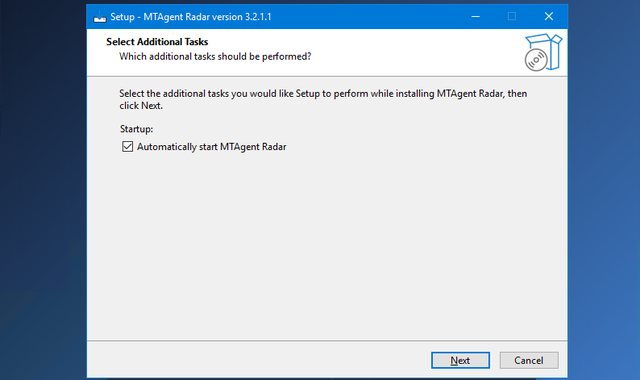
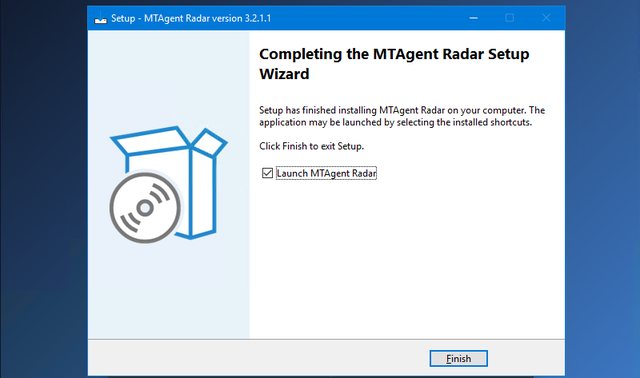
最後に「Launch MTAgent Radar」のチェックを入れたまま「Finish」をクリックすると、エージェントがすぐに起動します。
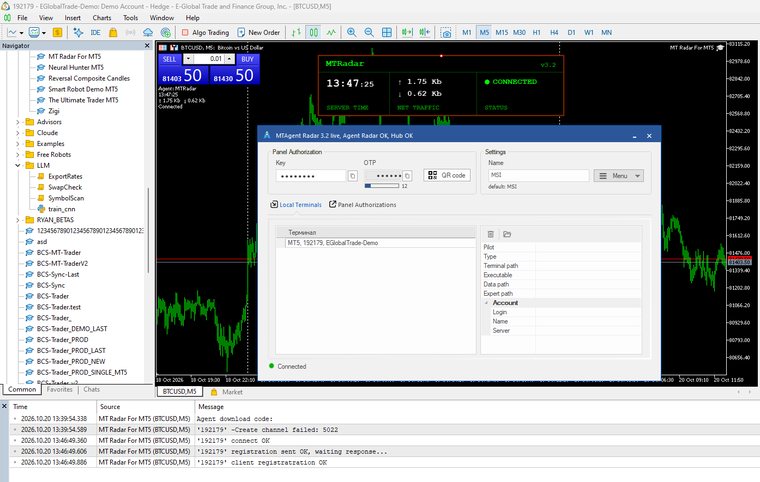
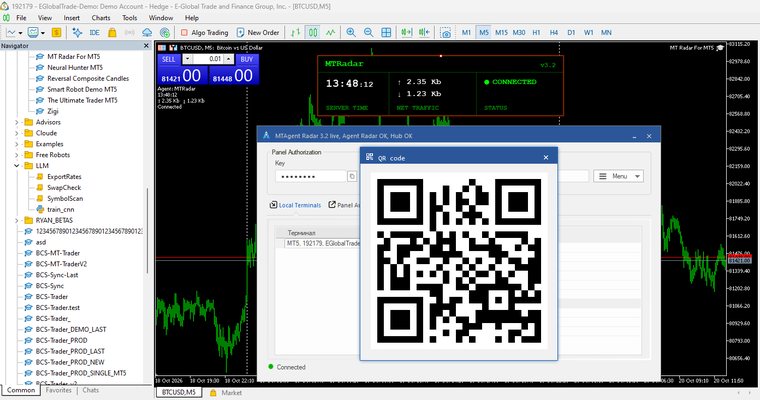
12. 起動後、エージェントがターミナルを見つけ、チャート上の EA に CONNECTED と表示されます。EA とエージェントが接続された状態です。チャートに数秒間「RECONNECTING」と表示されても正常ですので、しばらくお待ちください。
ステップ5. スマホでパネルを接続する
13. モバイル端末で MT-Radar のサイトを開き、「パネルを開く」をタップします。
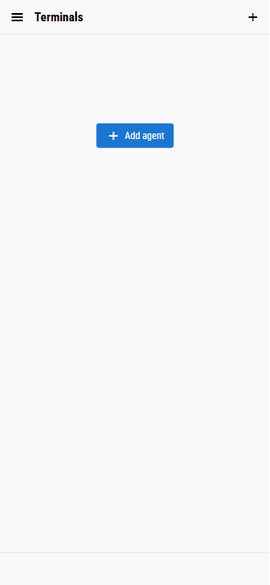
14. パネルで「Add agent」(エージェントを追加)をタップします。
15. エージェントのウィンドウで「QR code」ボタンをクリックすると、接続用の QR コードが表示されます。このコードにはキーとワンタイムパスワードが含まれているため、他人には見せないでください。
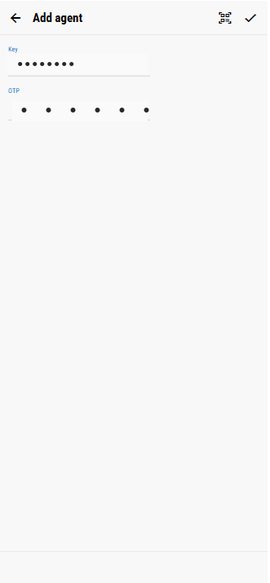
16. パネルでスキャナーのアイコンをタップし、カメラを QR コードに向けます。スキャンしにくい場合は、エージェントのウィンドウに表示されているキーとワンタイムパスワード(OTP)を「Key」と「OTP」の欄に手入力してください。
17. 完了です。パネルに入れました!一覧にターミナルが表示されます。複数のエージェントを接続している場合は、それぞれ別のグループとして表示されるので、目的のターミナルを選んでください。
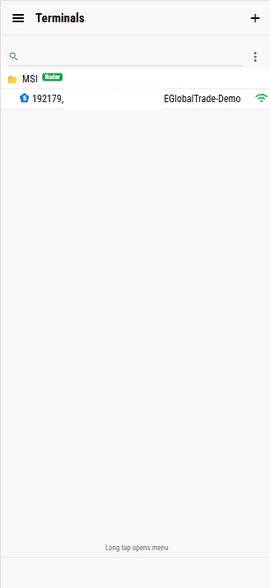
ターミナルをタップすると、残高、有効証拠金、証拠金、Experts と Terminal のログ、Market Watch の相場、EA の状態付きチャートなど、ターミナル内のすべてを確認できます。
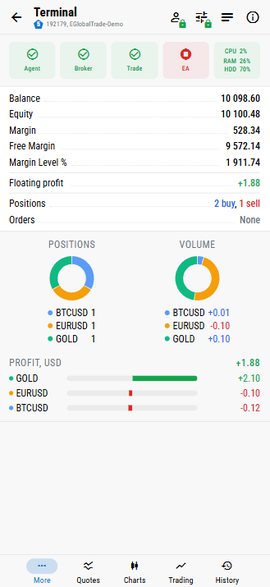
うまくいかないときは
- ダウンロードコードが受け付けられない。 EA のログにあるコードの16桁すべてを入力したか確認してください。続けて何度か間違えると、入力が数分間ロックされます。しばらく待ってからもう一度お試しください。
- チャートにコードが表示されない。 ターミナル下部の「エキスパート」タブを開き、「Agent download code」の行を探してください。
- チャート上の EA に RECONNECTING と表示される。 数秒待ち、エージェントがターミナルと同じパソコンで起動していることを確認してください。
- サポートが必要。 MQL5.com の商品ディスカッションでご質問ください。できる限りすべてのご質問にお答えします。
次のステップ
MT Radar はターミナルを覗く窓です。表示するだけで、何も変更しません。見るだけでなく操作もしたい場合(アルゴ取引のオン/オフ、EA の追加と削除、ポジションの発注・決済・変更、口座の切り替え)は、MT-Remote をご覧ください。同じパネル、同じレベルの保護に、操作ボタンが加わります。今すぐ無料デモでお試しいただけます。