1
MTRemote EA を入手
MetaTrader と MTAgent のあいだの通信には、MQL Market からターミナルへ直接インストールされる自動売買ソフト(Expert Advisor)を使います。
ライセンスはプラットフォームごとに別です。MT4 と MT5 は MQL Market 上で別の製品です。
MetaTrader 4 用 MTRemote EA
MQL Market を開く
MetaTrader 5 用 MTRemote EA
MQL Market を開く
自動売買ソフトのインストール方法
- MetaTrader を開き、MQL Market へ進みます(ターミナルの「マーケット」タブ)
- 「MTRemote EA」を検索するか、上のリンクを開きます
- 希望の選択肢を選び、支払いの手順に従います
- 支払いが済むと、自動売買ソフトはターミナルへ自動的にインストールされます
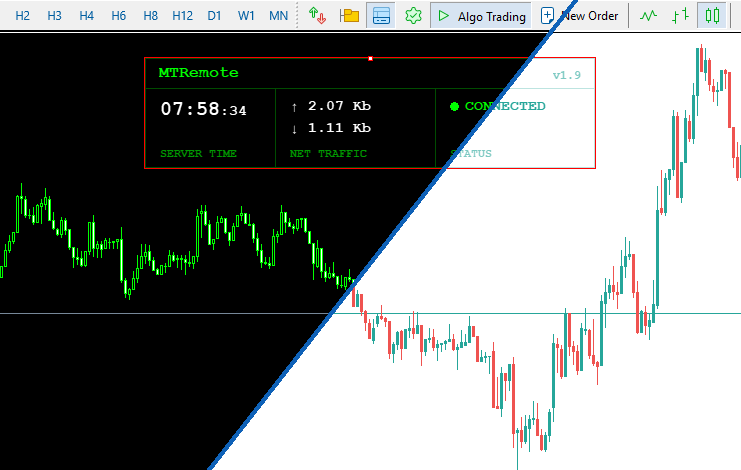
- MTRemote EA を任意のチャートにドラッグします
リモート管理したい MT ターミナルすべてに、この自動売買ソフトをインストールしてください。
2
MTAgent をインストール
MTAgent は Windows 用のユーティリティで、MT ターミナルが動いているパソコン上で動作し、ターミナルと MTRemote 管理パネルのあいだをつなぎます。
MTAgent は、MT ターミナルが動いているすべてのパソコンにインストールする必要があります。
インストール方法
- 下のリンクから MTAgent のインストーラーをダウンロードします
- インストーラーを実行し、画面の指示に従います
- インストールが終わると、MTAgent がタスクトレイ(通知領域)に表示されます
- トレイのアイコンをダブルクリックしてエージェントのウィンドウを開きます
インストーラー
推奨:自動更新、スタートメニューのショートカット、システムからのアンインストール
Windows が SmartScreen の警告を表示することがあります。詳細情報 → 実行 の順にクリックしてください。これを避けたい場合は Portable 版をお使いください。
Portable
ZIP アーカイブ。展開して起動するだけ、インストール不要
MTAgent の画面
起動すると接続状態を示すウィンドウが表示されます。ターミナルの一覧は、MT で MTRemote EA を起動したあとに現れます。
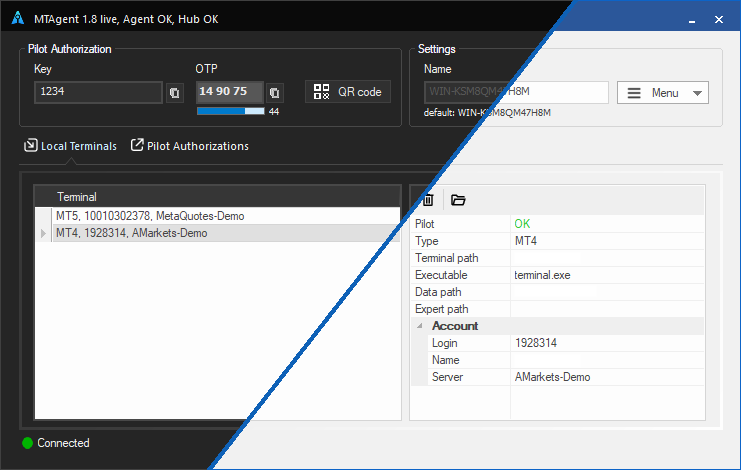
エージェントの画面に表示される内容:
- ターミナル一覧 - MTRemote EA を起動したことのある MT4/MT5 ターミナル
- 接続状態 - MTRemote サーバーとの通信
- キー / OTP - 管理パネルにログインするための情報
3
管理パネルへの接続
MTAgent と自動売買ソフトのインストールが済めば、リモート管理の準備は完了です。
- MTAgent が動作していて、「接続済み」 と表示されていることを確認します
- MTRemote EA がチャートに適用され、動作していることを確認します(チャート右上のスマイルマーク、パネルの Connected 表示、動いている時計)
- 任意の端末のブラウザで MTRemote 管理パネル を開きます
- MTAgent のウィンドウにあるキーと OTP を入力します。パネルのスキャンボタンで、そこに表示された QR コードを読み取るだけでも構いません
- 完了です。すべてのターミナルが表示され、操作できるようになります
パネルを開く
スマートフォン、タブレット、PC で動作
管理パネルをスマートフォンのホーム画面に追加しておくとすぐに開けます。アプリのように動作します(PWA)。
4
モバイルアプリ
Androidアプリ近日公開
iOSアプリ近日公開