Получите MTRemote EA
Для связи между MetaTrader и MTAgent используется советник (Expert Advisor), который устанавливается прямо в терминал через MQL Market.
Лицензия на советник своя для каждой платформы: MT4 и MT5 - это разные продукты в MQL Market.
Как установить советник
- Откройте MetaTrader и перейдите в MQL Market (вкладка «Маркет» в терминале)
- Найдите «MTRemote EA» или перейдите по ссылке выше
- Выберите подходящий вариант и следуйте инструкциям оплаты
- После оплаты советник автоматически установится в терминал
- Перетащите советник MTRemote EA на любой график
Установите советник в каждый MT терминал, которым хотите управлять удалённо.
Установите MTAgent
MTAgent - это Windows-утилита, которая работает на компьютере с вашими MT терминалами и обеспечивает связь между ними и панелью управления MTRemote.
MTAgent необходимо установить на каждый компьютер, где запущены ваши MT терминалы.
Как установить
- Скачайте установщик MTAgent по ссылке ниже
- Запустите установщик и следуйте инструкциям
- После установки MTAgent появится в системном трее (область уведомлений)
- Откройте окно агента двойным кликом по иконке в трее
Windows может показать предупреждение SmartScreen. Нажмите Подробнее → Выполнить в любом случае. Чтобы избежать этого, используйте Portable-версию.
Интерфейс MTAgent
После запуска вы увидите окно со статусом соединения. Список терминалов появится после запуска MTRemote EA в MT.
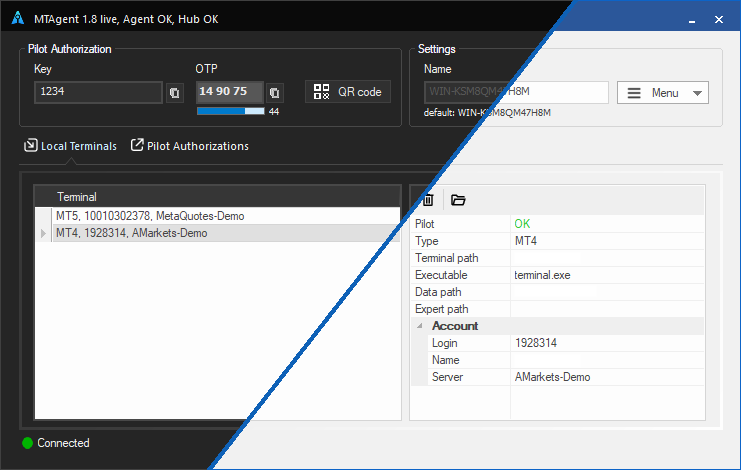
В интерфейсе агента отображаются:
- Список терминалов - терминалы MT4/MT5, на которых запускался MTRemote EA
- Статус подключения - связь с сервером MTRemote
- Ключ / OTP - данные для авторизации в панели управления
Подключение к панели управления
После установки MTAgent и советника всё готово для удалённого управления.
- Убедитесь, что MTAgent запущен и показывает статус «Подключено»
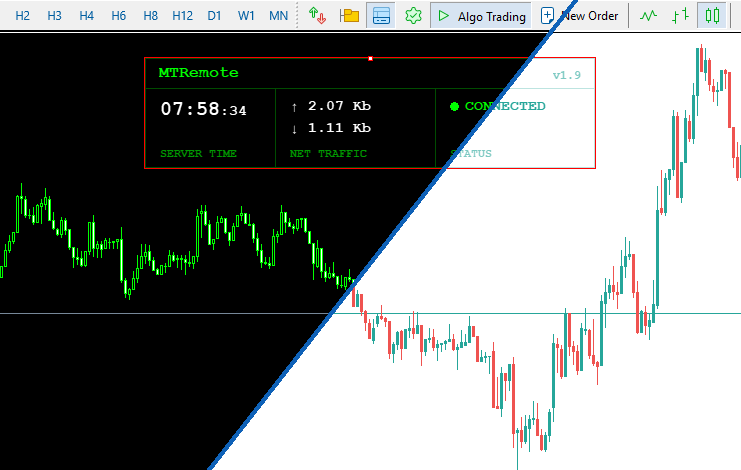
- Убедитесь, что советник MTRemote EA добавлен на график и работает (смайлик в правом верхнем углу графика, на панели статус Connected и работают часы)
- Откройте панель управления MTRemote в браузере на любом устройстве
- Введите ключ и OTP из окна MTAgent - или просто отсканируйте показанный там QR-код кнопкой сканирования в панели
- Готово - вы видите все свои терминалы и можете управлять ими
Добавьте панель управления на домашний экран телефона для быстрого доступа - она работает как приложение (PWA).