MTRemote EA edinin
MetaTrader ile MTAgent arasındaki bağlantı, MQL Market üzerinden doğrudan terminale kurulan bir danışman (Expert Advisor) ile sağlanır.
Danışmanın lisansı her platform için ayrıdır: MT4 ve MT5, MQL Market üzerinde farklı ürünlerdir.
Danışman nasıl kurulur
- MetaTrader'ı açın ve MQL Market bölümüne gidin (terminaldeki «Market» sekmesi)
- «MTRemote EA» araması yapın ya da yukarıdaki bağlantıyı kullanın
- Uygun seçeneği seçin ve ödeme yönergelerini izleyin
- Ödemeden sonra danışman terminale otomatik olarak kurulur
- MTRemote EA danışmanını herhangi bir grafiğin üzerine sürükleyin
Uzaktan yönetmek istediğiniz her MT terminaline danışmanı kurun.
MTAgent kurun
MTAgent, MT terminallerinizin bulunduğu bilgisayarda çalışan ve bu terminaller ile MTRemote kontrol paneli arasındaki bağlantıyı sağlayan bir Windows aracıdır.
MTAgent, MT terminallerinizin çalıştığı her bilgisayara kurulmalıdır.
Nasıl kurulur
- MTAgent kurulum dosyasını aşağıdaki bağlantıdan indirin
- Kurulum dosyasını çalıştırın ve yönergeleri izleyin
- Kurulumdan sonra MTAgent sistem tepsisinde (bildirim alanında) görünür
- Tepsideki simgeye çift tıklayarak aracının penceresini açın
Windows bir SmartScreen uyarısı gösterebilir. Ek bilgi → Yine de çalıştır seçeneğine tıklayın. Bundan kaçınmak için Portable sürümü kullanın.
MTAgent arayüzü
Çalıştırdığınızda bağlantı durumunu gösteren bir pencere görürsünüz. Terminal listesi, MT içinde MTRemote EA çalıştırıldıktan sonra görünür.
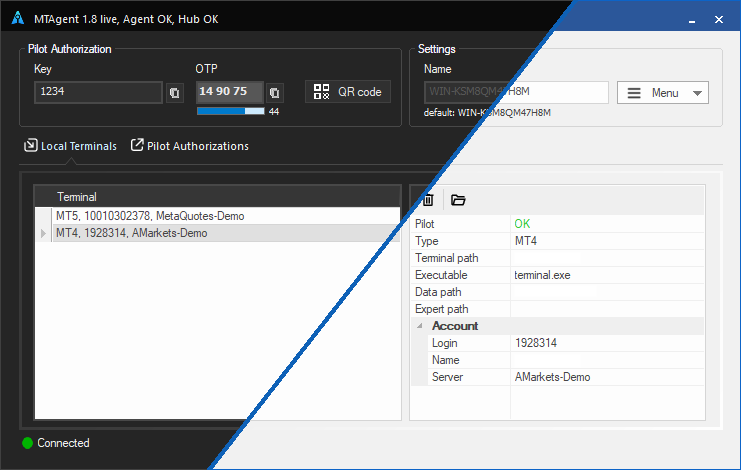
Aracının arayüzünde şunlar görünür:
- Terminal listesi - MTRemote EA çalıştırılmış MT4/MT5 terminalleri
- Bağlantı durumu - MTRemote sunucusuyla bağlantı
- Anahtar / OTP - kontrol paneline giriş bilgileri
Kontrol paneline bağlanma
MTAgent ve danışman kurulduktan sonra uzaktan yönetim için her şey hazırdır.
- MTAgent'ın çalıştığından ve «Bağlandı» durumunu gösterdiğinden emin olun
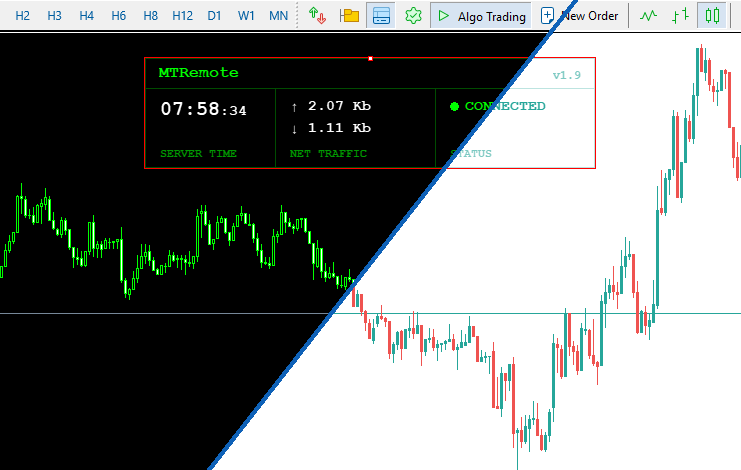
- MTRemote EA danışmanının grafiğe eklendiğinden ve çalıştığından emin olun (grafiğin sağ üst köşesinde gülen yüz, panelde Connected durumu ve işleyen saat)
- Herhangi bir cihazın tarayıcısında MTRemote kontrol panelini açın
- MTAgent penceresindeki anahtar ile OTP değerini girin - ya da orada görünen QR kodu paneldeki tarama düğmesiyle okutun
- Hazır - tüm terminallerinizi görür ve yönetebilirsiniz
Hızlı erişim için kontrol panelini telefonunuzun ana ekranına ekleyin - bir uygulama gibi çalışır (PWA).