Böyle görünüyor
Panelin kendisine daha yakından bir bakış
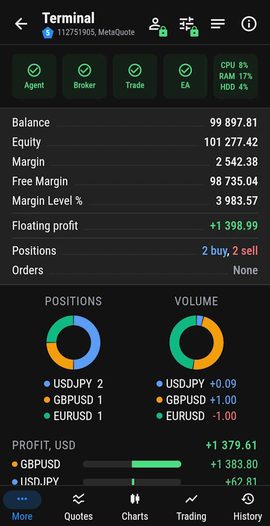
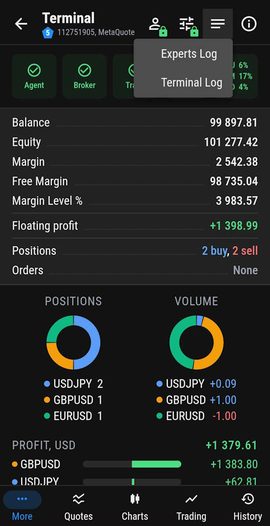
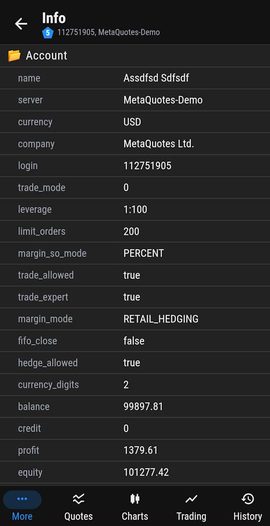
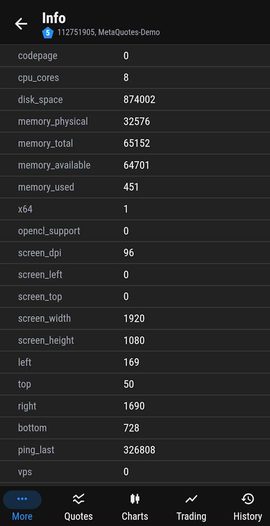
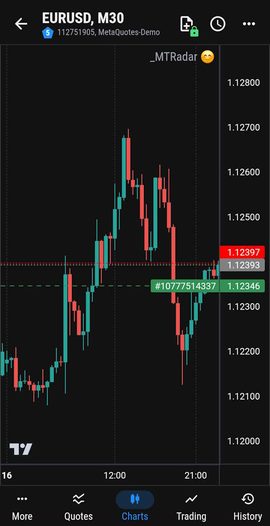
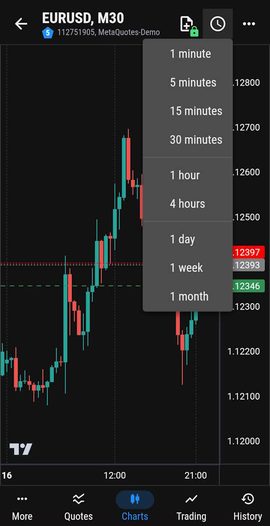
Her zaman yanınızda olan ücretsiz MetaTrader izleme
Ücretsiz · Yalnızca izleme · Kayıt gerekmezDanışman çalışıyor mu? Terminal bağlı mı? Gece boyunca günlüğe ne düştü? MT-Radar'ı telefonunuzda açın ve yanıtı saniyeler içinde alın - RDP ve dizüstü bilgisayar olmadan. MT-Radar, terminallerinizde olup biteni her zaman size bildirir. Bir şeylerin ters gittiğini görürseniz, MT-Remote ile bunu aynı panelden düzeltebilirsiniz.
Danışmanlarını bir VPS'te veya ev bilgisayarında çalıştıran ve yalnızca her şeyin çalıştığını bilmek isteyen yatırımcılar için.
Hesap ayrıntıları ve terminalinizle ilgili genel bilgiler - yalnızca görüntüleme.
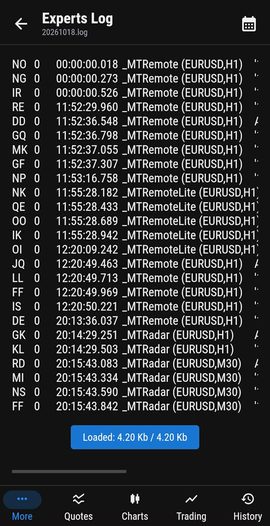
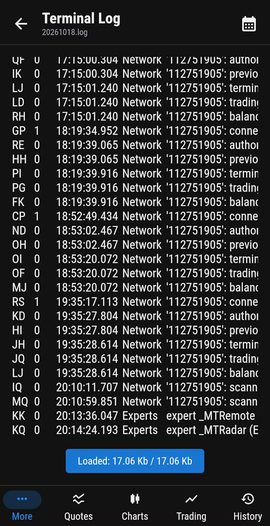
Terminalinizin ve danışmanlarınızın günlüklere yazdıklarını okuyun.
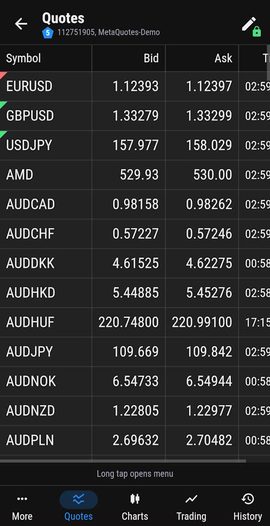
Piyasa Gözleminizdeki sembollerin kotasyonlarını izleyin.
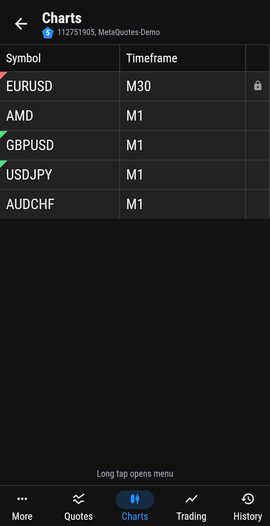
Bir grafik açın ve üzerinde çalışan danışmanın durumunu görün.
Terminal veya aracı başladığında ve durduğunda anında uyarı
Panelin kendisine daha yakından bir bakış
MT-Radar işlem yapamaz ve gösterdiği her şey şifreli olarak iletilir
Üç ücretsiz bileşen, terminalinizden telefonunuza tek bir şifreli zincir
Her terminaldeki bir grafiğe eklenen ücretsiz danışman. Yerel bir pipe üzerinden MTAgent-Radar'a bağlanır ve terminalin durumunu bildirir - kendisi asla ağa çıkmaz ve işlem yapamaz.
Ücretsiz ajan, bir kez kurulur, normal kullanıcı haklarıyla başlar, gelen port açmaz. Her şeyi istemcinize uçtan uca şifreli olarak iletir.
MT-Radar ve MT-Remote için tek panel: her tarayıcıda çalışan bir web uygulaması. Anahtar ve OTP ile ya da QR kodu tarayarak ajana bağlanır.
Üç basit adım ve terminallerinizi uzaktan izlemeye başlarsınız
Ücretsiz MT Radar for MT4 / MT5 danışmanını MQL Market üzerinden edinin ve terminaldeki bir grafiğe ekleyin
Ücretsiz ajanı, MT terminallerinizin çalıştığı Windows bilgisayara indirip çalıştırın
Kontrol panelini herhangi bir cihazdan açın ve tüm terminallerinizi izleyin
MT-Radar, bir danışmanın durduğunu veya algo işlemin kapalı olduğunu gösterir. MT-Remote ise bunu hemen düzeltmenizi sağlar: algo işlemi açın, danışmanı yeniden kurun, bir pozisyonu kapatın ya da hesabı değiştirin. Aynı panel, aynı koruma düzeyi - yalnızca kontrol düğmeleri belirir.
| MT-Radar | MT-Remote | |
|---|---|---|
| Fiyat | Ücretsiz | Ücretli |
| Terminal | ||
| Hesaplar arasında geçiş | — | ✓ |
| Algo işlemi açma / kapatma | — | ✓ |
| Terminal ve Experts günlükleri | ✓ | ✓ |
| Hesap bilgisi ve genel bilgiler | ✓ | ✓ |
| Push bildirimleri | ✓ | ✓ |
| Piyasa Gözlemi | ||
| Kotasyonları görüntüleme | ✓ | ✓ |
| Sembol ekleme / kaldırma | — | ✓ |
| Yeni grafik penceresi açma | — | ✓ |
| Zaman dilimini değiştirme | — | ✓ |
| Grafikler | ||
| Danışman durumuyla grafiği görüntüleme | ✓ | ✓ |
| Zaman dilimini değiştirme | — | ✓ |
| Danışman ekleme / kaldırma | — | ✓ |
| Şablon uygulama | — | ✓ |
| Ekran görüntüsü | — | ✓ |
| Yorumlar | — | ✓ |
| İşlem | ||
| Pozisyon / emir açma, kapatma, değiştirme | — | ✓ |
| Pozisyon listesi | — | ✓ |
| Filtreleme ve sıralama | — | ✓ |
| Geçmiş | ||
| Emir listesi | — | ✓ |
| Filtreleme ve sıralama | — | ✓ |
MetaTrader kullanıcılarının forumlarda en sık sorduğu sorulara kısa yanıtlar
Hayır. Android ve iOS için MetaTrader mobil uygulamaları danışman, gösterge veya betik çalıştıramaz: bir EA yalnızca Windows'taki masaüstü terminalinde, bilgisayarınızda veya bir VPS'te çalışır. Yapabileceğiniz şey, EA'yı çalıştığı yerde bırakıp telefonunuzdan kontrol etmektir: MT-Radar durumunu ücretsiz gösterir, MT-Remote ise ayrıca EA ekleme/kaldırma ve işlem yapma imkânı verir.
MTAgent ajanını terminalin bulunduğu bilgisayara veya VPS'e kurun, EA'yı bir grafiğe ekleyin ve MT-Remote panelini telefonunuzun tarayıcısında açın. Panelden danışman ekleyebilir veya kaldırabilir, grafiğe şablon uygulayabilir, algo işlemi açıp kapatabilir, pozisyonları yönetebilir ve günlükleri okuyabilirsiniz. Yalnızca izlemek istiyorsanız, ücretsiz MT-Radar aynı terminali salt görüntüleme modunda gösterir.
Evet. MT-Remote paneli bir web uygulamasıdır: telefon, tablet veya başka bir bilgisayardaki herhangi bir tarayıcıda açılır, cihaza hiçbir şey kurmanız gerekmez. Terminalinize, yanında çalışan küçük MTAgent programı üzerinden ulaşır.
RDP ve AnyDesk Windows masaüstünün tamamını gösterir; bu telefon ekranında zahmetlidir, mobil veride yavaştır ve RDP için botların sürekli kırmaya çalıştığı açık bir port gerekir. MTAgent gelen port açmaz ve trafik uçtan uca şifrelidir; panel yalnızca önemli olanı (terminaller, günlükler, pozisyonlar, grafikler) telefona uygun bir düzende gösterir.
Panel, terminalinizin Experts ve Terminal günlüklerini tarihe göre geçmişiyle ve EA'nın grafikteki durumunu gösterir; günlükler ve bir terminalin veya ajanın başlaması/durması hakkındaki push bildirimleri hem ücretsiz MT-Radar'da hem de MT-Remote'ta vardır. Ayrı bir bot kurmanız gerekmez: her şey tek panelde.
Evet. MTAgent'ı VPS'e terminalin yanına kurun, paneli QR kodla bağlayın; bundan sonra terminali tarayıcıdan yönetirsiniz, uzak masaüstü oturumu gerekmez. MT-Radar ücretsiz izleme sağlar, MT-Remote kontrolü ekler.
Evet. MT Radar for MT4 ve MT Radar for MT5, MTAgent-Radar ajanı gibi MQL5 Market'te ücretsizdir. Kayıt gerekmez.
Hayır. Yalnızca görüntüleme yapar: terminali, hesabı, kotasyonları, günlükleri ve danışman durumlu grafikleri gösterir; ancak pozisyon ve emirleri açamaz, kapatamaz, değiştiremez ve terminal ayarlarını değiştiremez. İşlem ve kontrol MT-Remote'un kapsamındadır.
MTAgent-Radar'ı terminalle aynı Windows makinesine - ev bilgisayarına ya da VPS'e - kurun, ücretsiz MT-Radar danışmanını bir grafiğe ekleyin ve paneli telefonunuzda açın. RDP gerekmez.
Üç şeye: MT4/MT5 terminalinizde ücretsiz MT-Radar danışmanına, aynı bilgisayarda ücretsiz MTAgent-Radar ajanına ve telefonunuzun tarayıcısında panele. Ajanı indirmek için, danışman ilk kez eklendiğinde Experts günlüğüne yazdığı kodu girersiniz.
MT-Radar işlem yapamaz. Ajan ile panel arasındaki trafik uçtan uca şifrelidir ve anahtar asla sizin tarafınızdan çıkmaz.
MT-Radar yalnızca görüntülemeye yöneliktir: terminal ve Experts günlükleri, hesap ve genel bilgiler, Market Watch fiyatları, EA durumlu grafikler ve push bildirimleri. MT-Remote bunların hepsini içerir ve aynı panelden işlem, pozisyon ve geçmiş, hesap ve algo işlemi değiştirme, EA ekleme, şablonlar ve daha fazlasını ekler.
Danışman kodu ilk çalıştırmada oluşturur. Kod grafikteki danışman panelinde (AGENT CODE) görünür ve günlüğe yazılır: pencerenin altındaki «Experts» sekmesini açın ve «Agent download code» satırını bulun. Üzerine sağ tıklayın, «Kopyala»yı seçin ve kodu aşağıdaki alana yapıştırın.
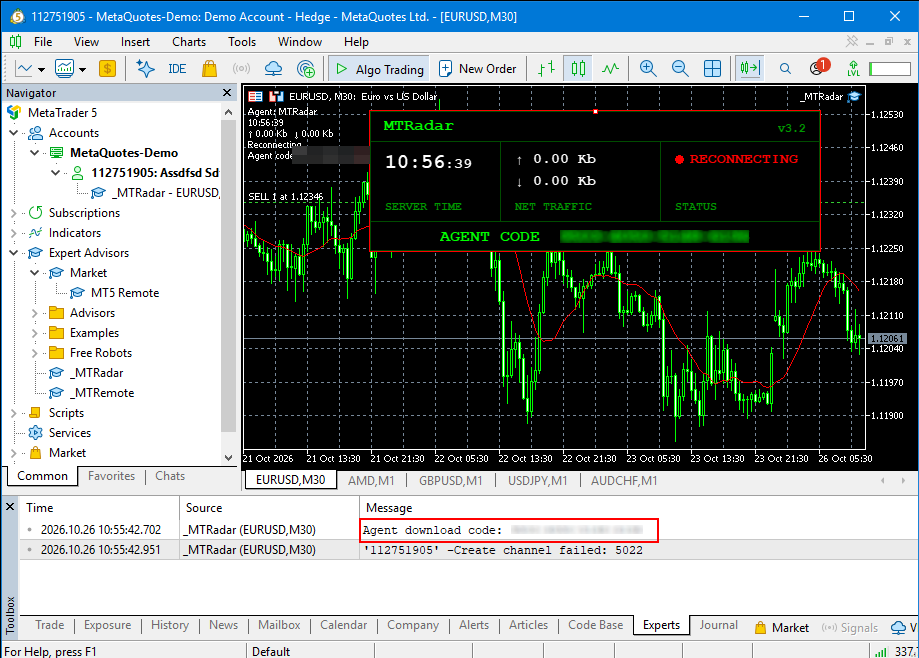
Resmi tam boyutta açmak için üzerine tıklayın.
Böyle bir satır yok mu? Danışmanın bir grafikte olduğunu ve mesajlarının «Experts» günlüğünde göründüğünü kontrol edin. Ajan kurulana kadar danışman panelindeki durum kırmızıdır (DISCONNECTED veya RECONNECTING): bu normaldir.