실제 화면
패널 자체를 좀 더 자세히 살펴보기
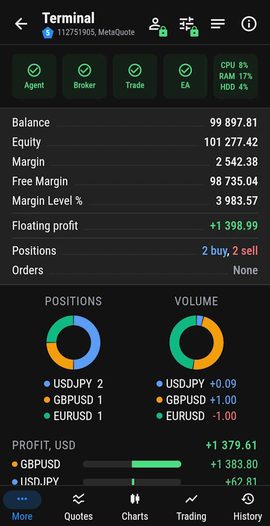
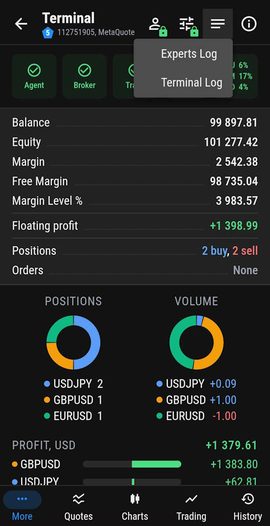
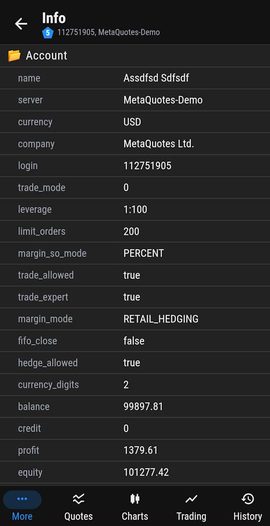
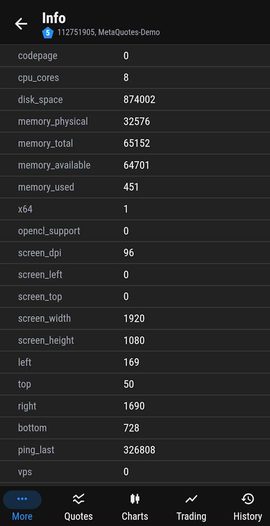
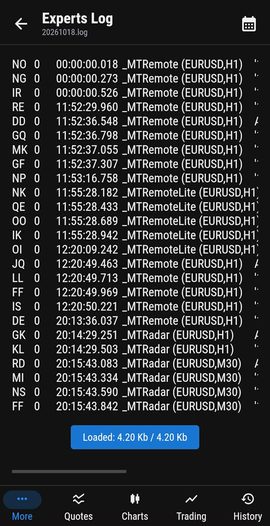
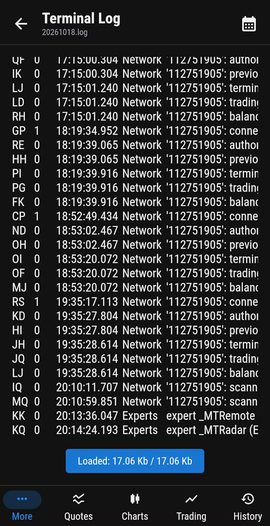
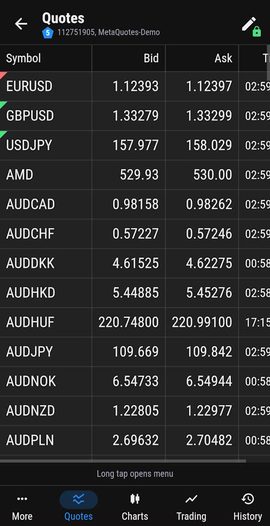
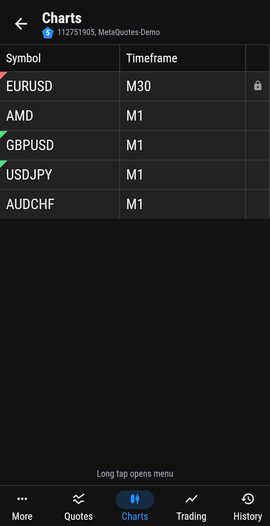
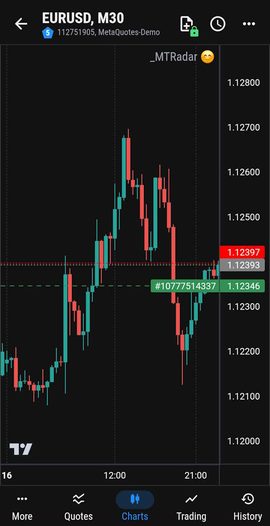
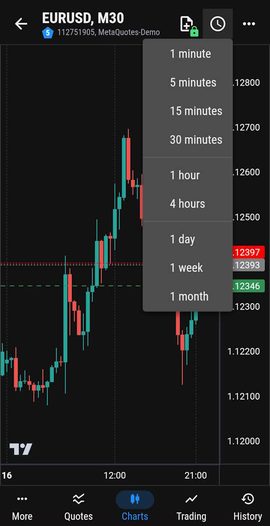
언제나 곁에 있는 무료 MetaTrader 모니터링
무료 · 모니터링 전용 · 가입 불필요EA는 잘 돌아가고 있나요? 터미널은 연결되어 있나요? 밤사이 로그에는 무엇이 남았을까요? 스마트폰에서 MT-Radar를 열면 RDP도 노트북도 없이 몇 초 만에 답을 얻습니다. MT-Radar는 터미널에서 일어나는 일을 항상 알려 드립니다. 그리고 무언가 잘못된 것을 발견하면, 같은 패널에서 MT-Remote로 바로 고칠 수 있습니다.
VPS나 집 PC에서 EA를 운영하며 모든 것이 잘 돌아가는지만 알고 싶은 트레이더를 위해 만들었습니다.
계좌 상세 정보와 터미널의 일반 정보 - 보기 전용.
터미널과 EA가 로그에 남긴 내용을 읽어 보세요.
시세 표시에 있는 종목의 시세를 확인하세요.
차트를 열어 그 위에서 실행 중인 EA의 상태를 확인하세요.
터미널이나 에이전트가 시작되고 멈출 때 즉시 알려 줍니다
패널 자체를 좀 더 자세히 살펴보기
MT-Radar는 거래를 할 수 없으며, 표시하는 모든 내용은 암호화되어 전송됩니다
세 가지 무료 구성 요소, 터미널에서 휴대폰까지 하나의 암호화된 연결
각 터미널의 차트에 부착하는 무료 EA. 로컬 파이프를 통해 MTAgent-Radar와 연결되어 터미널 상태를 알리며, 그 자체가 네트워크에 직접 접속하는 일은 없고 거래도 할 수 없습니다.
무료 에이전트. 한 번 설치하면 일반 사용자 권한으로 실행되며 인바운드 포트를 열지 않습니다. 모든 정보를 종단 간 암호화하여 클라이언트로 전달합니다.
MT-Radar와 MT-Remote가 함께 쓰는 하나의 패널: 어떤 브라우저에서도 동작하는 웹 앱. 키와 OTP, 또는 QR 코드 스캔으로 에이전트에 연결합니다.
간단한 세 단계면 터미널을 원격으로 모니터링할 수 있습니다
MQL Market에서 무료 MT Radar for MT4 / MT5를 받아 터미널 차트에 올립니다
MT 터미널이 실행 중인 Windows 컴퓨터에서 무료 에이전트를 내려받아 실행합니다
어떤 기기에서든 관리 패널을 열고 모든 터미널을 지켜봅니다
MT-Radar는 EA가 멈췄거나 알고리즘 거래가 꺼져 있다는 것을 보여 줍니다. MT-Remote로는 바로 고칠 수 있습니다. 알고리즘 거래 켜기, EA 재설치, 포지션 청산, 계좌 전환이 가능합니다. 같은 패널, 같은 수준의 보안에 제어 버튼만 추가됩니다.
| MT-Radar | MT-Remote | |
|---|---|---|
| 가격 | 무료 | 유료 |
| 터미널 | ||
| 계좌 전환 | — | ✓ |
| 알고리즘 거래 켜기/끄기 | — | ✓ |
| 터미널 및 Experts 로그 | ✓ | ✓ |
| 계좌 정보와 일반 정보 | ✓ | ✓ |
| 푸시 알림 | ✓ | ✓ |
| 시세 표시 | ||
| 시세 보기 | ✓ | ✓ |
| 종목 추가/제거 | — | ✓ |
| 새 차트 창 열기 | — | ✓ |
| 타임프레임 전환 | — | ✓ |
| 차트 | ||
| EA 상태가 표시된 차트 보기 | ✓ | ✓ |
| 타임프레임 전환 | — | ✓ |
| EA 적용/제거 | — | ✓ |
| 템플릿 적용 | — | ✓ |
| 스크린샷 | — | ✓ |
| 코멘트 | — | ✓ |
| 거래 | ||
| 포지션/주문 열기·닫기·수정 | — | ✓ |
| 포지션 목록 | — | ✓ |
| 필터링 및 정렬 | — | ✓ |
| 내역 | ||
| 주문 목록 | — | ✓ |
| 필터링 및 정렬 | — | ✓ |
MetaTrader 사용자가 포럼에서 가장 자주 묻는 질문에 대한 짧은 답변
아니요. Android와 iOS용 MetaTrader 모바일 앱은 EA, 인디케이터, 스크립트를 실행할 수 없습니다. EA는 Windows의 데스크톱 터미널(PC 또는 VPS)에서만 작동합니다. 할 수 있는 일은 EA를 지금 있는 곳에서 계속 돌리면서 휴대폰으로 제어하는 것입니다. MT-Radar는 EA 상태를 무료로 보여 주고, MT-Remote는 EA 적용과 제거, 거래까지 지원합니다.
터미널이 있는 컴퓨터나 VPS에 MTAgent 에이전트를 설치하고, EA를 차트에 추가한 뒤 휴대폰 브라우저에서 MT-Remote 패널을 엽니다. 패널에서 EA 적용과 제거, 차트 템플릿 적용, 알고리즘 거래 켜기/끄기, 포지션 관리, 로그 확인을 할 수 있습니다. 보기만 하면 된다면 무료 MT-Radar가 같은 터미널을 보기 전용으로 보여 줍니다.
네. MT-Remote 패널은 웹 앱으로, 휴대폰, 태블릿, 다른 PC의 어떤 브라우저에서든 열리며 기기에 따로 설치할 것이 없습니다. 패널은 터미널 옆에서 실행되는 작은 프로그램 MTAgent를 통해 터미널에 연결됩니다.
RDP와 AnyDesk는 Windows 바탕화면 전체를 보여 주므로 휴대폰 화면에서는 불편하고, 모바일 데이터에서는 느리며, RDP는 봇이 끊임없이 공격을 시도하는 열린 포트가 필요합니다. MTAgent는 들어오는 포트를 열지 않고 통신은 종단 간 암호화됩니다. 패널은 터미널, 로그, 포지션, 차트처럼 중요한 것만 휴대폰에 맞는 화면으로 보여 줍니다.
패널에는 터미널의 Experts 로그와 Terminal 로그가 날짜별 이력과 함께 표시되고, 차트에서 EA의 상태도 볼 수 있습니다. 로그와 터미널 또는 에이전트의 시작·중지에 대한 푸시 알림은 무료 MT-Radar와 MT-Remote 모두에서 사용할 수 있습니다. 별도의 봇을 설정할 필요 없이 모든 것이 하나의 패널에 있습니다.
네. VPS의 터미널 옆에 MTAgent를 설치하고 QR 코드로 패널을 연결하면, 이후에는 브라우저에서 관리할 수 있습니다. 원격 데스크톱 세션이 필요 없습니다. MT-Radar는 무료로 모니터링을 제공하고, MT-Remote는 제어 기능을 더합니다.
네. MT Radar for MT4와 MT Radar for MT5는 MQL5 Market에서 무료이며, 에이전트 MTAgent-Radar도 무료입니다. 가입은 필요 없습니다.
아니요. 보기 전용이라 터미널, 계좌, 시세, 로그, EA 상태가 표시된 차트를 보여 주지만, 포지션과 주문을 열고 닫거나 수정할 수 없고 터미널 설정도 바꿀 수 없습니다. 거래와 제어는 MT-Remote에 포함되어 있습니다.
터미널과 같은 Windows 컴퓨터(집 PC 또는 VPS)에 MTAgent-Radar를 설치하고, 무료 MT-Radar EA를 차트에 올린 뒤 스마트폰에서 패널을 여세요. RDP는 필요 없습니다.
세 가지입니다. MT4/MT5 터미널의 무료 MT-Radar EA, 같은 컴퓨터의 무료 MTAgent-Radar 에이전트, 그리고 스마트폰 브라우저의 패널입니다. 에이전트를 내려받을 때는 EA를 처음 차트에 올릴 때 Experts 로그에 기록되는 코드를 입력합니다.
MT-Radar는 거래를 할 수 없습니다. 에이전트와 패널 사이의 통신은 종단 간 암호화되며, 키는 사용자 쪽을 떠나지 않습니다.
MT-Radar는 보기 전용입니다. 터미널과 Experts 로그, 계좌 및 일반 정보, Market Watch 시세, EA 상태가 표시된 차트, 푸시 알림을 보여 줍니다. MT-Remote는 이 모든 것에 더해 거래, 포지션과 내역, 계좌와 알고리즘 거래 전환, EA 적용, 템플릿 등을 같은 패널에서 제공합니다.
코드는 EA가 처음 실행될 때 만들어집니다. 차트의 EA 패널(AGENT CODE)에 표시되고 로그에도 기록됩니다. 창 아래쪽의 “Experts” 탭을 열고 “Agent download code” 줄을 찾으세요. 그 줄을 마우스 오른쪽 버튼으로 클릭해 “복사”를 선택한 뒤 아래 입력란에 붙여 넣습니다.
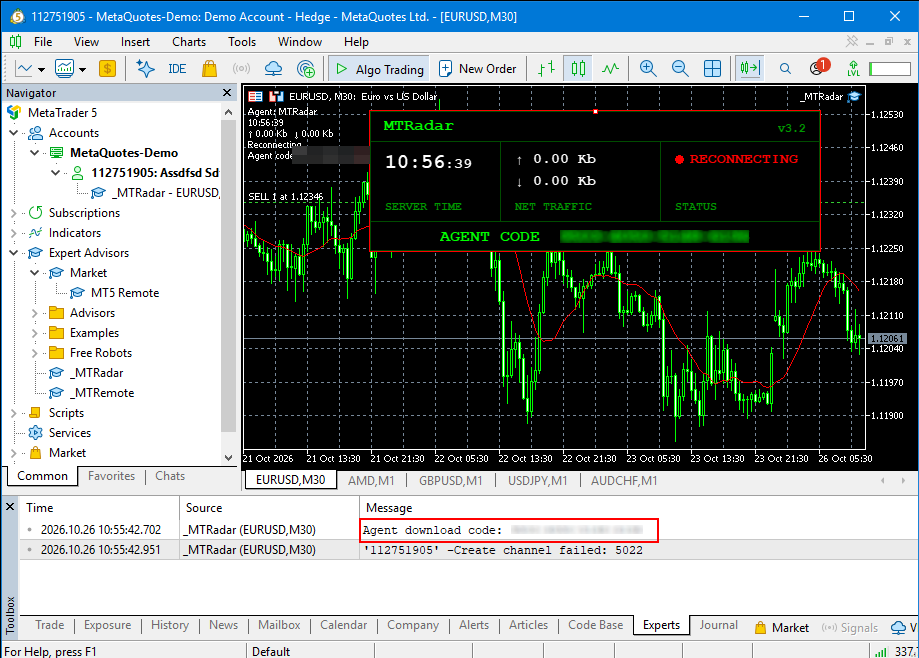
이미지를 클릭하면 원래 크기로 열립니다.
그 줄이 없나요? EA가 차트에 올라가 있는지, 그 메시지가 “Experts” 로그에 나타나는지 확인하세요. 에이전트를 설치하기 전에는 EA 패널의 상태가 빨간색(DISCONNECTED 또는 RECONNECTING)으로 표시되며, 정상입니다.