Ecco come si presenta
Uno sguardo più da vicino al pannello stesso
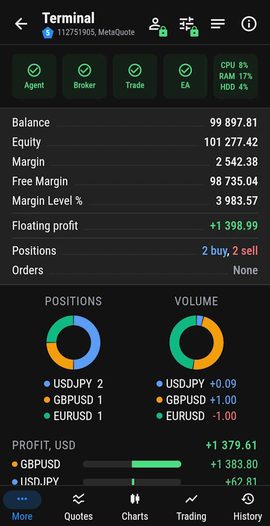
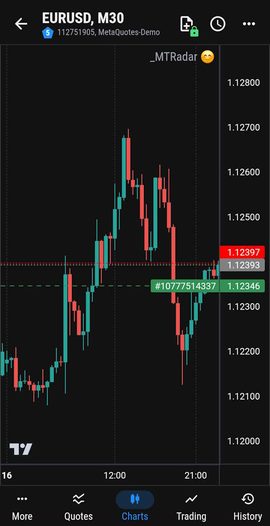
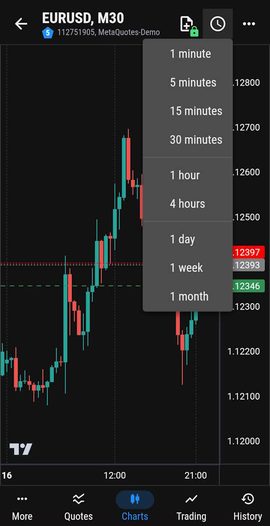
Monitoraggio gratuito di MetaTrader sempre con te
Gratis · Solo monitoraggio · Senza registrazioneL'EA funziona? Il terminale è connesso? Cosa è finito nel log durante la notte? Apri MT-Radar sul telefono e ottieni la risposta in pochi secondi, senza RDP e senza portatile. MT-Radar ti tiene sempre aggiornato su ciò che accade ai tuoi terminali. E se vedi che qualcosa è andato storto, MT-Remote ti permette di risolverlo dallo stesso pannello.
Per i trader che tengono gli EA su una VPS o su un PC di casa e vogliono semplicemente sapere che tutto funziona.
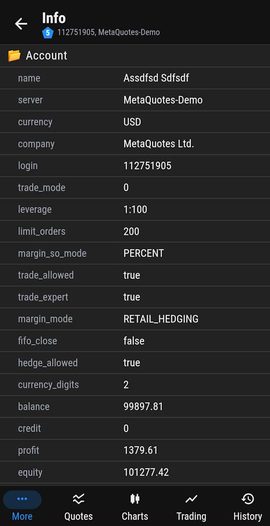
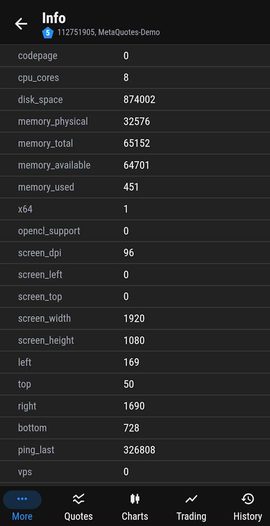
Dettagli del conto e informazioni generali sul tuo terminale - sola visualizzazione.
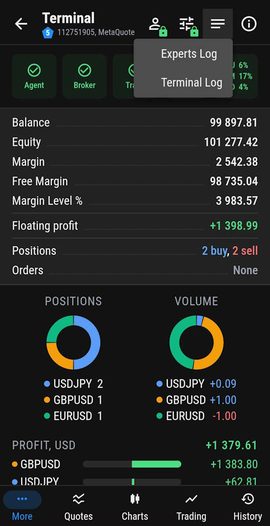
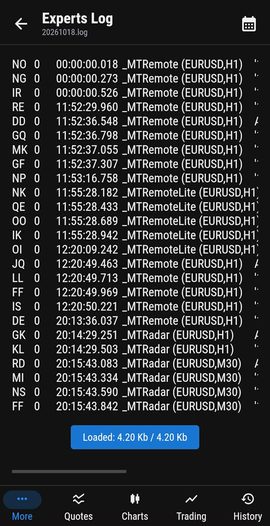
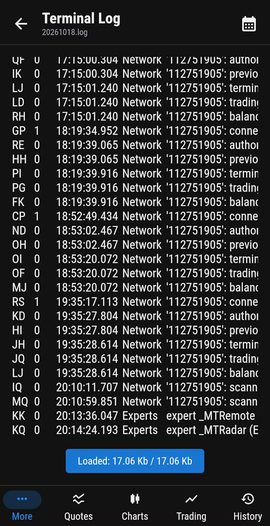
Leggi cosa hanno scritto nei log il tuo terminale e i tuoi EA.
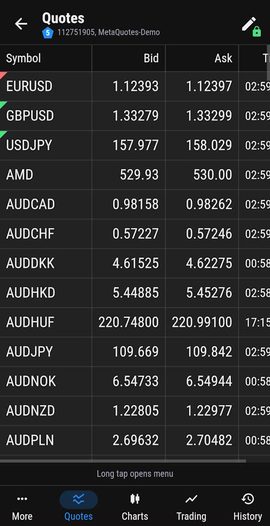
Segui le quotazioni dei simboli del tuo Market Watch.
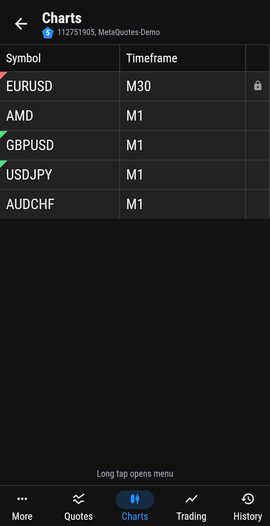
Apri un grafico e guarda lo stato dell'expert advisor che ci gira.
Avvisi immediati all'avvio e all'arresto di un terminale o dell'agente
Uno sguardo più da vicino al pannello stesso
MT-Radar non può fare trading e tutto ciò che mostra viaggia cifrato
Tre componenti gratuiti, un'unica catena cifrata dal tuo terminale al tuo telefono
Expert advisor gratuito applicato a un grafico in ogni terminale. Si collega a MTAgent-Radar tramite una pipe locale e segnala lo stato del terminale - non comunica mai da solo con la rete e non può fare trading.
Agent gratuito, installato una sola volta, si avvia con normali diritti utente, non apre porte in ingresso. Inoltra tutto al tuo client con crittografia end-to-end.
Un unico pannello per MT-Radar e MT-Remote: app web che funziona in qualsiasi browser. Si collega all'agent tramite chiave e OTP, oppure scansionando un codice QR.
Tre semplici passaggi e controlli i tuoi terminali a distanza
Ottieni l'expert advisor gratuito MT Radar for MT4 / MT5 su MQL Market e applicalo a un grafico del terminale
Scarica e avvia l'agent gratuito sul computer Windows dove girano i tuoi terminali MT
Apri il pannello di controllo da qualsiasi dispositivo e tieni d'occhio tutti i tuoi terminali
MT-Radar ti mostra che un EA si è fermato o che l'algo trading è disattivato. MT-Remote ti permette di risolverlo subito: attivare l'algo trading, reinstallare l'EA, chiudere una posizione o cambiare conto. Lo stesso pannello, lo stesso livello di protezione - compaiono semplicemente i pulsanti di controllo.
| MT-Radar | MT-Remote | |
|---|---|---|
| Prezzo | Gratis | A pagamento |
| Terminale | ||
| Cambio tra i conti | — | ✓ |
| Attivare / disattivare l'algo trading | — | ✓ |
| Log del terminale e degli expert | ✓ | ✓ |
| Informazioni sul conto e informazioni generali | ✓ | ✓ |
| Notifiche push | ✓ | ✓ |
| Market Watch | ||
| Visualizzare le quotazioni | ✓ | ✓ |
| Aggiungere / rimuovere un simbolo | — | ✓ |
| Aprire una nuova finestra di grafico | — | ✓ |
| Cambiare timeframe | — | ✓ |
| Grafici | ||
| Visualizzare un grafico con lo stato dell'EA | ✓ | ✓ |
| Cambiare timeframe | — | ✓ |
| Collegare / rimuovere un EA | — | ✓ |
| Applicare un template | — | ✓ |
| Screenshot | — | ✓ |
| Commenti | — | ✓ |
| Trading | ||
| Aprire / chiudere / modificare posizioni e ordini | — | ✓ |
| Elenco delle posizioni | — | ✓ |
| Filtro e ordinamento | — | ✓ |
| Storico | ||
| Elenco degli ordini | — | ✓ |
| Filtro e ordinamento | — | ✓ |
Risposte brevi a ciò che gli utenti di MetaTrader chiedono più spesso nei forum
No. Le app mobili di MetaTrader per Android e iOS non possono eseguire expert advisor, indicatori o script: un EA funziona solo nel terminale desktop su Windows, sul tuo PC o su un VPS. Quello che puoi fare è lasciare l'EA dove gira e controllarlo dal telefono: MT-Radar ne mostra lo stato gratis, e MT-Remote permette anche di applicare e rimuovere EA e di fare trading.
Installa l'agente MTAgent sul computer o sul VPS con il terminale, aggiungi l'EA a un grafico e apri il pannello MT-Remote nel browser del telefono. Dal pannello puoi applicare o rimuovere un expert advisor, applicare un template al grafico, attivare o disattivare l'algo trading, gestire le posizioni e leggere i log. Se ti serve solo osservare, MT-Radar, gratuito, mostra lo stesso terminale in sola visualizzazione.
Sì. Il pannello MT-Remote è un'app web: si apre in qualsiasi browser su telefono, tablet o un altro PC, senza installare nulla sul dispositivo. Raggiunge il tuo terminale tramite il piccolo programma MTAgent che gira accanto.
RDP e AnyDesk mostrano tutto il desktop di Windows, scomodo sullo schermo di un telefono, lento con i dati mobili e, nel caso di RDP, richiede una porta aperta che i bot cercano di violare di continuo. MTAgent non apre porte in ingresso e il traffico è cifrato end-to-end; il pannello mostra solo ciò che conta (terminali, log, posizioni, grafici) con un layout pensato per il telefono.
Il pannello mostra i log Experts e Terminal del tuo terminale con lo storico per data e lo stato dell'EA sul grafico; sia i log sia le notifiche push sull'avvio o l'arresto di un terminale o dell'agente sono disponibili in MT-Radar, gratuito, come in MT-Remote. Non serve configurare un bot a parte: è tutto in un unico pannello.
Sì. Installa MTAgent sul VPS accanto al terminale, collega il pannello con un codice QR e da quel momento lo gestisci dal browser, senza sessione di desktop remoto. MT-Radar offre il monitoraggio gratis, MT-Remote aggiunge il controllo.
Sì. MT Radar for MT4 e MT Radar for MT5 sono gratuiti su MQL5 Market, così come l'agent MTAgent-Radar. Non serve alcuna registrazione.
No. È di sola visualizzazione: mostra il terminale, il conto, le quotazioni, i log e i grafici con lo stato dell'EA, ma non può aprire, chiudere o modificare posizioni e ordini né cambiare le impostazioni del terminale. Trading e controllo fanno parte di MT-Remote.
Installa MTAgent-Radar sullo stesso computer Windows del terminale - un PC di casa o una VPS -, applica l'EA gratuito MT-Radar a un grafico e apri il pannello sul telefono. Non serve RDP.
Tre cose: l'EA gratuito MT-Radar nel tuo terminale MT4/MT5, l'agent gratuito MTAgent-Radar sullo stesso computer e il pannello nel browser del telefono. Per scaricare l'agent inserisci il codice che l'EA scrive nel log Experts la prima volta che lo applichi a un grafico.
MT-Radar non può effettuare operazioni. Il traffico tra l'agent e il pannello è cifrato end-to-end e la chiave non lascia mai la tua parte.
MT-Radar è di sola visualizzazione: log del terminale e degli Expert, informazioni sul conto e generali, quotazioni di Market Watch, grafici con lo stato dell'EA e notifiche push. MT-Remote comprende tutto questo e aggiunge trading, posizioni e storico, cambio di conto e di algo trading, applicazione di EA, template e altro, dallo stesso pannello.
L'expert advisor crea il codice al primo avvio. Lo vedi sul pannello dell'expert advisor sul grafico (AGENT CODE) ed è scritto nel log: apri la scheda «Experts» in basso nella finestra e cerca la riga «Agent download code». Fai clic destro su di essa, scegli «Copia» e incolla il codice nel campo qui sotto.
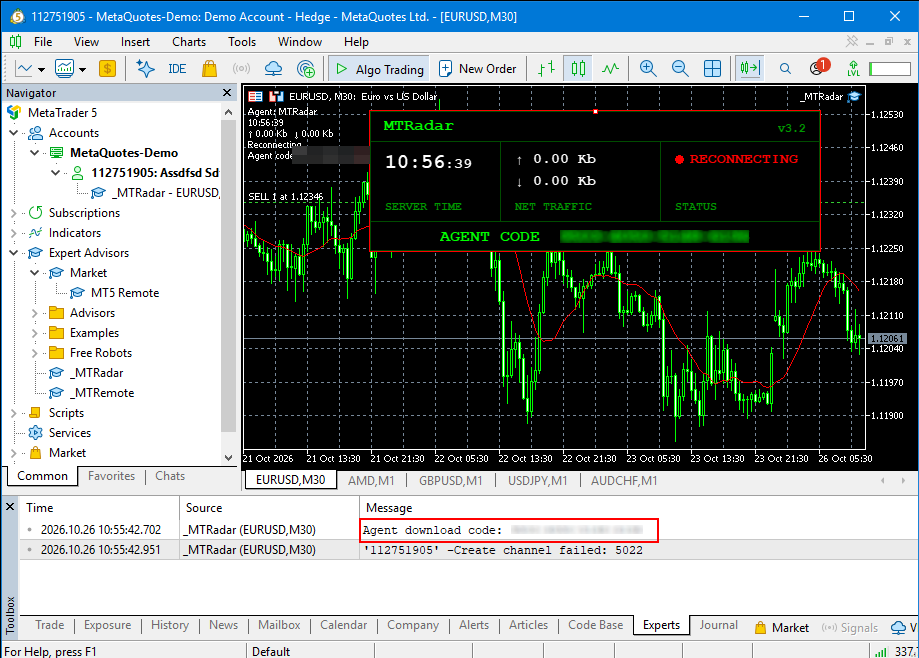
Fai clic sull'immagine per aprirla a dimensione reale.
Non trovi quella riga? Controlla che l'expert advisor sia su un grafico e che i suoi messaggi compaiano nel log «Experts». Finché l'agente non è installato, lo stato sul pannello dell'expert advisor è rosso (DISCONNECTED o RECONNECTING): è normale.