Ottieni MTRemote EA
Il collegamento tra MetaTrader e MTAgent passa da un expert advisor (Expert Advisor) installato direttamente nel terminale tramite MQL Market.
L'expert advisor ha una licenza separata per ogni piattaforma: MT4 e MT5 sono due prodotti diversi su MQL Market.
Come installare l'expert advisor
- Apri MetaTrader e vai su MQL Market (scheda «Mercato» del terminale)
- Cerca «MTRemote EA» oppure segui il link qui sopra
- Scegli l'opzione che preferisci e segui le istruzioni di pagamento
- Dopo il pagamento l'expert advisor viene installato automaticamente nel terminale
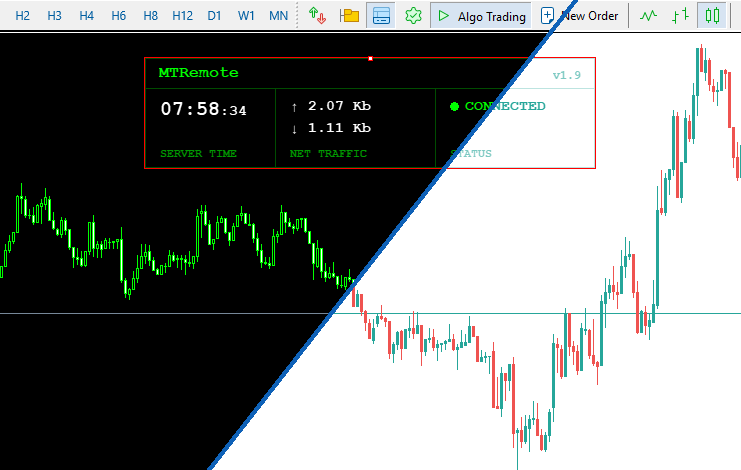
- Trascina l'expert advisor MTRemote EA su un grafico qualsiasi
Installa l'expert advisor in ogni terminale MT che vuoi gestire a distanza.
Installa MTAgent
MTAgent è un'utility per Windows che gira sul computer con i tuoi terminali MT e tiene il collegamento tra questi e il pannello di controllo MTRemote.
MTAgent va installato su ogni computer dove girano i tuoi terminali MT.
Come installarlo
- Scarica il programma di installazione di MTAgent dal link qui sotto
- Avvia il programma di installazione e segui le istruzioni
- Dopo l'installazione MTAgent compare nella barra delle applicazioni (area di notifica)
- Apri la finestra dell'agente con un doppio clic sull'icona nell'area di notifica
Windows può mostrare un avviso SmartScreen. Fai clic su Ulteriori informazioni → Esegui comunque. Per evitarlo, usa la versione Portable.
Interfaccia di MTAgent
All'avvio vedrai una finestra con lo stato della connessione. L'elenco dei terminali compare dopo l'avvio di MTRemote EA in MT.
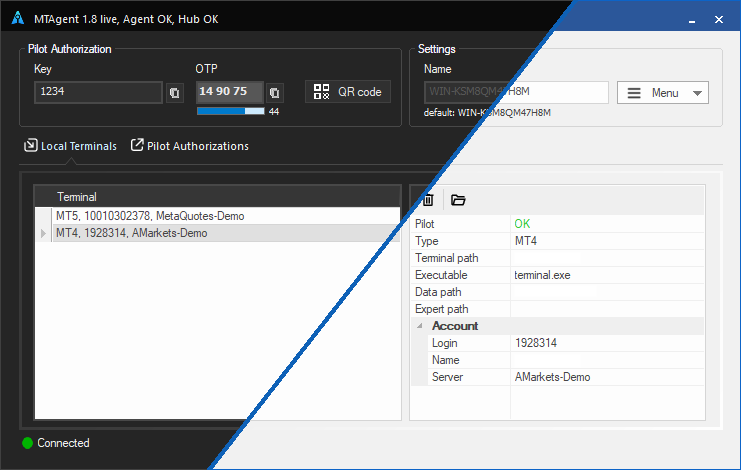
L'interfaccia dell'agente mostra:
- Elenco dei terminali - terminali MT4/MT5 sui quali è stato avviato MTRemote EA
- Stato della connessione - collegamento con il server MTRemote
- Chiave / OTP - dati di accesso al pannello di controllo
Connessione al pannello di controllo
Con MTAgent e l'expert advisor installati, tutto è pronto per la gestione da remoto.
- Verifica che MTAgent sia in esecuzione e mostri lo stato «Connesso»
- Verifica che l'expert advisor MTRemote EA sia applicato a un grafico e sia attivo (faccina nell'angolo in alto a destra del grafico, stato Connected sul pannello e orologio in movimento)
- Apri il pannello di controllo MTRemote nel browser di qualsiasi dispositivo
- Inserisci la chiave e l'OTP dalla finestra di MTAgent - oppure inquadra il QR code mostrato lì con il pulsante di scansione del pannello
- Fatto - vedi tutti i tuoi terminali e puoi gestirli
Aggiungi il pannello di controllo alla schermata home del telefono per un accesso rapido - funziona come un'app (PWA).