MT Radar è un programma gratuito che mostra sul telefono lo stato del tuo terminale MetaTrader 4 o 5: connessione, conto, log, quotazioni e grafici con lo stato dell'Expert Advisor. L'installazione richiede 10-15 minuti e si compone di tre parti: un Expert Advisor nel terminale, un agente sul computer e un pannello nel browser del telefono. Qui sotto trovi tutto il percorso, passo passo, con le immagini.
Cosa ti serve
- un computer o VPS Windows su cui gira MetaTrader 4 o 5;
- un account gratuito su MQL5.com (se non ce l'hai ancora, lo creiamo lungo la strada);
- un telefono o tablet con un qualsiasi browser moderno.
Passo 1. Ottieni l'Expert Advisor MT Radar da MQL5.com
1. Sulla pagina di MT-Radar scegli la versione del tuo terminale e fai clic su «Ottieni per MT4» o «Ottieni per MT5». Si apre la pagina dell'Expert Advisor su MQL5.com.

2. Accedi al tuo account MQL5.com. Se non ne hai uno, fai clic su «Create an account» (crea un account) in alto a destra e registrati: è gratis. Se ce l'hai, fai clic su «Log in».

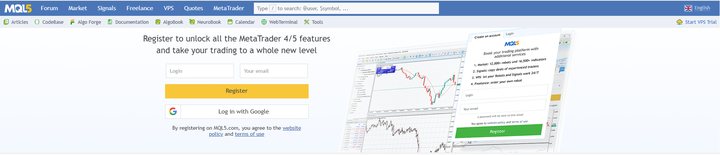
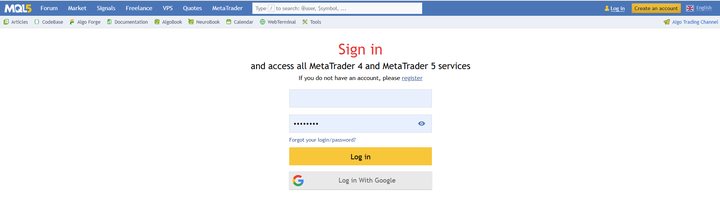
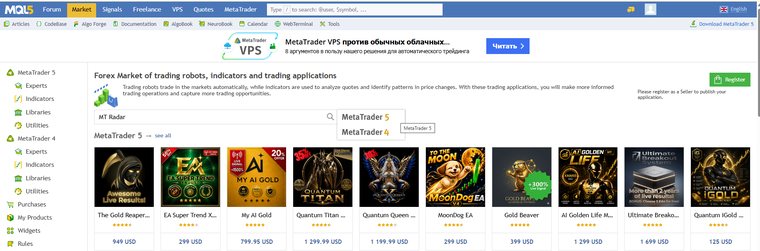
3. Apri la sezione «Market» e digita «MT Radar» nella barra di ricerca. Scegli la versione del terminale: MetaTrader 5 o MetaTrader 4. C'è un modo più semplice: fai di nuovo clic su «Ottieni per MT4/MT5» sul sito del progetto e arrivi subito sulla pagina giusta.
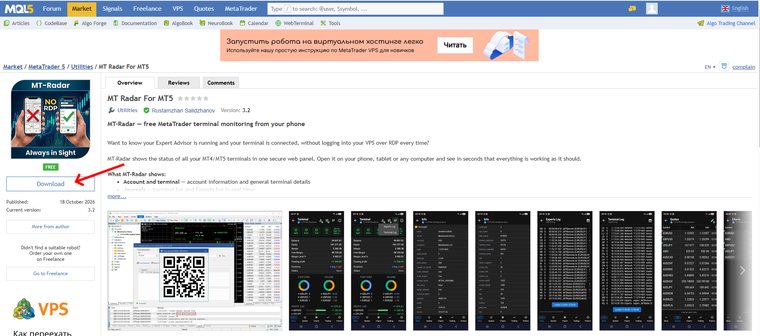
4. Nella pagina del prodotto «MT Radar For MT5» (o «MT Radar For MT4») fai clic sul pulsante «Download».
Passo 2. Installa l'Expert Advisor nel terminale
5. Apri il terminale e accedi alla MQL5.community: fai clic sull'icona del profilo nella barra degli strumenti e inserisci lo stesso login e la stessa password del sito.
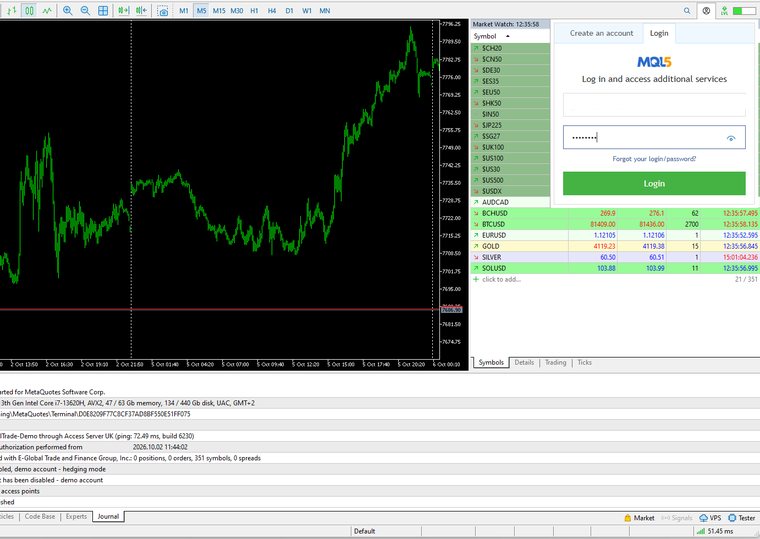
6. Nella finestra «Navigatore» apri la cartella «Market» e trova «MT Radar For MT5», oppure «MT Radar For MT4» se usi la quarta versione del terminale. Al termine dell'installazione il terminale segnala: «You have installed 'MT Radar For MT5'».
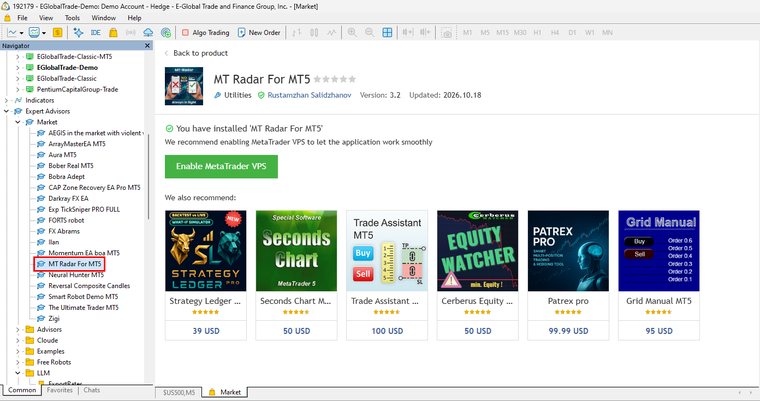
7. Trascina l'Expert Advisor dal Navigatore su un grafico qualsiasi. Nella finestra delle impostazioni che si apre fai clic su «OK».
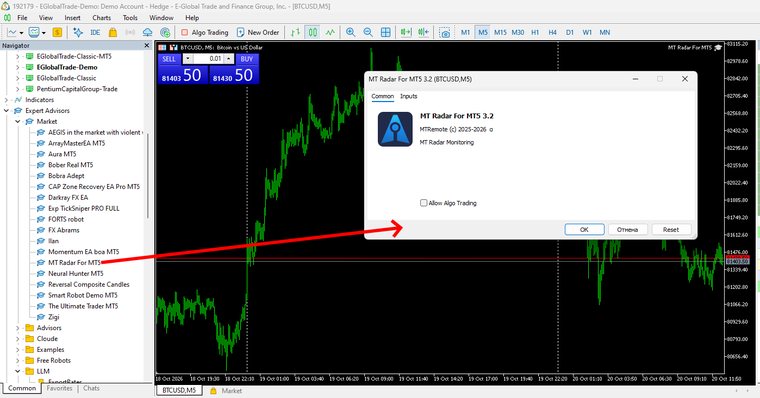
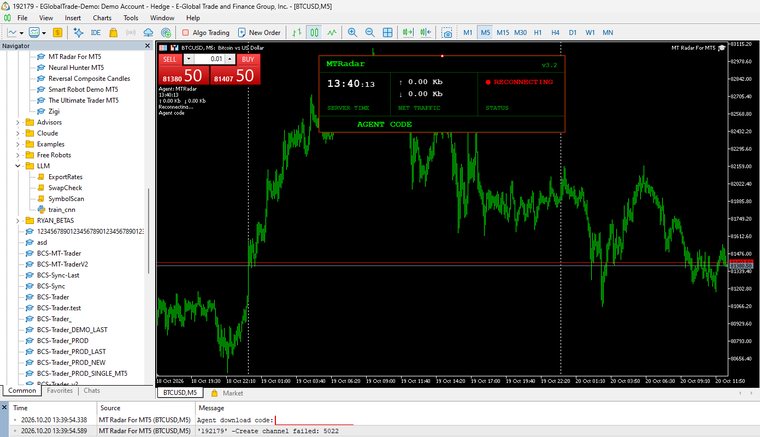
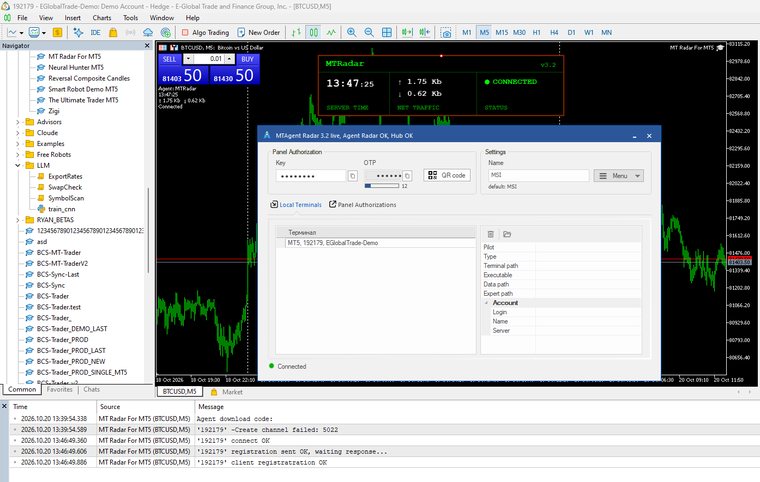
8. Al primo avvio l'Expert Advisor genera un codice di download dell'agente e lo mostra sul grafico. Lo stesso codice viene scritto nel log, nella scheda «Esperti», nella riga «Agent download code». Copialo: ti servirà nel prossimo passo.
Passo 3. Scarica l'agente MTAgent Radar
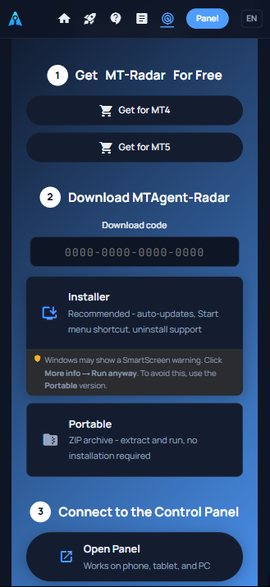
9. Torna alla pagina di MT-Radar, inserisci il codice nel campo «Codice di download» e scegli cosa scaricare:
- programma di installazione: l'opzione consigliata; aggiornamenti automatici, collegamento nel menu Start, rimozione tramite Windows;
- versione portable: un archivio ZIP; lo estrai e lo avvii, senza installazione.
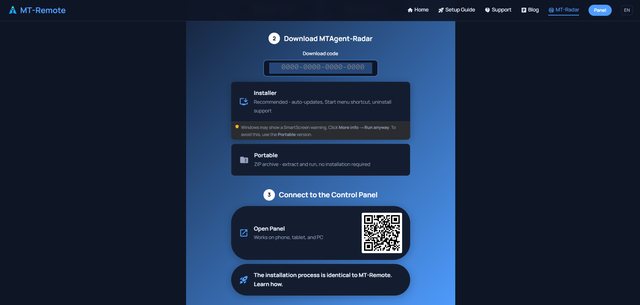
10. Non allarmarti per gli avvisi di sicurezza: compaiono per qualsiasi programma nuovo senza un editore noto:
- il browser può segnalare il file come sospetto: fai clic su «Mantieni» / «Scarica comunque»;
- se hai scaricato il programma di installazione, Windows SmartScreen può mostrare la finestra «Windows ha protetto il PC»: fai clic su «Ulteriori informazioni», poi su «Esegui comunque».
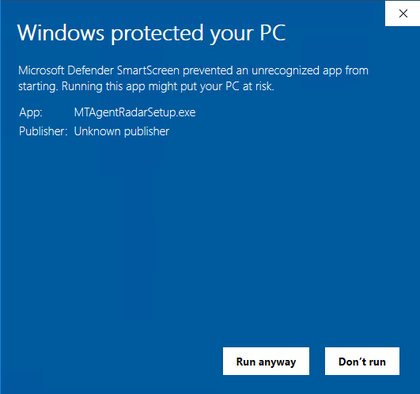
L'agente non contiene backdoor, worm né virus. Puoi verificarlo da solo: scansiona il file scaricato con un qualsiasi antivirus o caricalo su VirusTotal.
Passo 4. Installa l'agente e avvialo
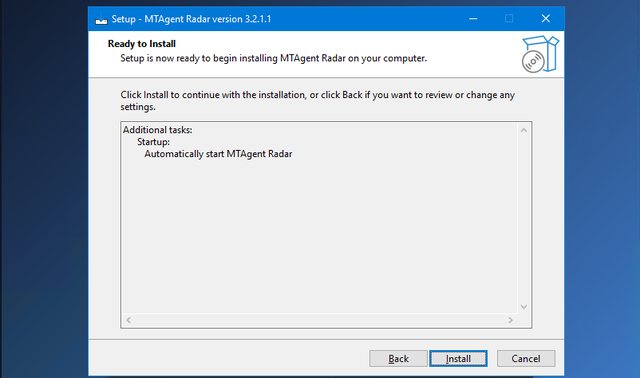
11. Avvia il programma di installazione e percorri tutti i passaggi della procedura guidata: scegli la lingua, la posizione di installazione e, se vuoi, l'avvio automatico dell'agente con Windows.
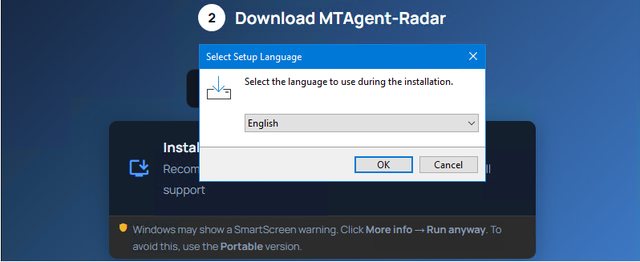
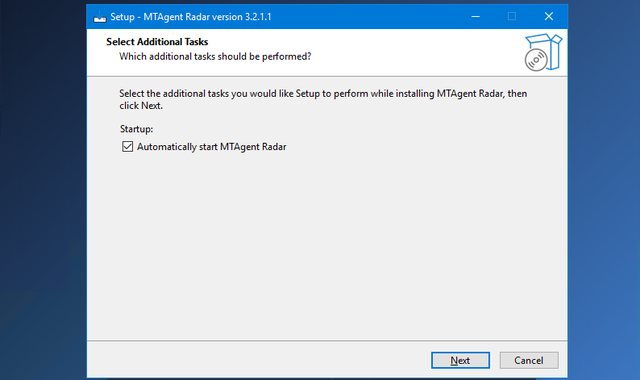
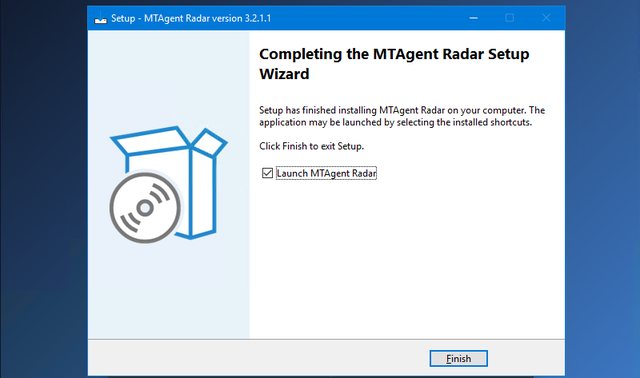
Alla fine lascia selezionata la casella «Launch MTAgent Radar» e fai clic su «Finish»: l'agente si avvia subito.
12. Dopo l'avvio l'agente trova il tuo terminale e l'Expert Advisor sul grafico mostra lo stato CONNECTED: Expert Advisor e agente sono collegati. Se sul grafico compare per qualche secondo «RECONNECTING», è normale: attendi.
Passo 5. Collega il pannello sul telefono
13. Apri il sito di MT-Radar sul dispositivo mobile e tocca «Apri il pannello».
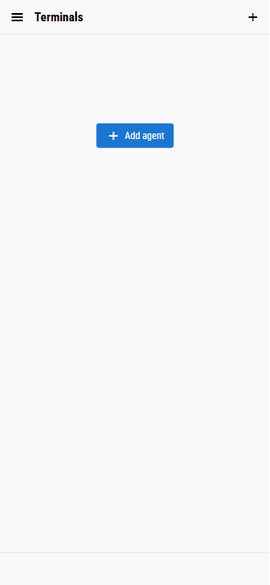
14. Nel pannello tocca «Add agent» (aggiungi agente).
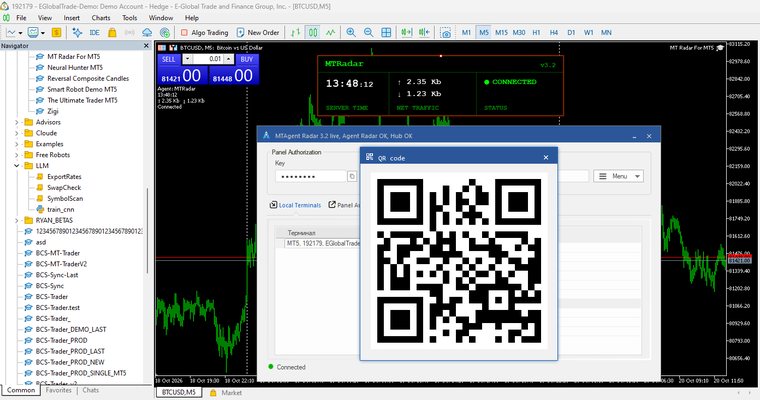
15. Nella finestra dell'agente fai clic sul pulsante «QR code»: l'agente mostra un codice QR per la connessione. Questo codice contiene la chiave e una password monouso, quindi non mostrarlo a nessuno.
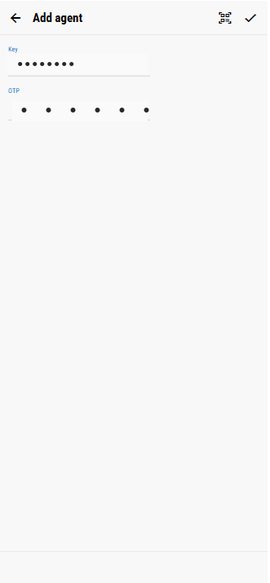
16. Nel pannello tocca l'icona dello scanner e inquadra il codice QR con la fotocamera. Se la scansione è scomoda, inserisci a mano la chiave e la password monouso (OTP) dalla finestra dell'agente nei campi «Key» e «OTP».
17. Fatto: sei nel pannello! Il tuo terminale compare nell'elenco. Se sono collegati più agenti, vengono mostrati come gruppi separati: scegli il terminale che ti serve.
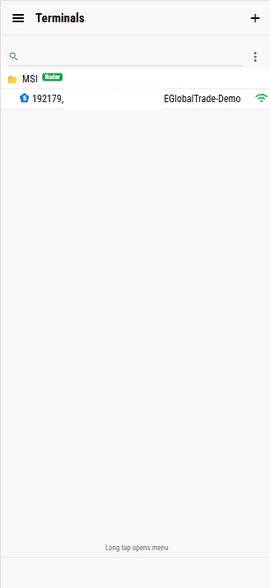
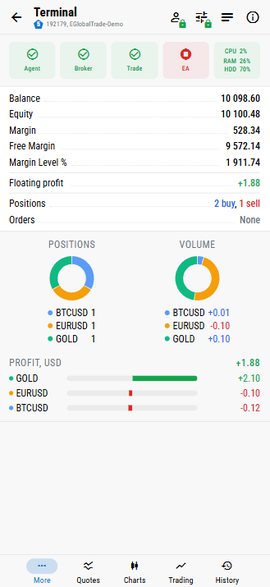
Tocca il terminale e vedrai tutto ciò che accade: saldo, equity e margine, i log Experts e Terminal, le quotazioni del Market Watch e i grafici con lo stato dell'Expert Advisor.
Se qualcosa va storto
- Il codice di download non viene accettato. Controlla di aver inserito tutte le 16 cifre del codice dal log dell'Expert Advisor. Dopo diversi tentativi errati di seguito l'inserimento viene bloccato per qualche minuto: attendi e riprova.
- Il codice non si vede sul grafico. Apri la scheda «Esperti» nella parte bassa del terminale e cerca la riga «Agent download code».
- L'Expert Advisor mostra RECONNECTING sul grafico. Attendi qualche secondo e verifica che l'agente sia in esecuzione sullo stesso computer del terminale.
- Ti serve aiuto. Scrivi nella discussione del prodotto su MQL5.com: cerchiamo di rispondere a tutti.
E poi
MT Radar è una finestra sul tuo terminale: mostra, ma non cambia nulla. Se vuoi non solo guardare ma anche controllare (attivare e disattivare l'algotrading, applicare e rimuovere Expert Advisor, aprire, chiudere e modificare operazioni, cambiare conto), dai un'occhiata a MT-Remote: lo stesso pannello, lo stesso livello di protezione, con in più i pulsanti di controllo. Puoi provarlo subito nella demo gratuita.