MT Radar es un programa gratuito que muestra en tu teléfono el estado de tu terminal MetaTrader 4 o 5: conexión, cuenta, registros, cotizaciones y gráficos con el estado del asesor. La instalación lleva 10-15 minutos y consta de tres partes: un asesor en el terminal, un agente en tu ordenador y un panel en el navegador de tu teléfono. A continuación tienes todo el camino paso a paso, con imágenes.
Qué necesitarás
- un ordenador o VPS con Windows en el que funcione MetaTrader 4 o 5;
- una cuenta gratuita en MQL5.com (si aún no la tienes, la crearemos por el camino);
- un teléfono o tableta con cualquier navegador moderno.
Paso 1. Consigue el asesor MT Radar en MQL5.com
1. En la página de MT-Radar elige la versión de tu terminal y pulsa «Obtener para MT4» u «Obtener para MT5». Se abrirá la página del asesor en MQL5.com.

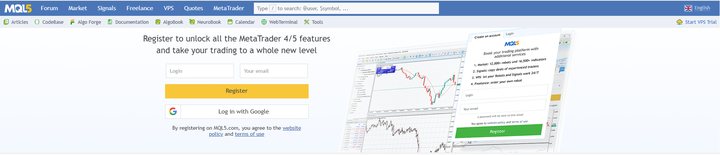
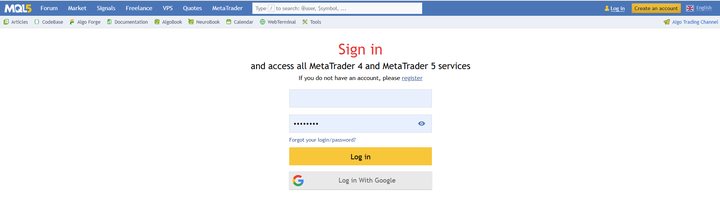
2. Inicia sesión en tu cuenta de MQL5.com. Si no tienes cuenta, pulsa «Create an account» (crear cuenta) arriba a la derecha y regístrate: es gratis. Si ya la tienes, pulsa «Log in».

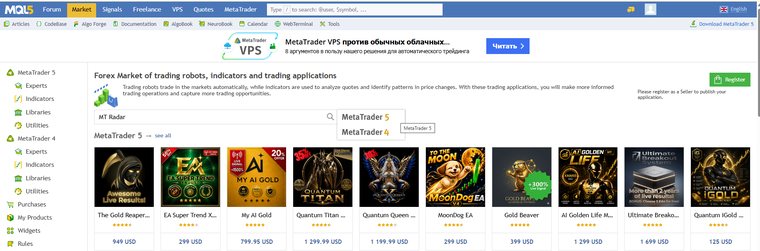
3. Abre la sección «Market» e introduce «MT Radar» en el buscador. Elige la versión del terminal: MetaTrader 5 o MetaTrader 4. Hay una forma más sencilla: vuelve a pulsar «Obtener para MT4/MT5» en el sitio del proyecto y llegarás directamente a la página correcta.
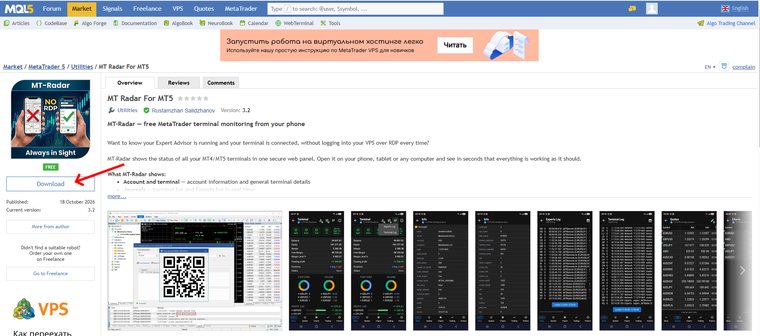
4. En la página del producto «MT Radar For MT5» (o «MT Radar For MT4») pulsa el botón «Download».
Paso 2. Instala el asesor en el terminal
5. Abre el terminal e inicia sesión en la MQL5.community: pulsa el icono de perfil de la barra de herramientas e introduce el mismo usuario y contraseña que en el sitio web.
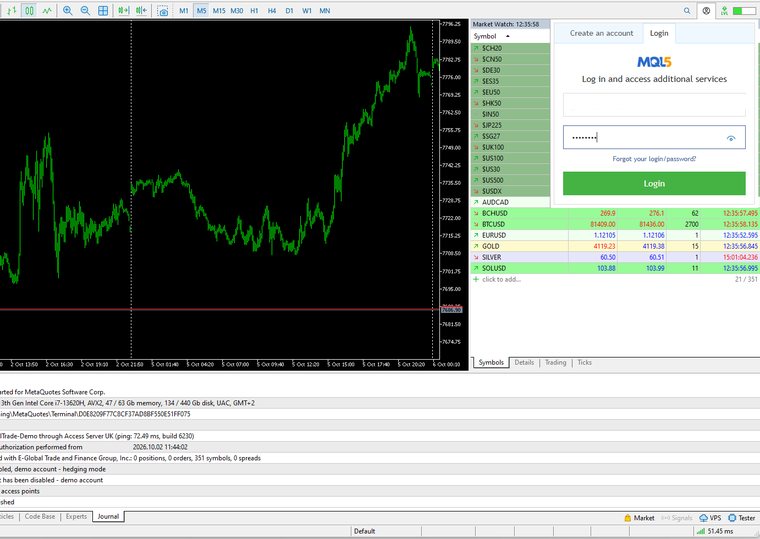
6. En la ventana «Navegador» abre la carpeta «Market» y busca «MT Radar For MT5», o «MT Radar For MT4» si usas la cuarta versión del terminal. Cuando termine la instalación, el terminal avisará: «You have installed 'MT Radar For MT5'».
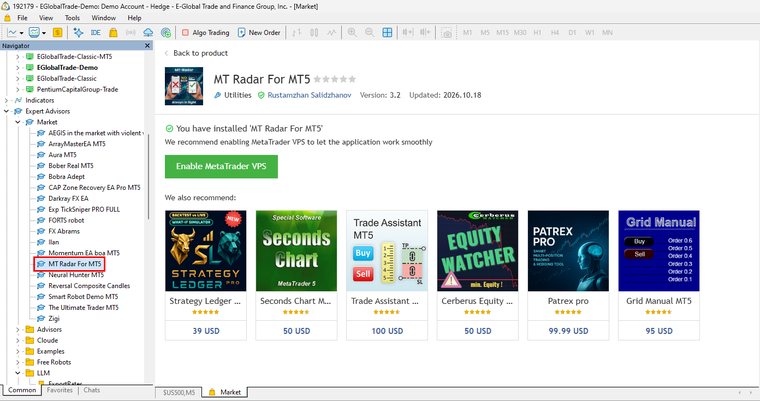
7. Arrastra el asesor desde el Navegador a cualquier gráfico. En la ventana de ajustes que se abre, pulsa «OK».
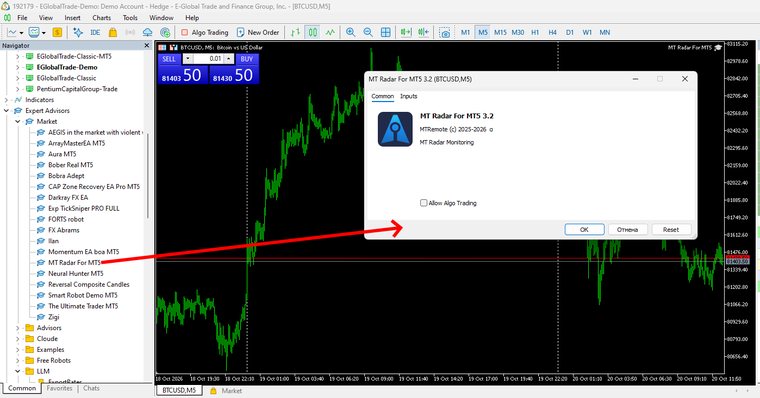
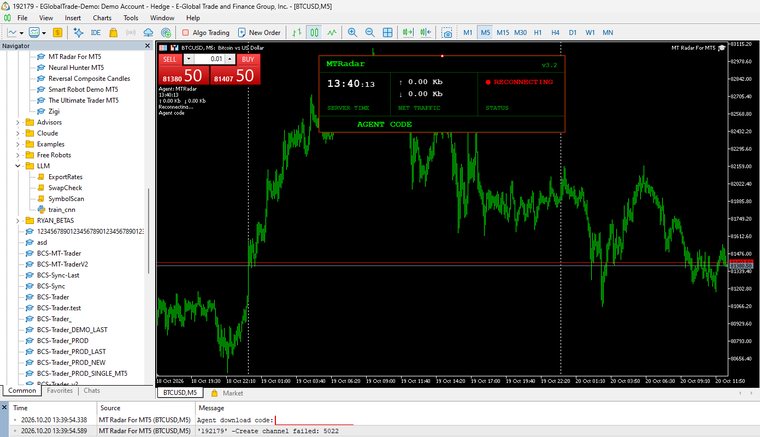
8. En el primer arranque el asesor genera un código de descarga del agente y lo muestra en el gráfico. El mismo código se escribe en el registro, en la pestaña «Asesores», en la línea «Agent download code». Cópialo: lo necesitarás en el siguiente paso.
Paso 3. Descarga el agente MTAgent Radar
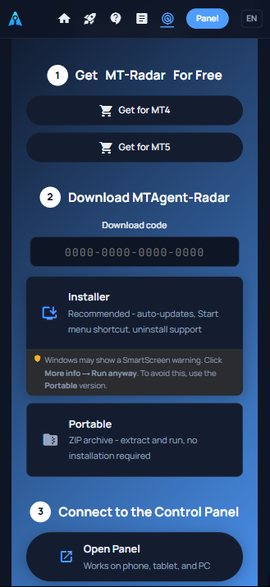
9. Vuelve a la página de MT-Radar, introduce el código en el campo «Código de descarga» y elige qué descargar:
- instalador: la opción recomendada; actualizaciones automáticas, acceso directo en el menú Inicio y desinstalación desde Windows;
- versión portable: un archivo ZIP; lo descomprimes y lo ejecutas, sin instalación.
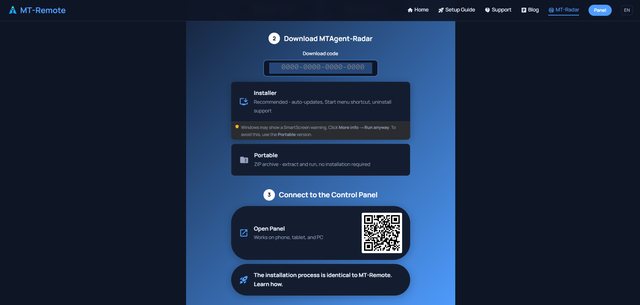
10. No te asustes por los avisos de seguridad: aparecen con cualquier programa nuevo sin editor conocido:
- el navegador puede marcar el archivo como sospechoso: pulsa «Conservar» / «Descargar de todas formas»;
- si descargaste el instalador, Windows SmartScreen puede mostrar la ventana «Windows protegió su PC»: pulsa «Más información» y después «Ejecutar de todas formas».
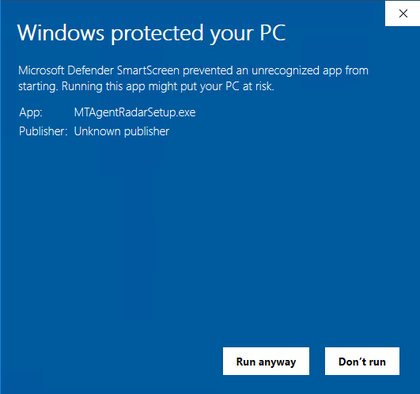
El agente no contiene puertas traseras, gusanos ni virus. Puedes comprobarlo tú mismo: analiza el archivo descargado con cualquier antivirus o súbelo a VirusTotal.
Paso 4. Instala el agente y ejecútalo
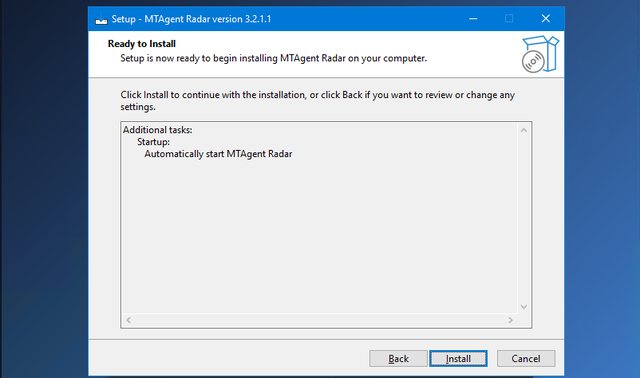
11. Ejecuta el instalador y recorre todos los pasos del asistente: elige el idioma, la ubicación de instalación y, si quieres, el inicio automático del agente con Windows.
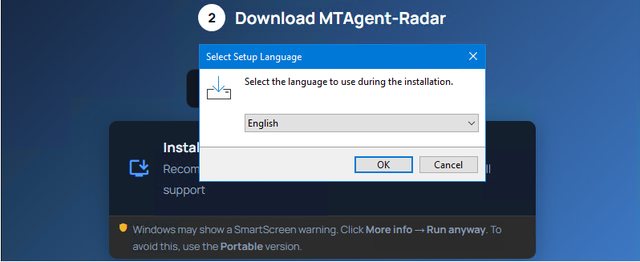
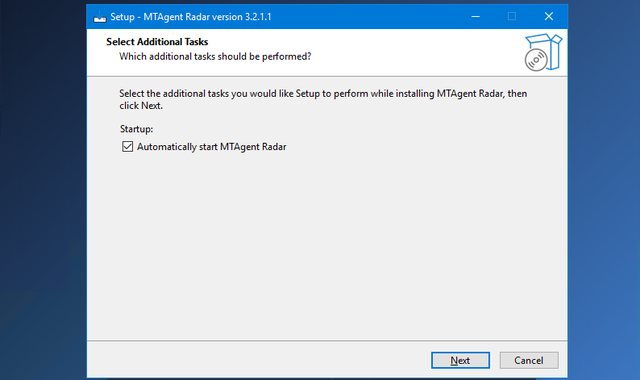
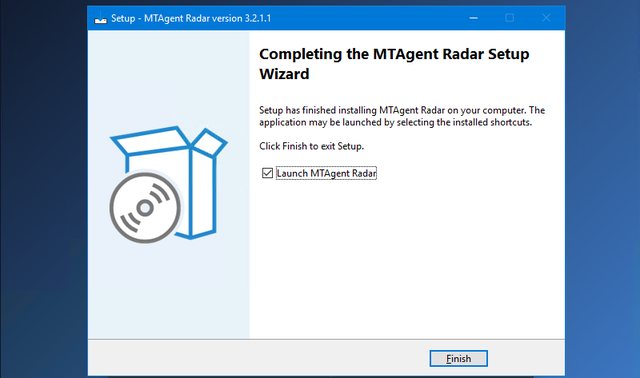
Al final deja marcada la casilla «Launch MTAgent Radar» y pulsa «Finish»: el agente se iniciará de inmediato.
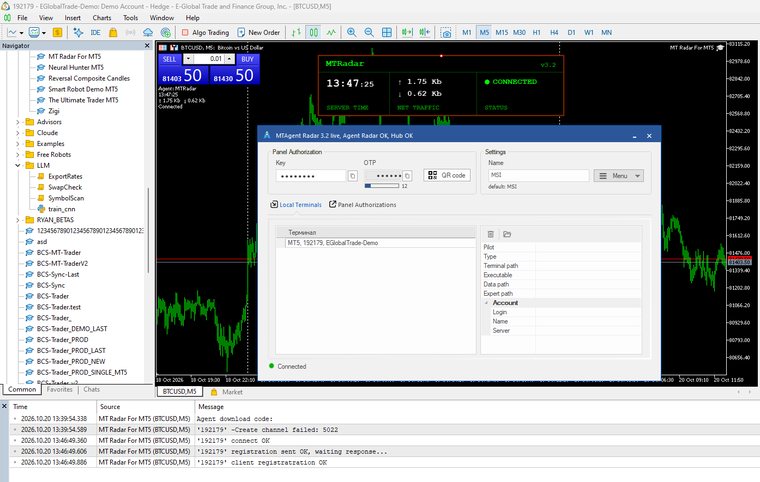
12. Tras el arranque, el agente encuentra tu terminal y el asesor muestra en el gráfico el estado CONNECTED: el asesor y el agente están conectados. Si en el gráfico aparece unos segundos «RECONNECTING», es normal; espera.
Paso 5. Conecta el panel en el teléfono
13. Abre el sitio de MT-Radar en tu dispositivo móvil y pulsa «Abrir el panel».
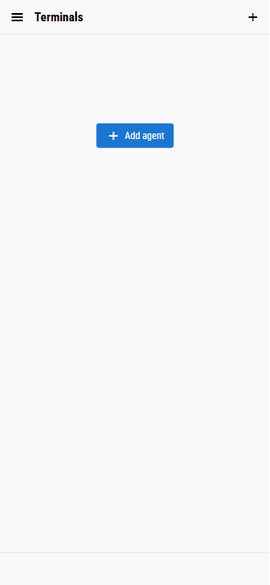
14. En el panel pulsa «Add agent» (añadir agente).
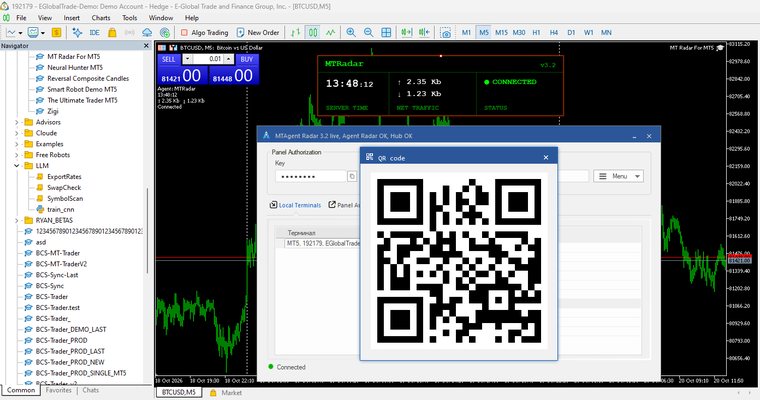
15. En la ventana del agente pulsa el botón «QR code»: el agente mostrará un código QR para conectar. Este código contiene la clave y una contraseña de un solo uso, así que no se lo enseñes a nadie.
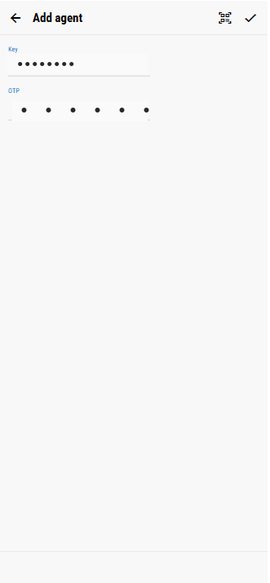
16. En el panel pulsa el icono del escáner y apunta la cámara al código QR. Si escanear no es cómodo, introduce a mano la clave y la contraseña de un solo uso (OTP) de la ventana del agente en los campos «Key» y «OTP».
17. ¡Listo, estás en el panel! Tu terminal aparece en la lista. Si hay varios agentes conectados, se muestran como grupos separados: elige el terminal que necesites.
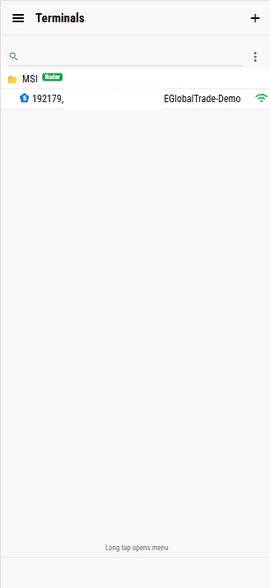
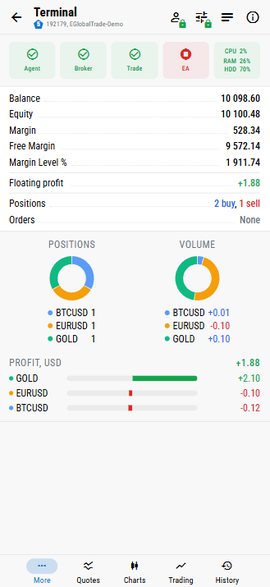
Pulsa el terminal y verás todo lo que ocurre en él: saldo, equidad y margen, los registros Experts y Terminal, las cotizaciones de Market Watch y los gráficos con el estado del asesor.
Si algo sale mal
- El código de descarga no se acepta. Comprueba que has introducido los 16 dígitos del código del registro del asesor. Tras varios intentos erróneos seguidos, la entrada se bloquea durante unos minutos: espera y vuelve a intentarlo.
- El código no se ve en el gráfico. Abre la pestaña «Asesores» en la parte inferior del terminal y busca la línea «Agent download code».
- El asesor muestra RECONNECTING en el gráfico. Espera unos segundos y comprueba que el agente se ejecuta en el mismo ordenador que el terminal.
- Necesitas ayuda. Pregunta en la discusión del producto en MQL5.com: procuramos responder a todos.
Qué sigue
MT Radar es una ventana a tu terminal: muestra, pero no cambia nada. Si quieres no solo mirar sino también controlar (activar y desactivar el trading algorítmico, poner y quitar asesores, abrir, cerrar y modificar operaciones, cambiar de cuenta), echa un vistazo a MT-Remote: el mismo panel, el mismo nivel de protección, con botones de control añadidos. Puedes probarlo ahora mismo en la demo gratuita.