MT Radar, MetaTrader 4 veya 5 terminalinizin durumunu telefonunuzda gösteren ücretsiz bir programdır: bağlantı, hesap, günlükler, fiyatlar ve danışmanın durumunu içeren grafikler. Kurulum 10-15 dakika sürer ve üç parçadan oluşur: terminalde bir danışman (Expert Advisor), bilgisayarınızda bir ajan ve telefonunuzun tarayıcısında bir panel. Aşağıda tüm yol, adım adım ve görsellerle anlatılıyor.
Neye ihtiyacınız var
- MetaTrader 4 veya 5'in çalıştığı bir Windows bilgisayar ya da VPS;
- MQL5.com'da ücretsiz bir hesap (henüz yoksa yol boyunca oluştururuz);
- herhangi bir modern tarayıcılı telefon veya tablet.
Adım 1. MT Radar danışmanını MQL5.com'dan edinin
1. MT-Radar sayfasında terminal sürümünüzü seçin ve «MT4 için edinin» veya «MT5 için edinin» düğmesine tıklayın. MQL5.com'daki danışman sayfası açılır.

2. MQL5.com hesabınıza giriş yapın. Hesabınız yoksa sağ üstteki «Create an account» (hesap oluştur) düğmesine tıklayıp kaydolun - ücretsizdir. Varsa «Log in» düğmesine tıklayın.

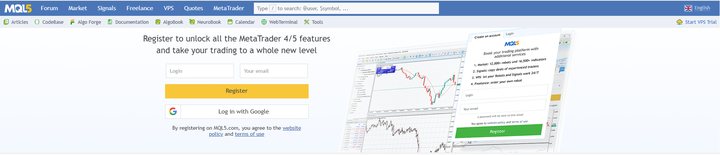
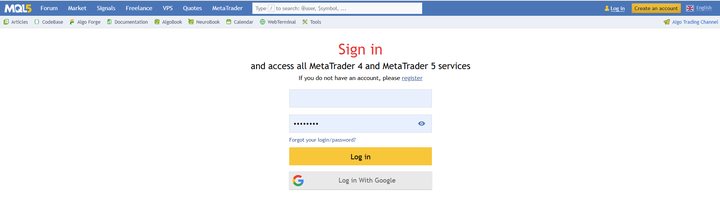
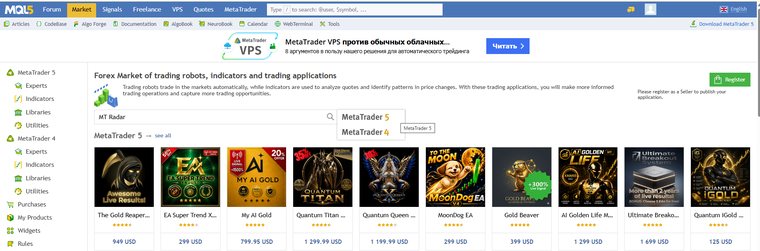
3. «Market» bölümünü açın ve arama kutusuna «MT Radar» yazın. Terminal sürümünü seçin - MetaTrader 5 veya MetaTrader 4. Daha kolay bir yol var: proje sitesinde «MT4/MT5 için edinin» düğmesine tekrar tıklayın, doğrudan doğru sayfaya ulaşırsınız.
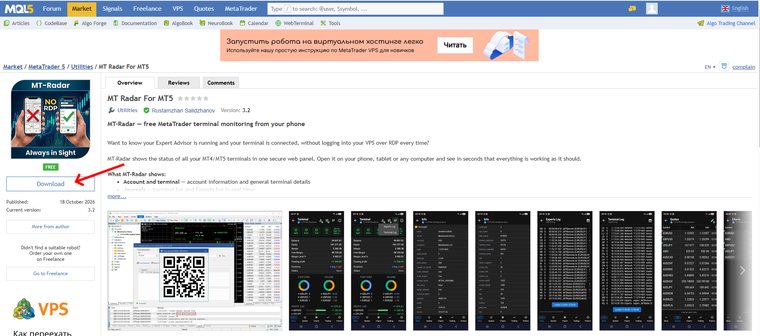
4. «MT Radar For MT5» (veya «MT Radar For MT4») ürün sayfasında «Download» düğmesine tıklayın.
Adım 2. Danışmanı terminale kurun
5. Terminalinizi açın ve MQL5.community'ye giriş yapın: araç çubuğundaki profil simgesine tıklayın ve web sitesindeki kullanıcı adı ve parolanızı girin.
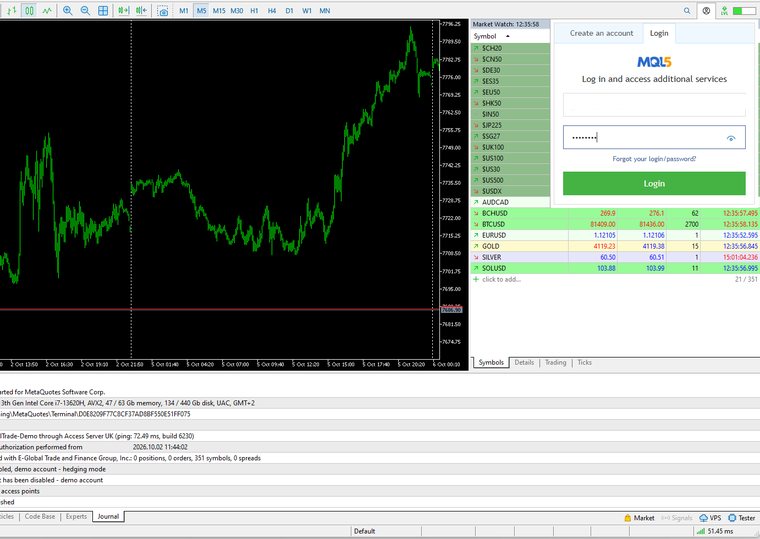
6. «Gezgin» penceresinde «Market» klasörünü açın ve «MT Radar For MT5»'i bulun - terminalin dördüncü sürümünü kullanıyorsanız «MT Radar For MT4»'ü. Kurulum bittiğinde terminal şunu bildirir: «You have installed 'MT Radar For MT5'».
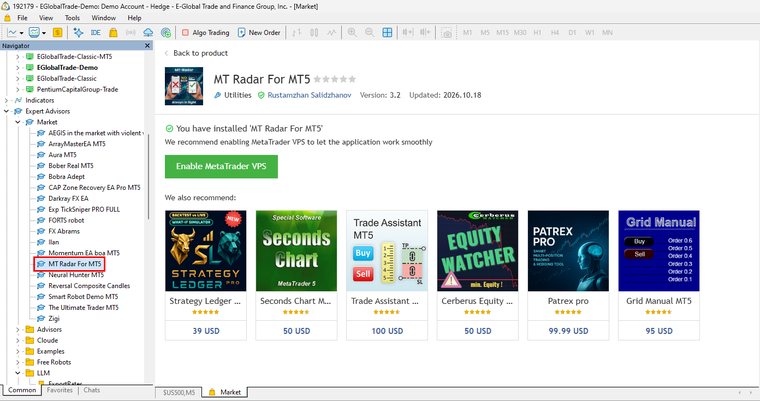
7. Danışmanı Gezgin'den herhangi bir grafiğe sürükleyin. Açılan ayar penceresinde «OK» düğmesine tıklayın.
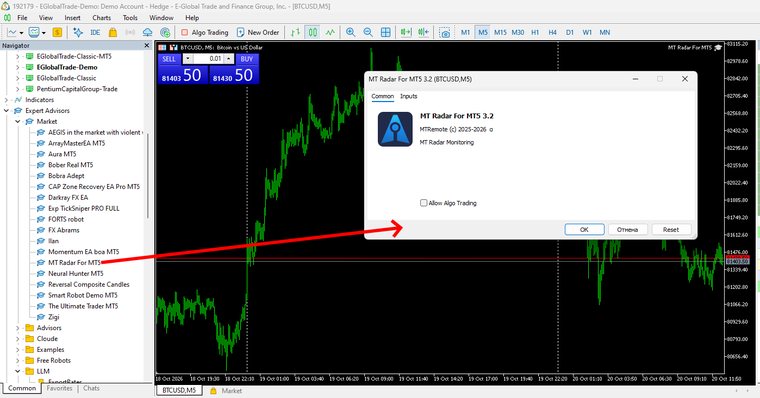
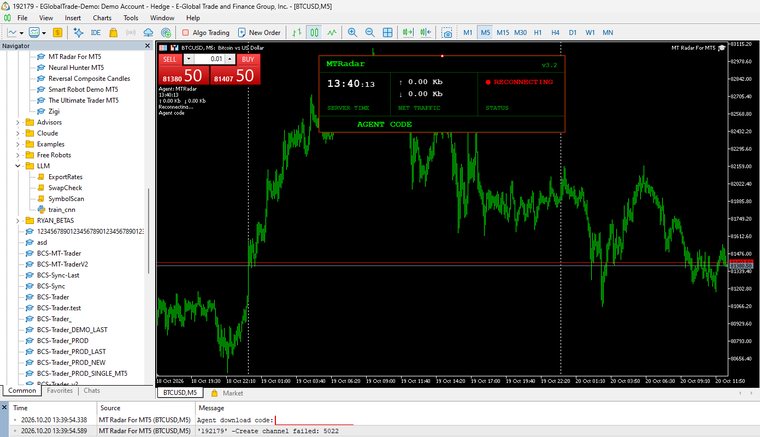
8. İlk çalıştırmada danışman bir ajan indirme kodu üretir ve grafikte gösterir. Aynı kod günlükte, «Uzmanlar» sekmesindeki «Agent download code» satırına da yazılır. Kopyalayın - bir sonraki adımda gerekecek.
Adım 3. MTAgent Radar ajanını indirin
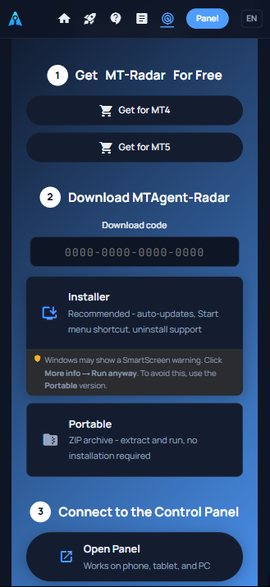
9. MT-Radar sayfasına dönün, kodu «İndirme kodu» alanına girin ve neyi indireceğinizi seçin:
- kurulum dosyası - önerilen seçenek: otomatik güncellemeler, Başlat menüsünde kısayol, Windows üzerinden kaldırma;
- portable sürüm - ZIP arşivi: açın ve çalıştırın, kurulum gerekmez.
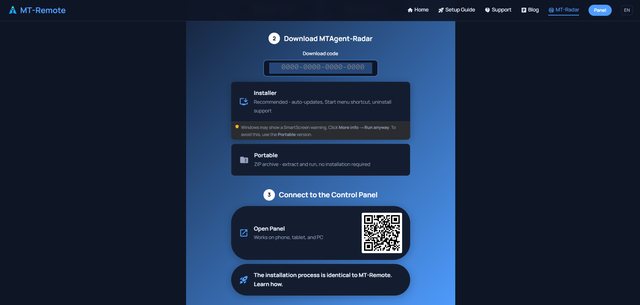
10. Güvenlik uyarılarından çekinmeyin - tanınmış bir yayıncısı olmayan her yeni programda görünürler:
- tarayıcı dosyayı şüpheli olarak işaretleyebilir - «Koru» / «Yine de indir» düğmesine tıklayın;
- kurulum dosyasını indirdiyseniz Windows SmartScreen «Windows bilgisayarınızı korudu» penceresini gösterebilir - «Ek bilgi»ye, ardından «Yine de çalıştır»a tıklayın.
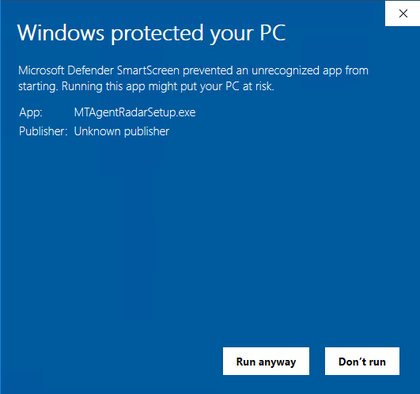
Ajan arka kapı, solucan veya virüs içermez. Bunu kendiniz de doğrulayabilirsiniz: indirilen dosyayı herhangi bir antivirüsle tarayın veya VirusTotal'a yükleyin.
Adım 4. Ajanı kurun ve çalıştırın
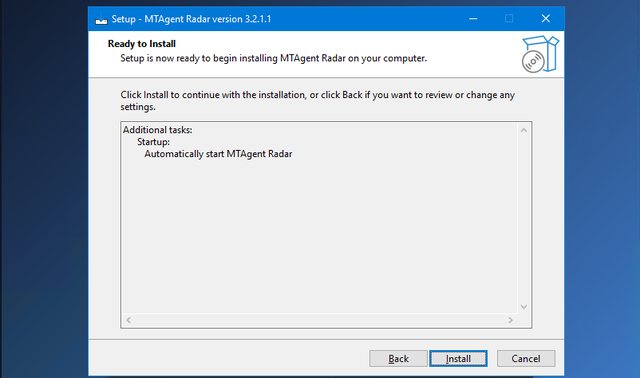
11. Kurulum dosyasını çalıştırın ve sihirbazın tüm adımlarından geçin: bir dil, kurulum konumu ve isterseniz ajanın Windows ile otomatik başlamasını seçin.
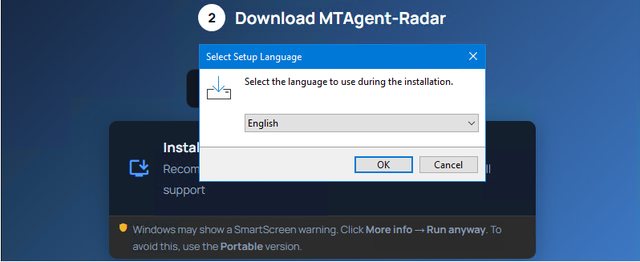
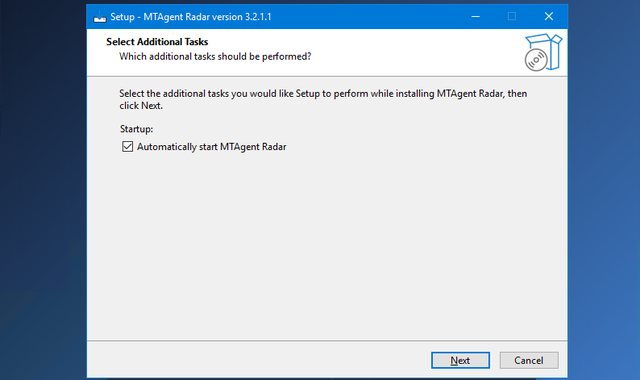
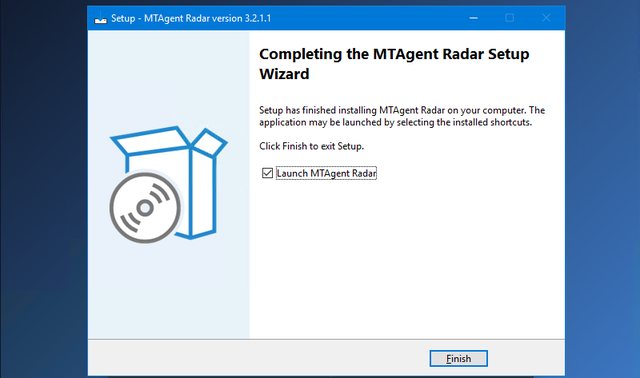
En sonda «Launch MTAgent Radar» kutusunu işaretli bırakın ve «Finish»e tıklayın - ajan hemen başlar.
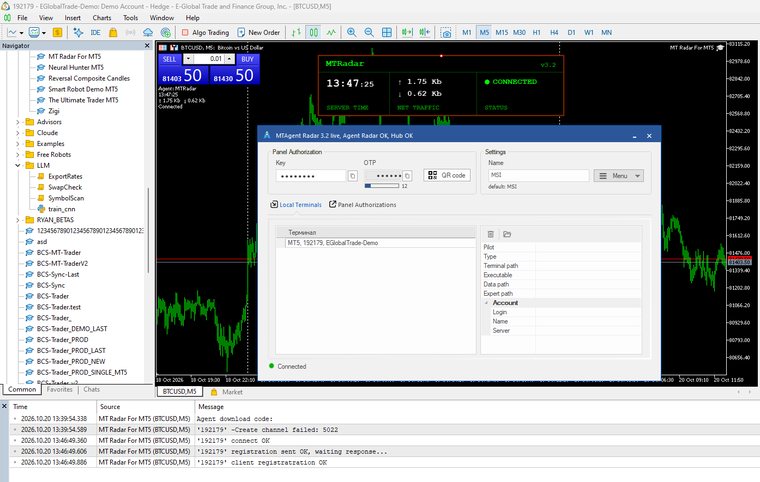
12. Başlatıldıktan sonra ajan terminalinizi bulur ve grafikteki danışman CONNECTED durumunu gösterir - danışman ve ajan birbirine bağlandı. Grafikte birkaç saniyeliğine «RECONNECTING» görünürse bu normaldir, bekleyin.
Adım 5. Paneli telefonunuzda bağlayın
13. MT-Radar sitesini mobil cihazınızda açın ve «Paneli aç» düğmesine dokunun.
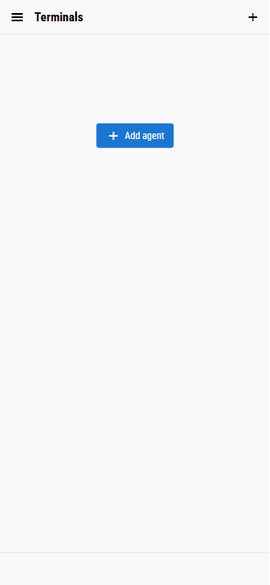
14. Panelde «Add agent» (ajan ekle) düğmesine dokunun.
15. Ajan penceresinde «QR code» düğmesine tıklayın - ajan bağlantı için bir QR kodu gösterir. Bu kod anahtarı ve tek kullanımlık bir parolayı içerir, bu yüzden kimseye göstermeyin.
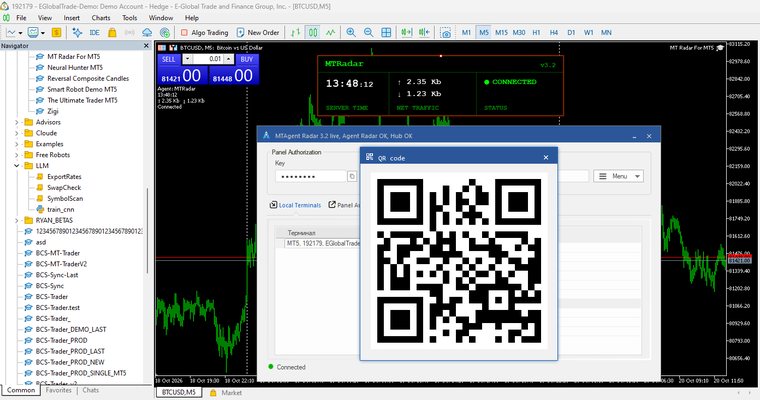
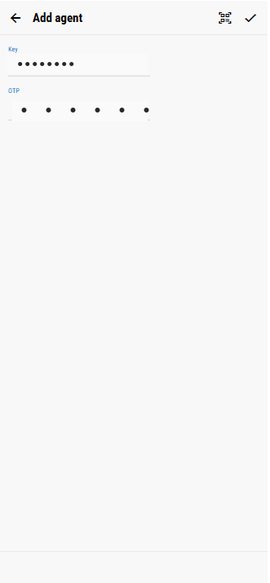
16. Panelde tarayıcı simgesine dokunun ve kamerayı QR koduna doğrultun. Tarama rahat değilse, ajan penceresindeki anahtarı ve tek kullanımlık parolayı (OTP) «Key» ve «OTP» alanlarına elle girin.
17. Tamam - paneldesiniz! Terminaliniz listede görünür. Birden fazla ajan bağlıysa ayrı gruplar olarak gösterilirler - ihtiyacınız olan terminali seçin.
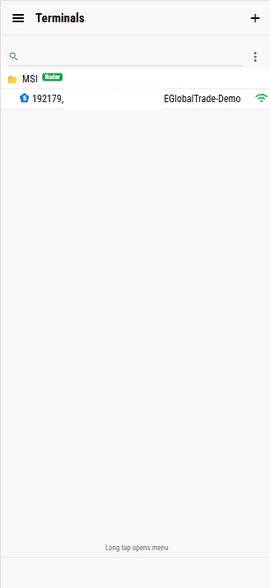
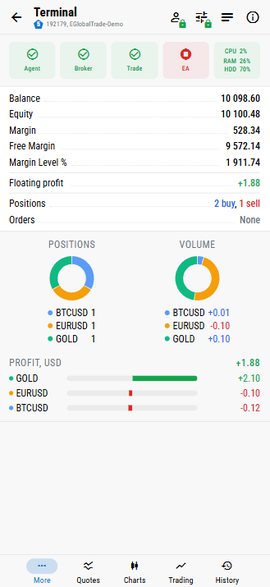
Terminale dokunun, orada olan her şeyi görürsünüz: bakiye, özkaynak ve marj, Experts ve Terminal günlükleri, Market Watch fiyatları ve danışmanın durumunu içeren grafikler.
Bir şeyler ters giderse
- İndirme kodu kabul edilmiyor. Danışmanın günlüğündeki kodun 16 rakamının hepsini girdiğinizden emin olun. Art arda birkaç yanlış denemeden sonra giriş birkaç dakikalığına kilitlenir - bekleyin ve tekrar deneyin.
- Kod grafikte görünmüyor. Terminalin altındaki «Uzmanlar» sekmesini açın ve «Agent download code» satırını bulun.
- Grafikteki danışman RECONNECTING gösteriyor. Birkaç saniye bekleyin ve ajanın terminalle aynı bilgisayarda çalıştığından emin olun.
- Yardıma ihtiyacınız var. MQL5.com'daki ürün tartışmasında sorun - herkese cevap vermeye çalışıyoruz.
Sırada ne var
MT Radar, terminalinize açılan bir penceredir: gösterir ama hiçbir şeyi değiştirmez. Yalnızca izlemek değil, yönetmek de istiyorsanız - algoritmik işlemi açıp kapatmak, danışman eklemek ve kaldırmak, işlemleri açmak, kapatmak ve değiştirmek, hesap değiştirmek - MT-Remote'a göz atın: aynı panel, aynı koruma düzeyi, üstüne yönetim düğmeleri. Hemen şimdi ücretsiz demoda deneyebilirsiniz.