O MT Radar é um programa gratuito que mostra no celular o estado do seu terminal MetaTrader 4 ou 5: conexão, conta, logs, cotações e gráficos com o estado do robô. A instalação leva 10-15 minutos e tem três partes: um robô (Expert Advisor) no terminal, um agente no seu computador e um painel no navegador do celular. Abaixo está todo o caminho, passo a passo, com imagens.
O que você vai precisar
- um computador ou VPS com Windows onde o MetaTrader 4 ou 5 esteja rodando;
- uma conta gratuita no MQL5.com (se ainda não tem, criamos no caminho);
- um celular ou tablet com qualquer navegador moderno.
Passo 1. Obtenha o robô MT Radar no MQL5.com
1. Na página do MT-Radar, escolha a versão do seu terminal e clique em «Obter para MT4» ou «Obter para MT5». Abre-se a página do robô no MQL5.com.

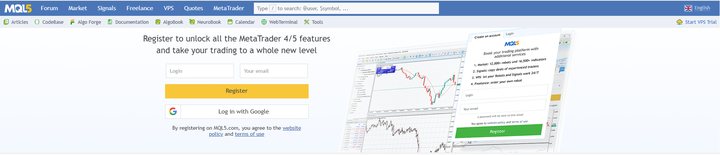
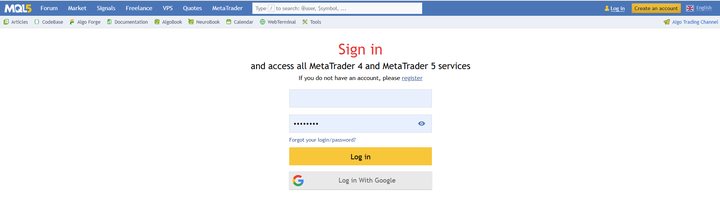
2. Entre na sua conta do MQL5.com. Se não tem conta, clique em «Create an account» (criar conta) no canto superior direito e cadastre-se - é grátis. Se já tem, clique em «Log in».

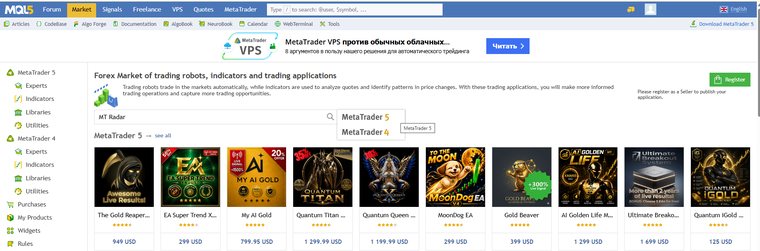
3. Abra a seção «Market» e digite «MT Radar» na busca. Escolha a versão do terminal - MetaTrader 5 ou MetaTrader 4. Dá para fazer mais fácil: clique de novo em «Obter para MT4/MT5» no site do projeto e você cai direto na página certa.
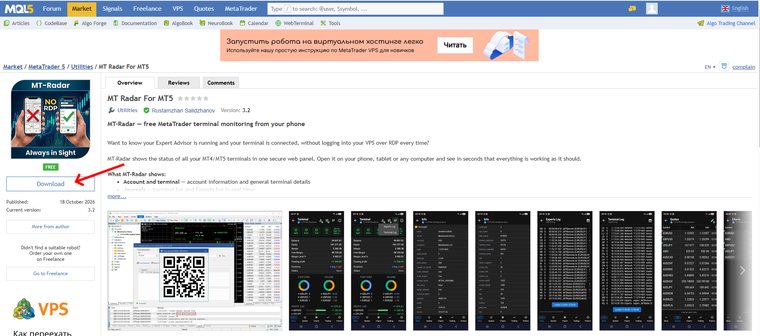
4. Na página do produto «MT Radar For MT5» (ou «MT Radar For MT4»), clique no botão «Download».
Passo 2. Instale o robô no terminal
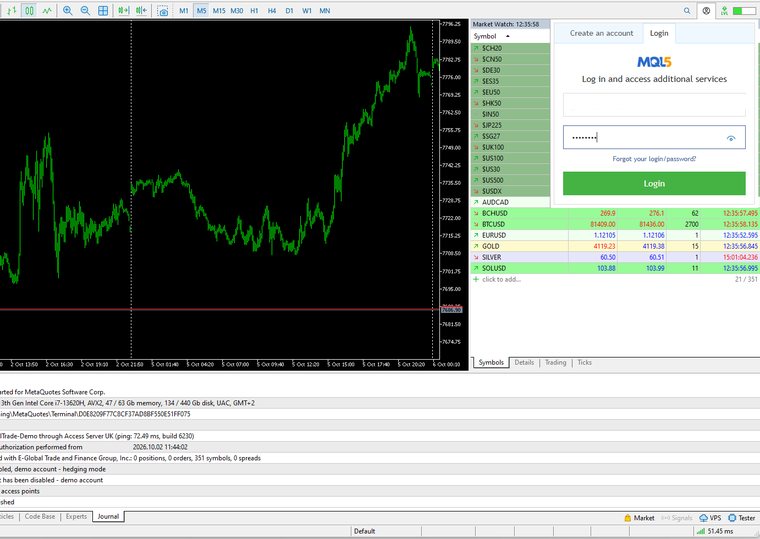
5. Abra o terminal e entre na MQL5.community: clique no ícone de perfil na barra de ferramentas e informe o mesmo login e senha do site.
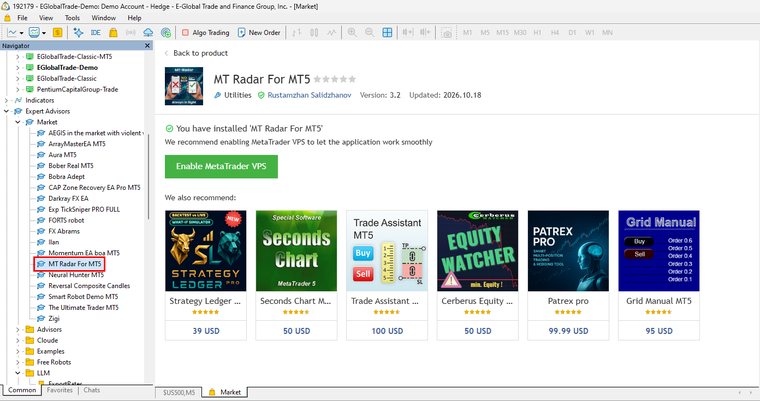
6. Na janela «Navegador», abra a pasta «Market» e encontre «MT Radar For MT5» - ou «MT Radar For MT4», se você usa a quarta versão do terminal. Quando a instalação terminar, o terminal avisa: «You have installed 'MT Radar For MT5'».
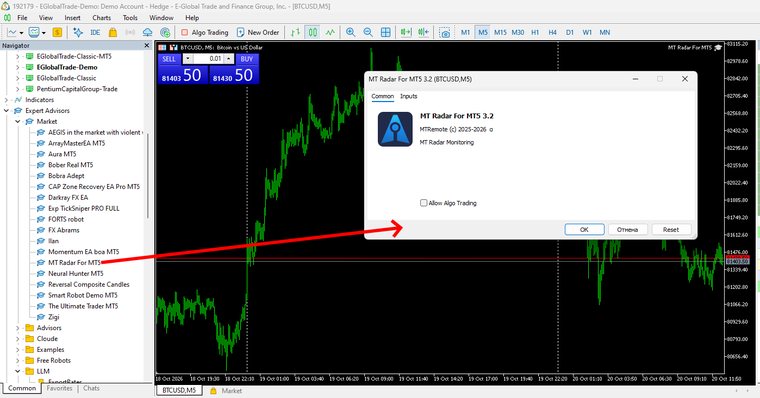
7. Arraste o robô do Navegador para qualquer gráfico. Na janela de configurações que abrir, clique em «OK».
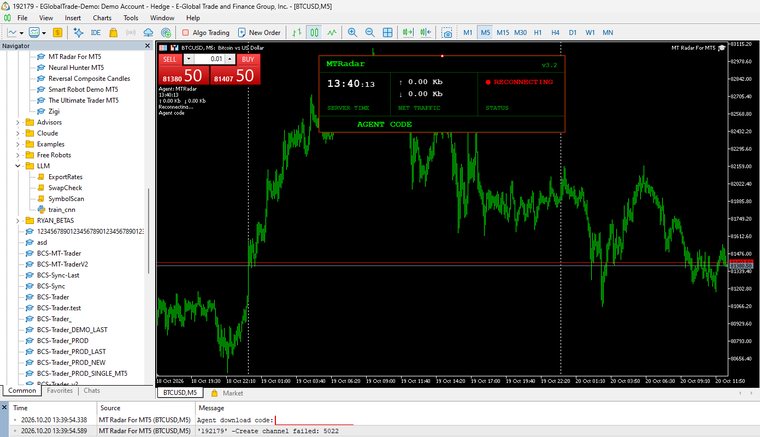
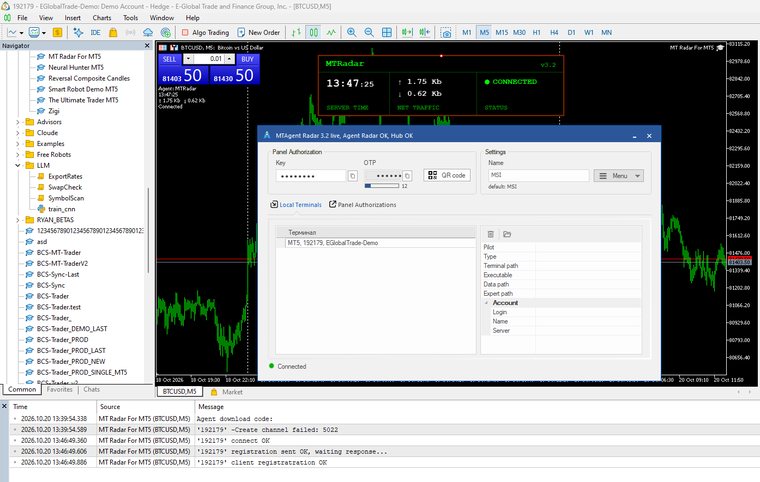
8. Na primeira execução, o robô gera um código de download do agente e o mostra no gráfico. O mesmo código é gravado no log, na aba «Especialistas», na linha «Agent download code». Copie-o - você vai precisar dele no próximo passo.
Passo 3. Baixe o agente MTAgent Radar
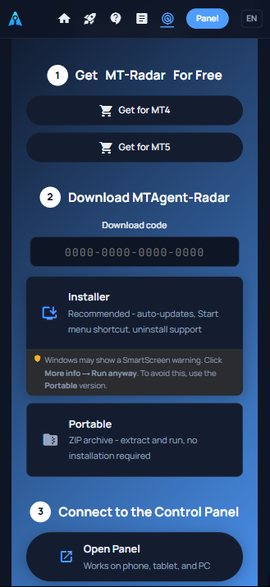
9. Volte à página do MT-Radar, digite o código no campo «Código de download» e escolha o que baixar:
- instalador - a opção recomendada: atualizações automáticas, atalho no menu Iniciar, remoção pelo Windows;
- versão portable - um arquivo ZIP: extraia e execute, sem instalação.
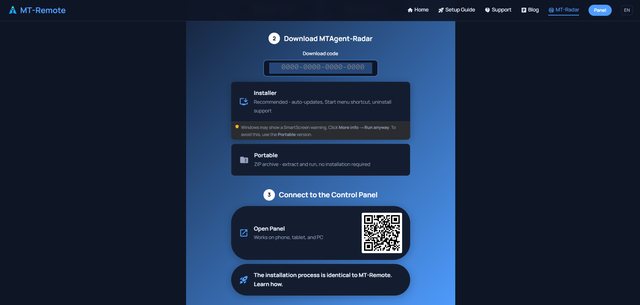
10. Não se assuste com os avisos de segurança - eles aparecem para qualquer programa novo sem editor conhecido:
- o navegador pode marcar o arquivo como suspeito - clique em «Manter» / «Baixar mesmo assim»;
- se você baixou o instalador, o Windows SmartScreen pode mostrar a janela «O Windows protegeu o computador» - clique em «Mais informações» e depois em «Executar assim mesmo».
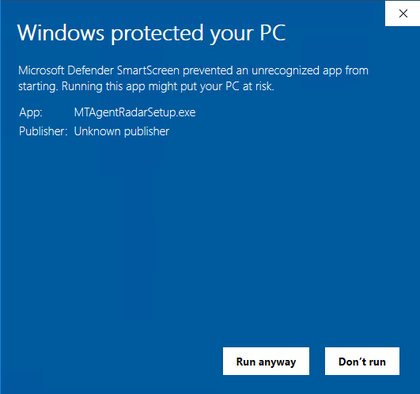
O agente não contém backdoors, worms nem vírus. Você mesmo pode conferir: verifique o arquivo baixado com qualquer antivírus ou envie-o ao VirusTotal.
Passo 4. Instale o agente e execute-o
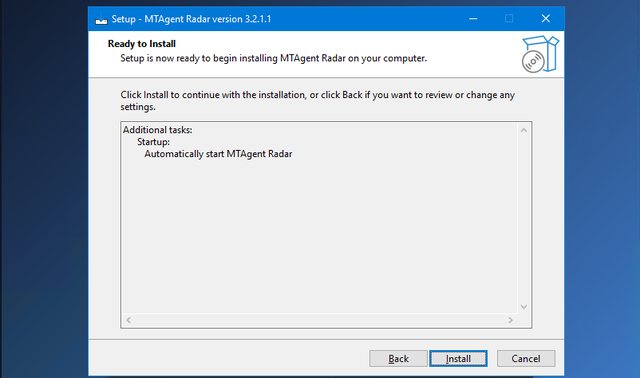
11. Execute o instalador e passe por todas as etapas do assistente: escolha o idioma, o local de instalação e, se quiser, a inicialização automática do agente junto com o Windows.
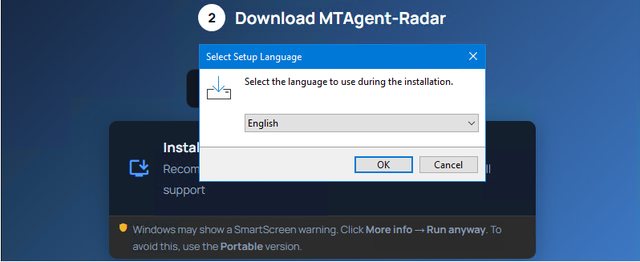
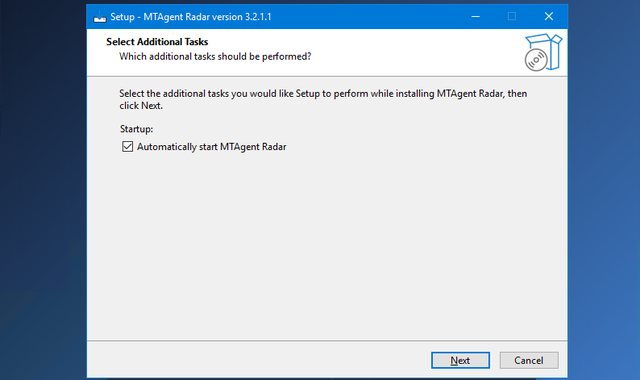
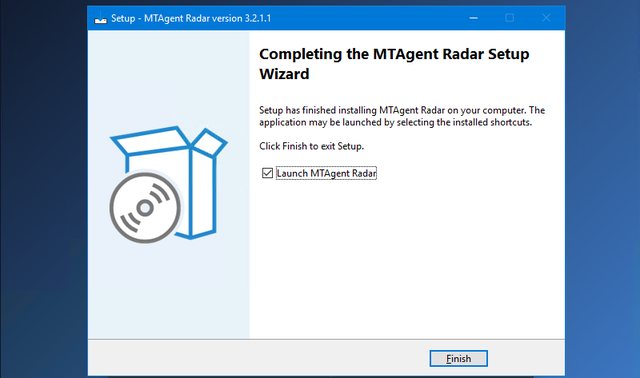
No final, deixe marcada a caixa «Launch MTAgent Radar» e clique em «Finish» - o agente inicia na hora.
12. Depois de iniciar, o agente encontra o seu terminal, e o robô no gráfico mostra o status CONNECTED - robô e agente estão conectados. Se aparecer «RECONNECTING» no gráfico por alguns segundos, é normal, aguarde.
Passo 5. Conecte o painel no celular
13. Abra o site do MT-Radar no dispositivo móvel e toque em «Abrir o painel».
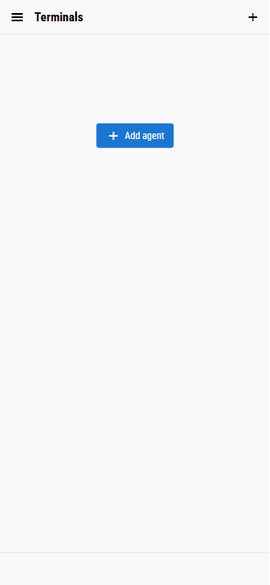
14. No painel, toque em «Add agent» (adicionar agente).
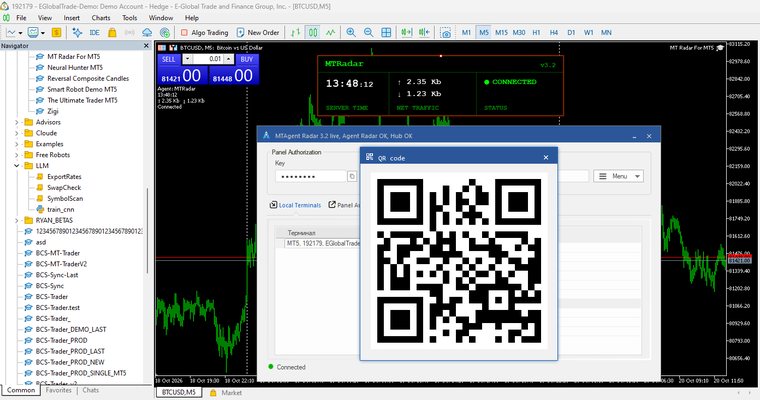
15. Na janela do agente, clique no botão «QR code» - o agente mostra um QR code para conexão. Esse código contém a chave e uma senha de uso único, por isso não o mostre a ninguém.
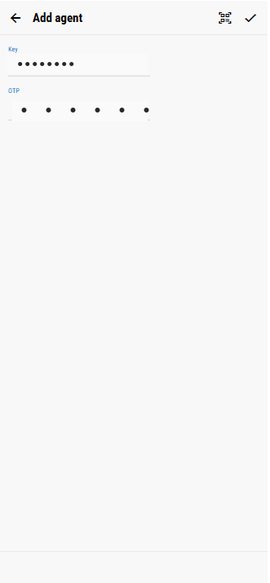
16. No painel, toque no ícone do scanner e aponte a câmera para o QR code. Se escanear for incômodo, digite manualmente a chave e a senha de uso único (OTP) da janela do agente nos campos «Key» e «OTP».
17. Pronto - você está no painel! Seu terminal aparece na lista. Se houver vários agentes conectados, eles aparecem como grupos separados - escolha o terminal que precisa.
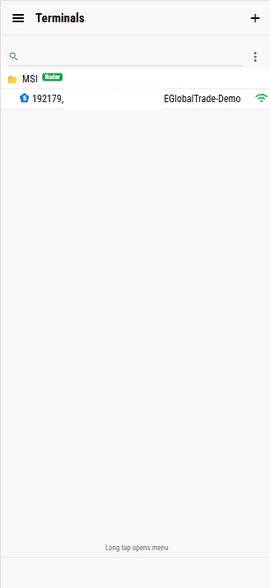
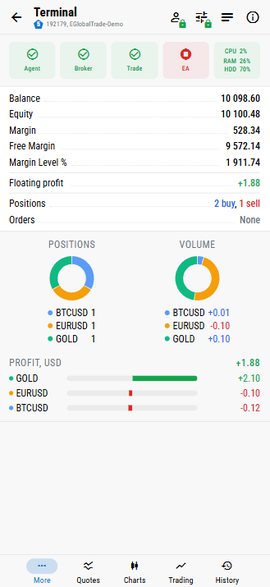
Toque no terminal e você verá tudo o que acontece nele: saldo, patrimônio e margem, os logs Experts e Terminal, as cotações do Market Watch e gráficos com o estado do robô.
Se algo der errado
- O código de download não é aceito. Confira se você digitou todos os 16 dígitos do código do log do robô. Depois de várias tentativas erradas seguidas, a entrada é bloqueada por alguns minutos - aguarde e tente de novo.
- O código não aparece no gráfico. Abra a aba «Especialistas» na parte inferior do terminal e procure a linha «Agent download code».
- O robô mostra RECONNECTING no gráfico. Aguarde alguns segundos e verifique se o agente está rodando no mesmo computador do terminal.
- Você precisa de ajuda. Pergunte na discussão do produto no MQL5.com - procuramos responder a todos.
O que vem depois
O MT Radar é uma janela para o seu terminal: ele mostra, mas não altera nada. Se quiser não só acompanhar, mas também controlar - ligar e desligar o algotrading, colocar e remover robôs, abrir, fechar e modificar operações, trocar de conta -, conheça o MT-Remote: o mesmo painel, o mesmo nível de proteção, com botões de controle a mais. Você pode testá-lo agora mesmo na demo gratuita.