MT Radar는 MetaTrader 4 또는 5 터미널의 상태를 휴대폰에서 보여 주는 무료 프로그램입니다. 연결 상태, 계좌, 로그, 시세, 그리고 EA 상태가 표시되는 차트를 확인할 수 있습니다. 설치에는 10~15분이 걸리며 세 부분으로 이루어집니다. 터미널 안의 EA(엑스퍼트 어드바이저), 컴퓨터의 에이전트, 휴대폰 브라우저의 패널입니다. 아래에 전체 과정을 그림과 함께 단계별로 안내합니다.
준비물
- MetaTrader 4 또는 5가 실행 중인 Windows 컴퓨터 또는 VPS
- 무료 MQL5.com 계정(아직 없다면 진행 중에 만듭니다)
- 최신 브라우저가 있는 휴대폰 또는 태블릿
1단계. MQL5.com에서 MT Radar EA 받기
1. MT-Radar 페이지에서 터미널 버전을 고르고 "MT4용 받기" 또는 "MT5용 받기"를 누릅니다. MQL5.com의 EA 페이지가 열립니다.

2. MQL5.com 계정에 로그인합니다. 계정이 없다면 오른쪽 위의 "Create an account"(계정 만들기)를 눌러 가입하세요. 무료입니다. 이미 있다면 "Log in"을 누릅니다.

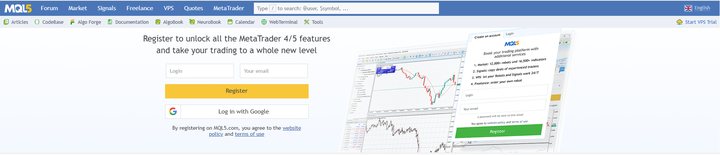
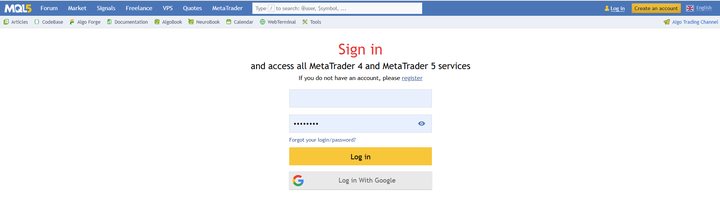
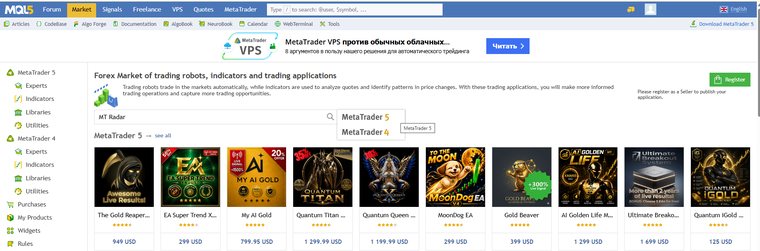
3. "Market" 섹션을 열고 검색창에 "MT Radar"를 입력합니다. 터미널 버전(MetaTrader 5 또는 MetaTrader 4)을 고릅니다. 더 쉬운 방법도 있습니다. 프로젝트 사이트에서 "MT4/MT5용 받기"를 다시 누르면 바로 알맞은 페이지로 이동합니다.
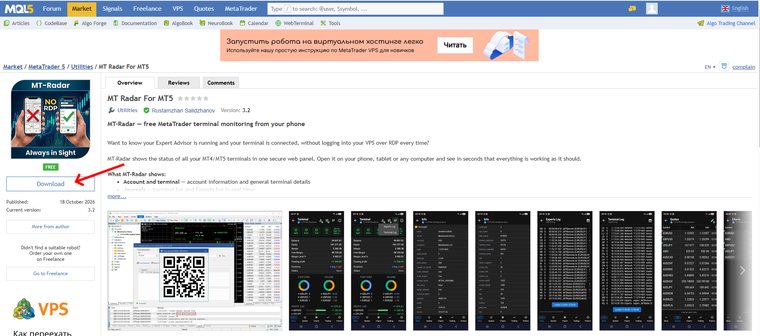
4. "MT Radar For MT5"(또는 "MT Radar For MT4") 제품 페이지에서 "Download" 버튼을 누릅니다.
2단계. 터미널에 EA 설치하기
5. 터미널을 열고 MQL5.community에 로그인합니다. 도구 모음의 프로필 아이콘을 누르고 웹사이트와 같은 아이디와 비밀번호를 입력하세요.
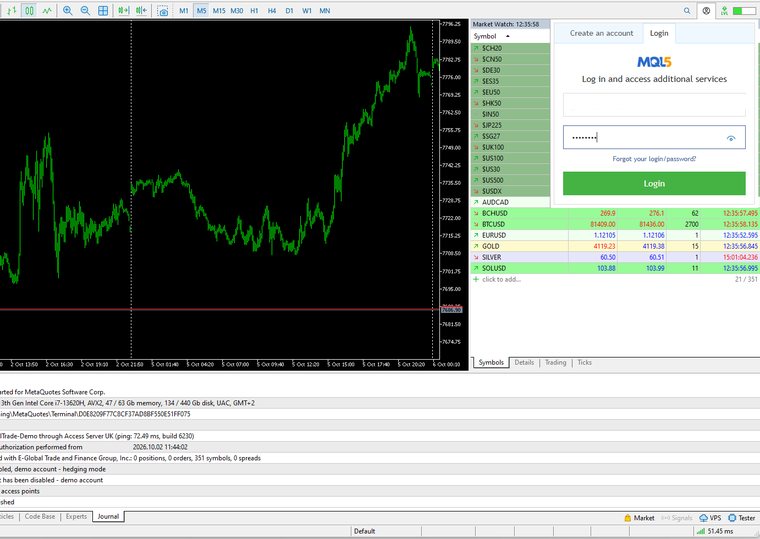
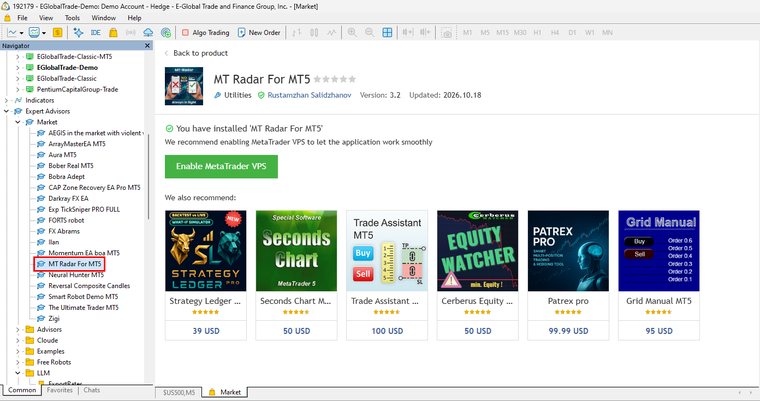
6. "내비게이터" 창에서 "마켓(Market)" 폴더를 열고 "MT Radar For MT5"를 찾습니다. 터미널이 4 버전이라면 "MT Radar For MT4"입니다. 설치가 끝나면 터미널에 "You have installed 'MT Radar For MT5'"라고 표시됩니다.
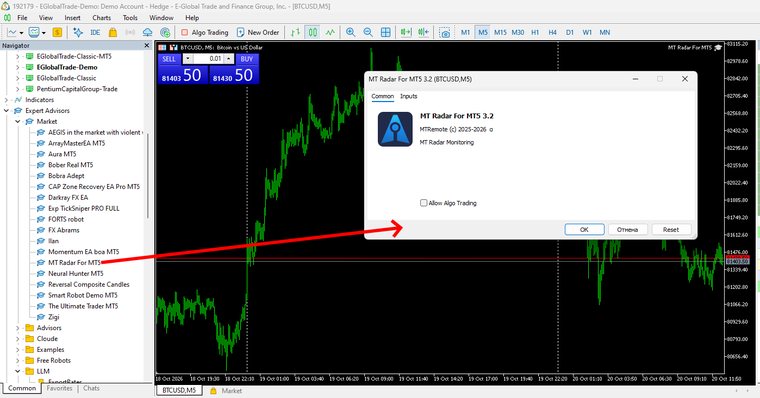
7. EA를 내비게이터에서 아무 차트로나 끌어다 놓습니다. 열리는 설정 창에서 "OK"를 누르세요.
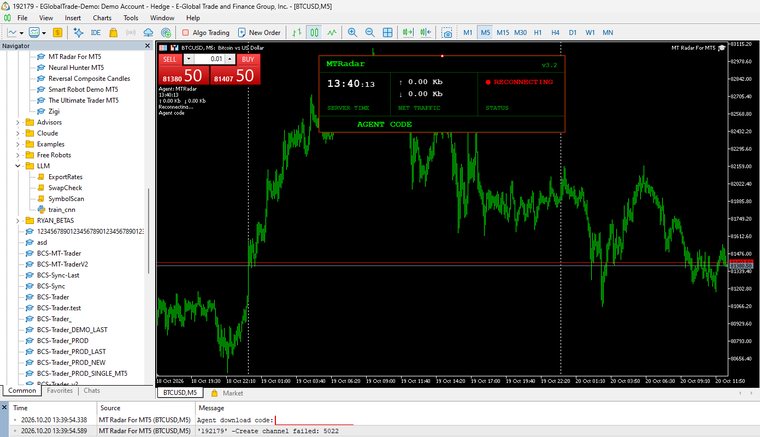
8. 처음 실행하면 EA가 에이전트 다운로드 코드를 만들어 차트에 표시합니다. 같은 코드는 "전문가" 탭 로그의 "Agent download code" 줄에도 기록됩니다. 다음 단계에서 필요하니 복사해 두세요.
3단계. MTAgent Radar 에이전트 내려받기
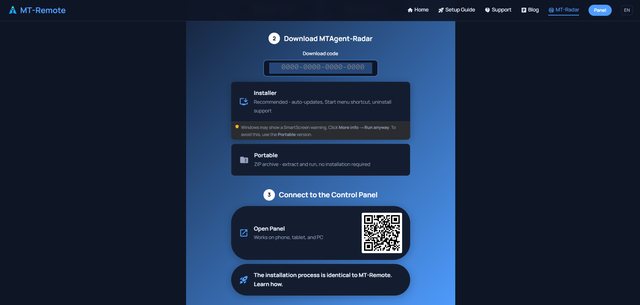
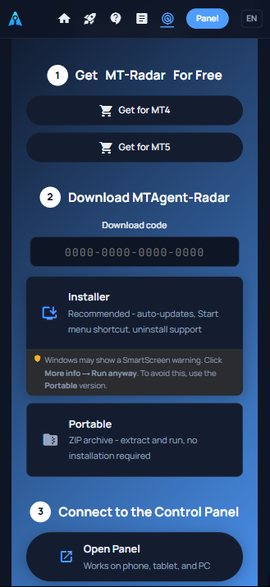
9. MT-Radar 페이지로 돌아가 "다운로드 코드" 칸에 코드를 입력하고 받을 항목을 고릅니다.
- 설치 파일 - 권장: 자동 업데이트, 시작 메뉴 바로 가기, Windows에서 제거 가능
- Portable 버전 - ZIP 압축 파일: 풀어서 바로 실행, 설치 불필요
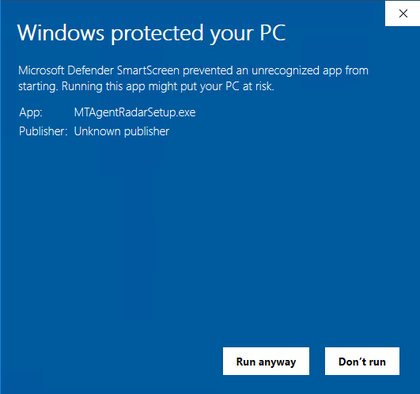
10. 보안 경고에 놀라지 마세요. 널리 알려진 게시자가 없는 새 프로그램에는 항상 나타납니다.
- 브라우저가 파일을 의심스러운 파일로 표시할 수 있습니다. "유지" 또는 "그래도 다운로드"를 누르세요.
- 설치 파일을 받았다면 Windows SmartScreen이 "Windows에서 PC를 보호했습니다" 창을 띄울 수 있습니다. "추가 정보"를 누른 다음 "실행"을 누르세요.
에이전트에는 백도어, 웜, 바이러스가 없습니다. 직접 확인할 수도 있습니다. 내려받은 파일을 아무 백신으로 검사하거나 VirusTotal에 업로드해 보세요.
4단계. 에이전트 설치 및 실행하기
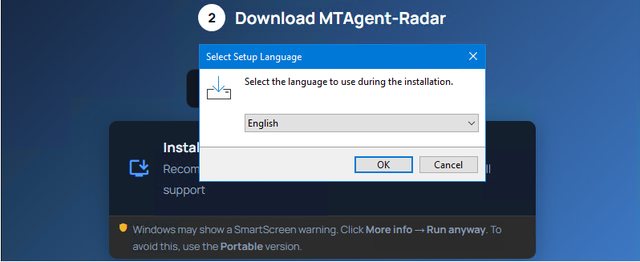
11. 설치 파일을 실행하고 마법사의 모든 단계를 진행합니다. 언어, 설치 위치, 그리고 원하면 Windows 시작 시 에이전트 자동 실행을 선택하세요.
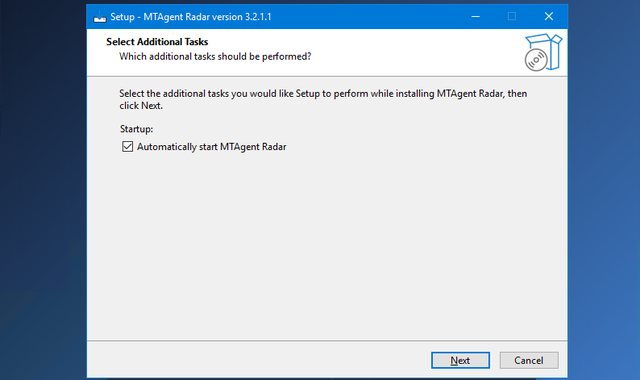
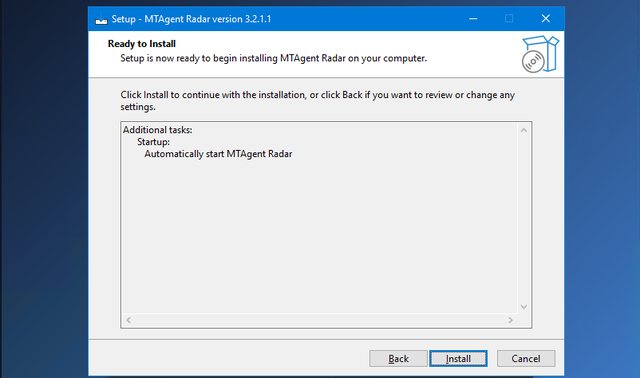
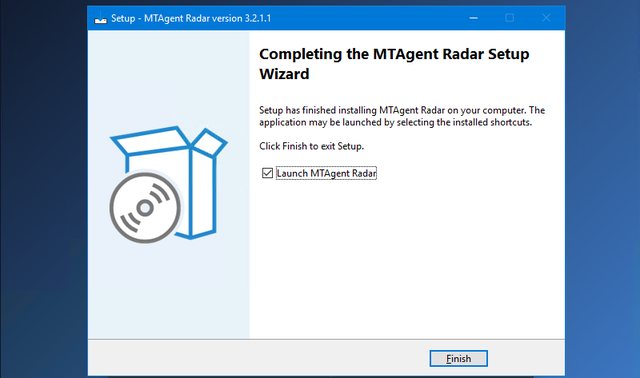
마지막에 "Launch MTAgent Radar" 체크를 그대로 두고 "Finish"를 누르면 에이전트가 바로 실행됩니다.
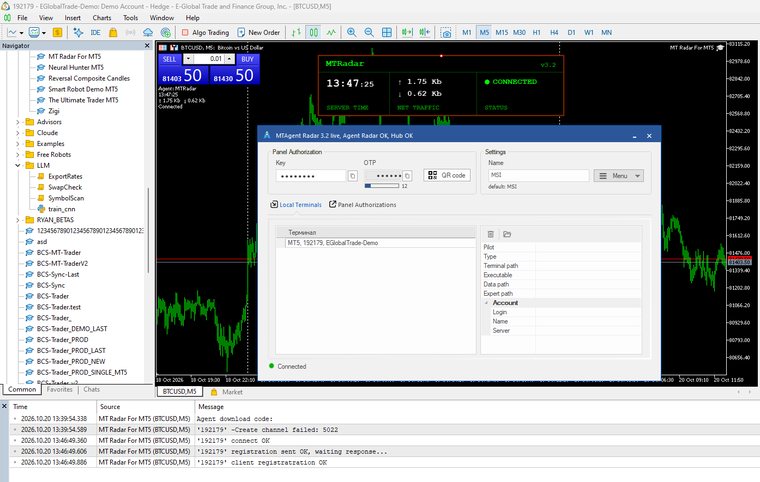
12. 실행되면 에이전트가 터미널을 찾고, 차트의 EA에 CONNECTED 상태가 표시됩니다. EA와 에이전트가 연결되었다는 뜻입니다. 차트에 몇 초 동안 "RECONNECTING"이 보여도 정상이니 잠시 기다리세요.
5단계. 휴대폰에서 패널 연결하기
13. 모바일 기기에서 MT-Radar 사이트를 열고 "패널 열기"를 누릅니다.
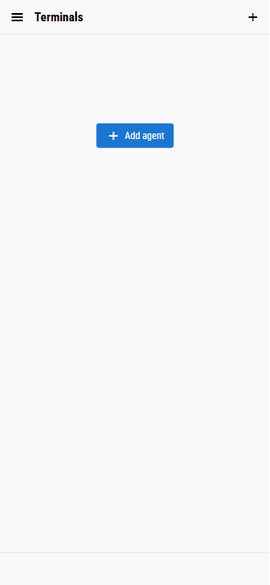
14. 패널에서 "Add agent"(에이전트 추가)를 누릅니다.
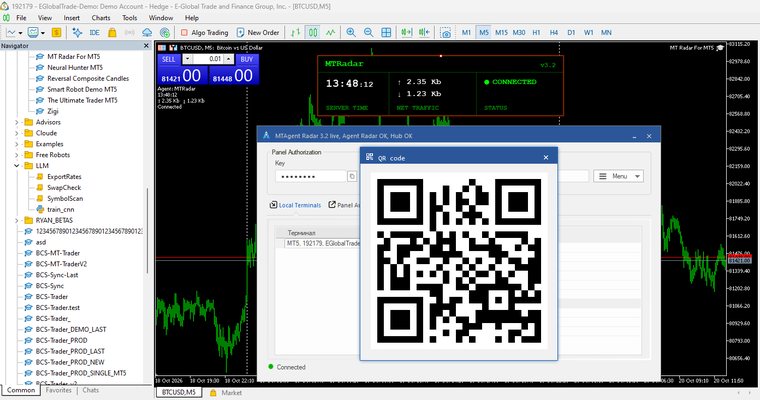
15. 에이전트 창에서 "QR code" 버튼을 누르면 연결용 QR 코드가 표시됩니다. 이 코드에는 키와 일회용 비밀번호가 들어 있으므로 다른 사람에게 보여 주지 마세요.
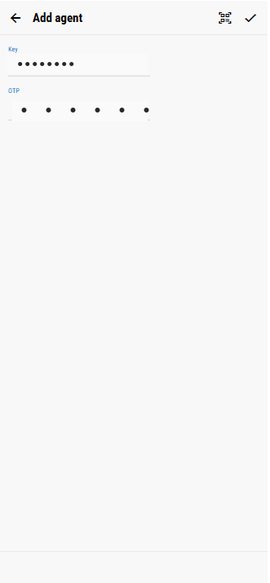
16. 패널에서 스캐너 아이콘을 누르고 카메라를 QR 코드에 맞춥니다. 스캔이 불편하면 에이전트 창의 키와 일회용 비밀번호(OTP)를 "Key"와 "OTP" 칸에 직접 입력하세요.
17. 완료입니다. 패널에 들어왔습니다! 목록에 터미널이 나타납니다. 에이전트를 여러 개 연결했다면 각각 별도의 그룹으로 표시되니 원하는 터미널을 고르세요.
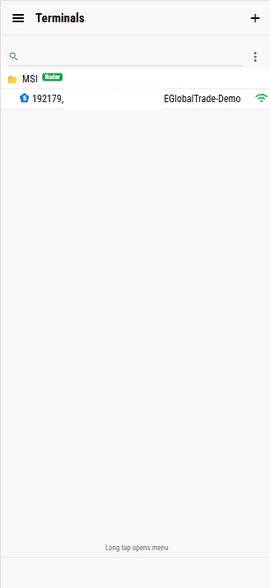
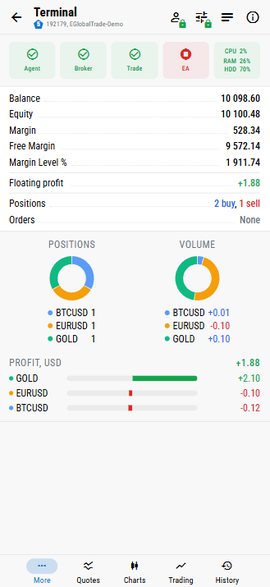
터미널을 누르면 잔고, 순자산, 증거금, Experts와 Terminal 로그, Market Watch 시세, EA 상태가 표시되는 차트 등 터미널에서 일어나는 모든 것을 볼 수 있습니다.
문제가 생겼다면
- 다운로드 코드가 받아들여지지 않아요. EA 로그에 있는 코드의 16자리를 모두 입력했는지 확인하세요. 연속으로 여러 번 틀리면 입력이 몇 분간 잠깁니다. 잠시 기다린 후 다시 시도하세요.
- 차트에 코드가 보이지 않아요. 터미널 아래쪽의 "전문가" 탭을 열고 "Agent download code" 줄을 찾으세요.
- 차트의 EA가 RECONNECTING으로 표시돼요. 몇 초 기다리고, 에이전트가 터미널과 같은 컴퓨터에서 실행 중인지 확인하세요.
- 도움이 필요해요. MQL5.com의 제품 토론에 질문을 남겨 주세요. 모든 분께 답변하려고 노력합니다.
다음 단계
MT Radar는 터미널을 들여다보는 창입니다. 보여 줄 뿐 아무것도 바꾸지 않습니다. 보기만 하는 것이 아니라 제어도 하고 싶다면(알고 트레이딩 켜기/끄기, EA 추가와 제거, 포지션 진입·청산·수정, 계좌 전환) MT-Remote를 살펴보세요. 같은 패널, 같은 수준의 보호에 제어 버튼이 더해집니다. 지금 바로 무료 데모에서 체험해 볼 수 있습니다.