1
MTRemote EA 받기
MetaTrader와 MTAgent 사이의 연결에는 MQL Market을 통해 터미널에 바로 설치되는 자동매매 프로그램(Expert Advisor)이 쓰입니다.
라이선스는 플랫폼마다 따로입니다. MT4와 MT5는 MQL Market에서 서로 다른 제품입니다.
MetaTrader 4용 MTRemote EA
MQL Market 열기
MetaTrader 5용 MTRemote EA
MQL Market 열기
자동매매 프로그램 설치 방법
- MetaTrader를 열고 MQL Market으로 이동합니다(터미널의 “마켓” 탭)
- “MTRemote EA”를 검색하거나 위 링크를 엽니다
- 원하는 옵션을 선택하고 결제 안내를 따릅니다
- 결제하면 자동매매 프로그램이 터미널에 자동으로 설치됩니다
- MTRemote EA를 아무 차트에나 끌어다 놓습니다
원격으로 관리하려는 모든 MT 터미널에 자동매매 프로그램을 설치하세요.
2
MTAgent 설치
MTAgent는 MT 터미널이 있는 컴퓨터에서 동작하는 Windows 유틸리티로, 터미널과 MTRemote 관리 패널 사이를 연결해 줍니다.
MTAgent는 MT 터미널이 실행 중인 모든 컴퓨터에 설치해야 합니다.
설치 방법
- 아래 링크에서 MTAgent 설치 파일을 내려받습니다
- 설치 파일을 실행하고 안내를 따릅니다
- 설치가 끝나면 MTAgent가 시스템 트레이(알림 영역)에 나타납니다
- 트레이 아이콘을 두 번 눌러 에이전트 창을 엽니다
설치 파일
권장 - 자동 업데이트, 시작 메뉴 바로가기, 시스템에서 제거 지원
Windows가 SmartScreen 경고를 띄울 수 있습니다. 추가 정보 → 실행을 누르세요. 이를 피하려면 Portable 버전을 사용하세요.
Portable
ZIP 압축 파일 - 풀어서 실행, 설치 불필요
MTAgent 화면
실행하면 연결 상태가 표시된 창이 나타납니다. 터미널 목록은 MT에서 MTRemote EA를 실행한 뒤에 나타납니다.
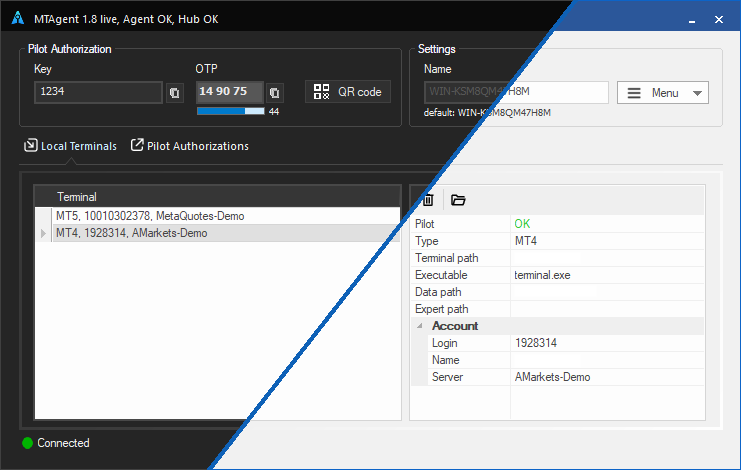
에이전트 화면에 표시되는 내용:
- 터미널 목록 - MTRemote EA를 실행한 적이 있는 MT4/MT5 터미널
- 연결 상태 - MTRemote 서버와의 연결
- 키 / OTP - 관리 패널 로그인에 쓰이는 정보
3
관리 패널 연결
MTAgent와 자동매매 프로그램을 설치하고 나면 원격 관리 준비가 끝납니다.
- MTAgent가 실행 중이며 “연결됨” 상태를 보이는지 확인합니다
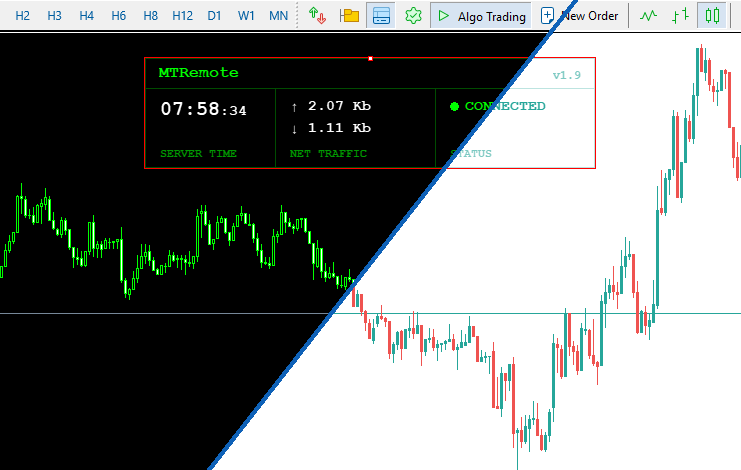
- MTRemote EA가 차트에 올라가 동작 중인지 확인합니다(차트 오른쪽 위의 웃는 얼굴, 패널의 Connected 상태, 움직이는 시계)
- 아무 기기의 브라우저에서 MTRemote 관리 패널을 엽니다
- MTAgent 창의 키와 OTP를 입력하거나, 패널의 스캔 버튼으로 거기에 표시된 QR 코드를 찍기만 하면 됩니다
- 완료 - 모든 터미널이 보이고 제어할 수 있습니다
패널 열기
휴대폰, 태블릿, PC에서 동작
관리 패널을 휴대폰 홈 화면에 추가하면 바로 열 수 있습니다. 앱처럼 동작합니다(PWA).
4
모바일 앱
Android 앱출시 예정
iOS 앱출시 예정