Obtenha o MTRemote EA
A ligação entre o MetaTrader e o MTAgent é feita por um robô (Expert Advisor) instalado diretamente no terminal pelo MQL Market.
O robô é licenciado separadamente para cada plataforma: MT4 e MT5 são produtos diferentes no MQL Market.
Como instalar o robô
- Abra o MetaTrader e vá ao MQL Market (aba «Mercado» do terminal)
- Procure por «MTRemote EA» ou use o link acima
- Escolha a opção desejada e siga as instruções de pagamento
- Após o pagamento, o robô será instalado automaticamente no terminal
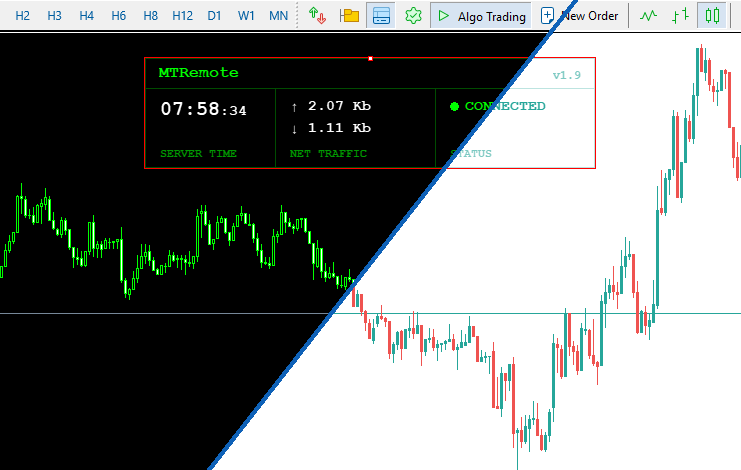
- Arraste o robô MTRemote EA para qualquer gráfico
Instale o robô em cada terminal MT que você quiser gerenciar à distância.
Instale o MTAgent
O MTAgent é um utilitário do Windows que roda no computador com os seus terminais MT e mantém a ligação entre eles e o painel de controle do MTRemote.
O MTAgent precisa ser instalado em cada computador onde os seus terminais MT estiverem rodando.
Como instalar
- Baixe o instalador do MTAgent pelo link abaixo
- Execute o instalador e siga as instruções
- Depois da instalação, o MTAgent aparecerá na bandeja do sistema (área de notificação)
- Abra a janela do agente com um duplo clique no ícone da bandeja
O Windows pode exibir um aviso do SmartScreen. Clique em Mais informações → Executar assim mesmo. Para evitar isso, use a versão Portable.
Interface do MTAgent
Ao iniciar, você verá uma janela com o status da conexão. A lista de terminais aparece depois que o MTRemote EA for iniciado no MT.
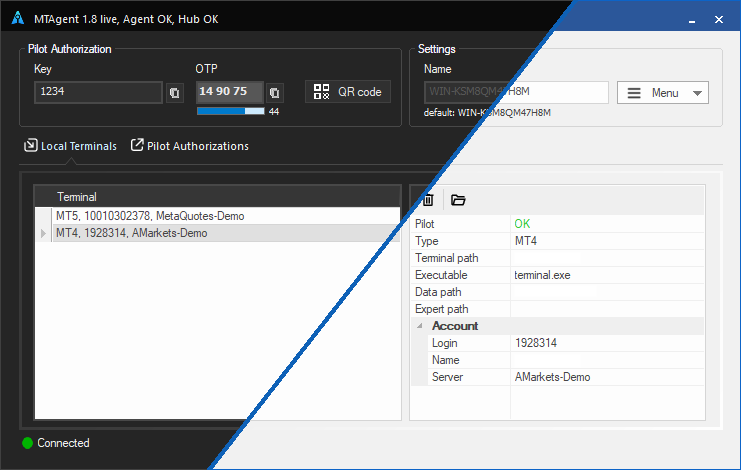
A interface do agente mostra:
- Lista de terminais - terminais MT4/MT5 nos quais o MTRemote EA foi iniciado
- Status da conexão - ligação com o servidor MTRemote
- Chave / OTP - dados de autorização no painel de controle
Conexão ao painel de controle
Com o MTAgent e o robô instalados, tudo está pronto para o gerenciamento remoto.
- Verifique se o MTAgent está rodando e mostra o status «Conectado»
- Verifique se o robô MTRemote EA está adicionado ao gráfico e funcionando (carinha sorridente no canto superior direito do gráfico, status Connected no painel e o relógio andando)
- Abra o painel de controle do MTRemote no navegador de qualquer dispositivo
- Digite a chave e o OTP da janela do MTAgent - ou simplesmente escaneie o código QR exibido ali com o botão de leitura do painel
- Pronto - você vê todos os seus terminais e pode gerenciá-los
Adicione o painel de controle à tela inicial do celular para acesso rápido - ele funciona como um aplicativo (PWA).