MTRemote EA holen
Die Verbindung zwischen MetaTrader und MTAgent erfolgt über einen Expert Advisor, der direkt im Terminal über den MQL Market installiert wird.
Der EA wird für jede Plattform separat lizenziert: MT4 und MT5 sind verschiedene Produkte im MQL Market.
EA installieren
- Öffnen Sie MetaTrader und gehen Sie zum MQL Market (Reiter „Markt" im Terminal)
- Suchen Sie nach „MTRemote EA" oder folgen Sie dem Link oben
- Wählen Sie die passende Option und folgen Sie den Zahlungsanweisungen
- Nach der Zahlung wird der EA automatisch im Terminal installiert
- Ziehen Sie den MTRemote EA auf einen beliebigen Chart
Installieren Sie den EA in jedem MT-Terminal, das Sie fernsteuern möchten.
MTAgent installieren
MTAgent ist ein Windows-Tool, das auf dem Computer mit Ihren MT-Terminals läuft und die Verbindung zwischen ihnen und dem MTRemote-Control Panel herstellt.
MTAgent muss auf jedem Computer installiert werden, auf dem Ihre MT-Terminals laufen.
Installation
- Laden Sie den MTAgent-Installer über den Link unten herunter
- Starten Sie den Installer und folgen Sie den Anweisungen
- Nach der Installation erscheint MTAgent im Systemtray (Benachrichtigungsbereich)
- Öffnen Sie das Agent-Fenster per Doppelklick auf das Tray-Symbol
Windows zeigt möglicherweise eine SmartScreen-Warnung. Klicken Sie auf Weitere Informationen → Trotzdem ausführen. Um dies zu vermeiden, verwenden Sie die Portable-Version.
MTAgent-Oberfläche
Nach dem Start sehen Sie ein Fenster mit dem Verbindungsstatus. Die Terminal-Liste erscheint, nachdem der MTRemote EA in MT gestartet wurde.
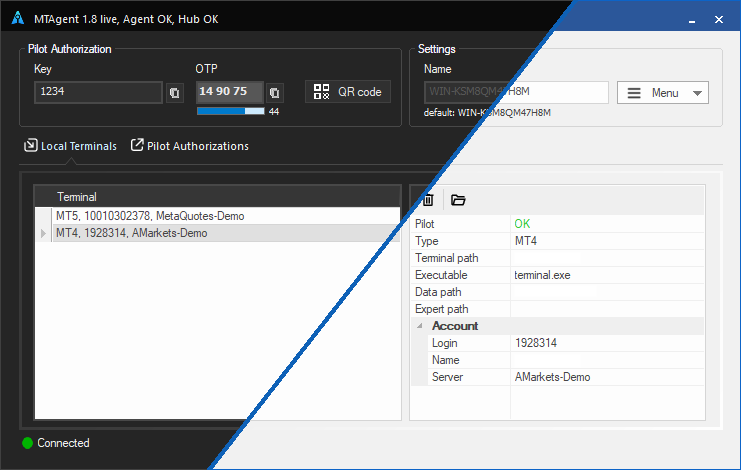
Die Agent-Oberfläche zeigt:
- Terminal-Liste - MT4/MT5-Terminals, auf denen der MTRemote EA gestartet wurde
- Verbindungsstatus - Verbindung zum MTRemote-Server
- Schlüssel / OTP - Zugangsdaten für das Control Panel
Verbindung zum Control Panel
Nach der Installation von MTAgent und dem EA ist alles für die Fernsteuerung bereit.
- Stellen Sie sicher, dass MTAgent läuft und den Status „Verbunden" anzeigt
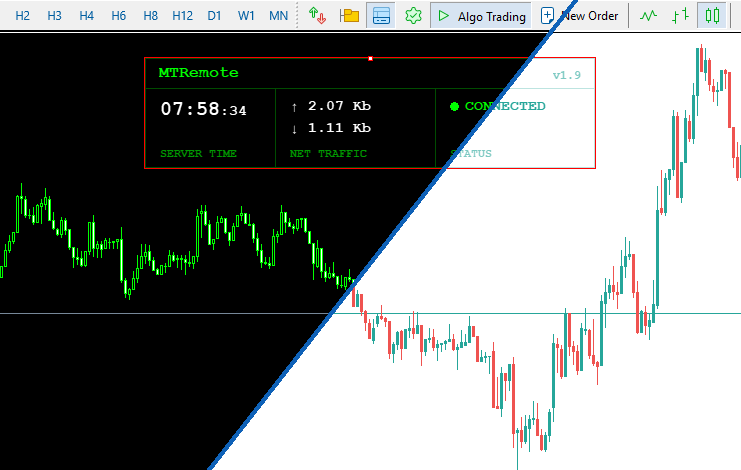
- Stellen Sie sicher, dass der MTRemote EA auf einem Chart aktiv ist (Smiley oben rechts im Chart, das Panel zeigt den Status Connected und eine laufende Uhr)
- Öffnen Sie das MTRemote-Control Panel in einem Browser auf einem beliebigen Gerät
- Geben Sie den Schlüssel und OTP aus dem MTAgent-Fenster ein - oder scannen Sie einfach den dort angezeigten QR-Code über die Scan-Schaltfläche im Panel
- Fertig - Sie sehen alle Ihre Terminals und können sie steuern
Fügen Sie das Control Panel zum Startbildschirm Ihres Handys hinzu - es funktioniert wie eine App (PWA).