Obtenez MTRemote EA
La liaison entre MetaTrader et MTAgent passe par un expert (Expert Advisor) installé directement dans le terminal via le MQL Market.
L'expert est sous licence distincte pour chaque plateforme : MT4 et MT5 sont deux produits distincts sur le MQL Market.
Comment installer l'expert
- Ouvrez MetaTrader et allez dans le MQL Market (onglet « Marché » du terminal)
- Cherchez « MTRemote EA » ou suivez le lien ci-dessus
- Choisissez l'option qui vous convient et suivez les instructions de paiement
- Après le paiement, l'expert s'installe automatiquement dans le terminal
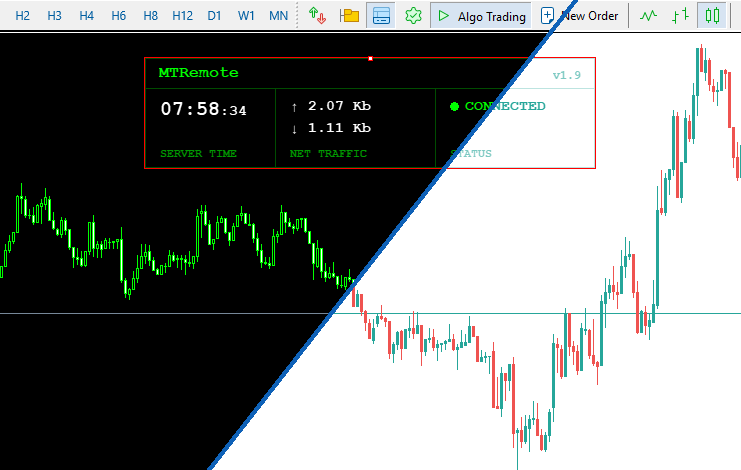
- Faites glisser l'expert MTRemote EA sur n'importe quel graphique
Installez l'expert dans chaque terminal MT que vous voulez piloter à distance.
Installez MTAgent
MTAgent est un utilitaire Windows qui tourne sur l'ordinateur hébergeant vos terminaux MT et assure la liaison entre ceux-ci et le panneau de contrôle MTRemote.
MTAgent doit être installé sur chaque ordinateur où tournent vos terminaux MT.
Comment l'installer
- Téléchargez le programme d'installation de MTAgent via le lien ci-dessous
- Lancez le programme d'installation et suivez les instructions
- Une fois installé, MTAgent apparaît dans la zone de notification (barre système)
- Ouvrez la fenêtre de l'agent par un double-clic sur son icône dans la barre système
Windows peut afficher un avertissement SmartScreen. Cliquez sur Informations complémentaires → Exécuter quand même. Pour l'éviter, utilisez la version Portable.
Interface de MTAgent
Au démarrage, une fenêtre affiche l'état de la connexion. La liste des terminaux apparaît une fois MTRemote EA lancé dans MT.
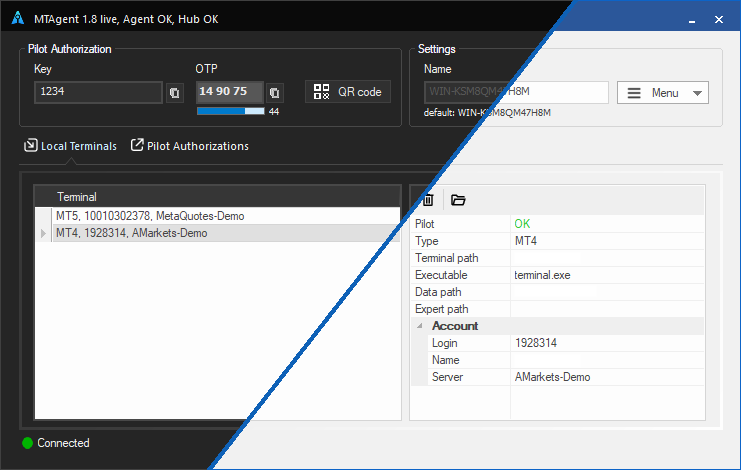
L'interface de l'agent affiche :
- Liste des terminaux - terminaux MT4/MT5 sur lesquels MTRemote EA a été lancé
- État de la connexion - liaison avec le serveur MTRemote
- Clé / OTP - identifiants pour le panneau de contrôle
Connexion au panneau de contrôle
Une fois MTAgent et l'expert installés, tout est prêt pour le pilotage à distance.
- Vérifiez que MTAgent tourne et affiche l'état « Connecté »
- Vérifiez que l'expert MTRemote EA est placé sur un graphique et fonctionne (smiley en haut à droite du graphique, état Connected sur le panneau et horloge qui tourne)
- Ouvrez le panneau de contrôle MTRemote dans le navigateur de n'importe quel appareil
- Saisissez la clé et l'OTP affichés dans la fenêtre de MTAgent - ou scannez simplement le QR code qui s'y trouve avec le bouton de scan du panneau
- C'est prêt - vous voyez tous vos terminaux et vous pouvez les piloter
Ajoutez le panneau de contrôle à l'écran d'accueil de votre téléphone pour y accéder vite - il fonctionne comme une application (PWA).