À quoi ça ressemble
Un aperçu plus détaillé du panneau lui-même
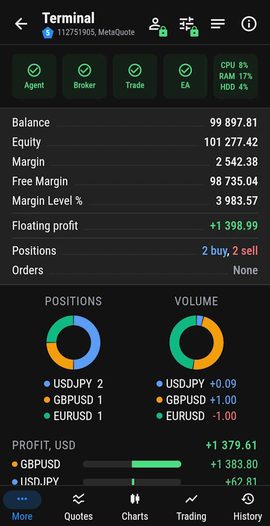
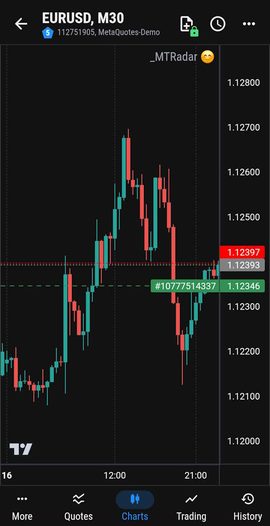
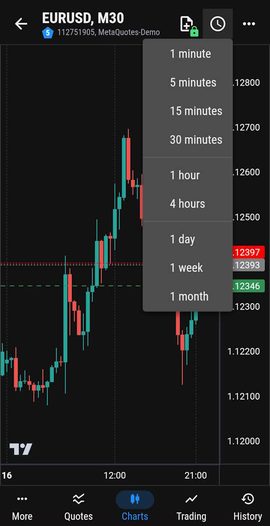
Une surveillance MetaTrader gratuite, toujours avec vous
Gratuit · Surveillance uniquement · Sans inscriptionL'EA tourne-t-il ? Le terminal est-il connecté ? Qu'est-ce qui s'est écrit dans le journal cette nuit ? Ouvrez MT-Radar sur votre téléphone et obtenez la réponse en quelques secondes, sans RDP et sans ordinateur portable. MT-Radar vous tient toujours au courant de ce qui se passe avec vos terminaux. Et si vous voyez que quelque chose ne va pas, MT-Remote vous permet de le corriger depuis le même panneau.
Pour les traders qui font tourner leurs EA sur un VPS ou un PC personnel et veulent simplement savoir que tout fonctionne.
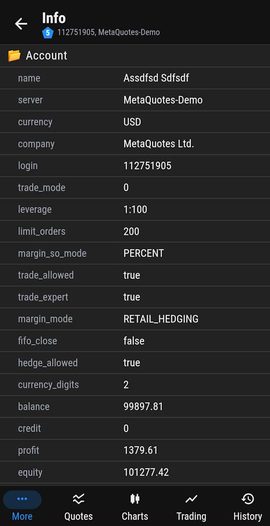
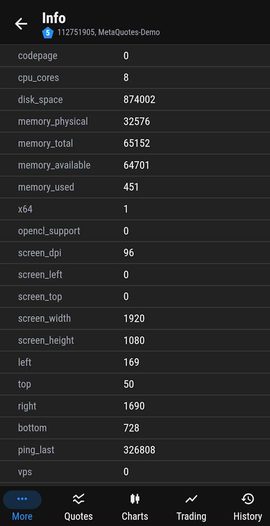
Détails du compte et informations générales sur votre terminal - en lecture seule.
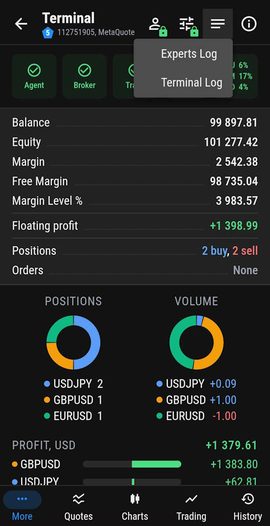
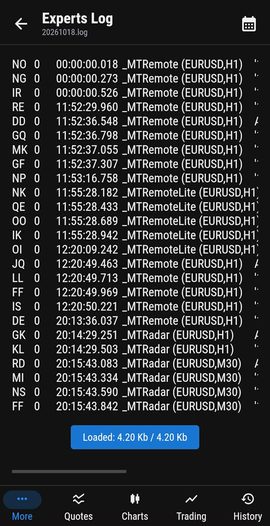
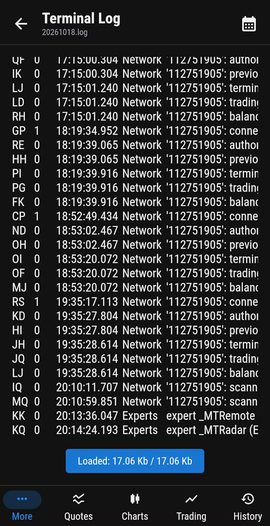
Lisez ce que votre terminal et vos EA ont écrit dans les journaux.
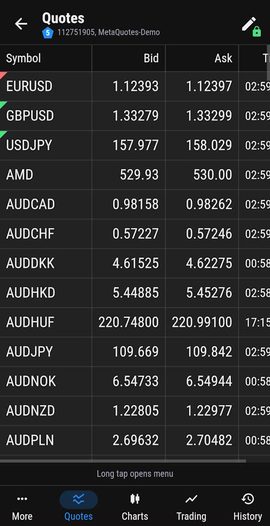
Suivez les cotations des symboles de votre Market Watch.
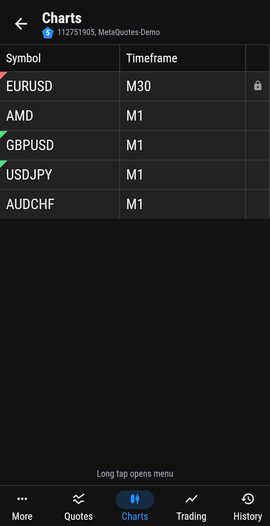
Ouvrez un graphique et voyez l'état de l'expert qui y tourne.
Alertes immédiates au démarrage et à l'arrêt d'un terminal ou de l'agent
Un aperçu plus détaillé du panneau lui-même
MT-Radar ne peut pas trader, et tout ce qu'il affiche est transmis chiffré
Trois composants gratuits, une seule chaîne chiffrée de votre terminal à votre téléphone
Expert gratuit attaché à un graphique dans chaque terminal. Se connecte à MTAgent-Radar via un canal local et signale l'état du terminal - il ne communique jamais lui-même avec le réseau et ne peut pas trader.
Agent gratuit, installé une seule fois, démarre avec des droits utilisateur standard, n'ouvre aucun port entrant. Relaie tout à votre client, chiffré de bout en bout.
Un seul panneau pour MT-Radar et MT-Remote : une application web qui fonctionne dans n'importe quel navigateur. Se connecte à l'agent par clé et OTP, ou en scannant un code QR.
Trois étapes simples et vous surveillez vos terminaux à distance
Obtenez l'expert gratuit MT Radar for MT4 / MT5 sur le MQL Market et placez-le sur un graphique du terminal
Téléchargez et lancez l'agent gratuit sur l'ordinateur Windows où tournent vos terminaux MT
Ouvrez le panneau de contrôle depuis n'importe quel appareil et gardez un œil sur tous vos terminaux
MT-Radar vous montre qu'un EA s'est arrêté ou que le trading algorithmique est désactivé. MT-Remote vous permet de le corriger tout de suite : activer le trading algorithmique, réinstaller l'EA, fermer une position ou changer de compte. Le même panneau, le même niveau de protection - les boutons de contrôle apparaissent, tout simplement.
| MT-Radar | MT-Remote | |
|---|---|---|
| Prix | Gratuit | Payant |
| Terminal | ||
| Changement de compte | — | ✓ |
| Activer / désactiver le trading algorithmique | — | ✓ |
| Journaux du terminal et des experts | ✓ | ✓ |
| Informations sur le compte et informations générales | ✓ | ✓ |
| Notifications push | ✓ | ✓ |
| Market Watch | ||
| Consulter les cotations | ✓ | ✓ |
| Ajouter / retirer un symbole | — | ✓ |
| Ouvrir une nouvelle fenêtre de graphique | — | ✓ |
| Changer d'unité de temps | — | ✓ |
| Graphiques | ||
| Consulter un graphique avec l'état de l'EA | ✓ | ✓ |
| Changer d'unité de temps | — | ✓ |
| Attacher / retirer un EA | — | ✓ |
| Appliquer un modèle | — | ✓ |
| Capture d'écran | — | ✓ |
| Commentaires | — | ✓ |
| Trading | ||
| Ouvrir / fermer / modifier positions et ordres | — | ✓ |
| Liste des positions | — | ✓ |
| Filtrage et tri | — | ✓ |
| Historique | ||
| Liste des ordres | — | ✓ |
| Filtrage et tri | — | ✓ |
Réponses courtes à ce que les utilisateurs de MetaTrader demandent le plus souvent sur les forums
Non. Les applications mobiles MetaTrader pour Android et iOS ne peuvent exécuter ni conseillers experts, ni indicateurs, ni scripts : un EA ne fonctionne que dans le terminal de bureau sous Windows, sur votre PC ou un VPS. En revanche, vous pouvez laisser l'EA là où il tourne et le contrôler depuis votre téléphone : MT-Radar affiche son état gratuitement, et MT-Remote permet aussi de placer et retirer des EAs et de trader.
Installez l'agent MTAgent sur l'ordinateur ou le VPS qui héberge le terminal, ajoutez l'EA à un graphique et ouvrez le panneau MT-Remote dans le navigateur de votre téléphone. Depuis le panneau, vous pouvez placer ou retirer un conseiller expert, appliquer un modèle de graphique, activer ou désactiver le trading algorithmique, gérer les positions et lire les journaux. Si vous voulez seulement surveiller, MT-Radar, gratuit, affiche le même terminal en lecture seule.
Oui. Le panneau MT-Remote est une application web : elle s'ouvre dans n'importe quel navigateur, sur téléphone, tablette ou autre PC, sans rien installer sur l'appareil. Elle atteint votre terminal grâce au petit programme MTAgent qui tourne à côté.
RDP et AnyDesk affichent tout le bureau Windows, ce qui est peu pratique sur l'écran d'un téléphone, lent en données mobiles et, pour RDP, exige un port ouvert que les bots tentent sans cesse de forcer. MTAgent n'ouvre aucun port entrant et le trafic est chiffré de bout en bout ; le panneau n'affiche que l'essentiel (terminaux, journaux, positions, graphiques) dans une mise en page pensée pour le téléphone.
Le panneau affiche les journaux Experts et Terminal de votre terminal avec l'historique par date, ainsi que l'état de l'EA sur le graphique ; les journaux comme les notifications push sur le démarrage ou l'arrêt d'un terminal ou de l'agent sont disponibles dans MT-Radar, gratuit, comme dans MT-Remote. Aucun bot distinct à configurer : tout est dans un seul panneau.
Oui. Installez MTAgent sur le VPS à côté du terminal, connectez le panneau avec un code QR et, dès lors, vous le gérez depuis le navigateur, sans session de bureau à distance. MT-Radar offre la surveillance gratuitement, MT-Remote ajoute le contrôle.
Oui. MT Radar for MT4 et MT Radar for MT5 sont gratuits sur le MQL5 Market, tout comme l'agent MTAgent-Radar. Aucune inscription n'est nécessaire.
Non. Il est en lecture seule : il affiche le terminal, le compte, les cotations, les journaux et les graphiques avec l'état de l'EA, mais ne peut ni ouvrir, ni fermer, ni modifier de positions ou d'ordres, ni changer les paramètres du terminal. Le trading et le contrôle font partie de MT-Remote.
Installez MTAgent-Radar sur le même ordinateur Windows que le terminal - un PC personnel ou un VPS -, placez l'EA gratuit MT-Radar sur un graphique et ouvrez le panneau sur votre téléphone. Pas besoin de RDP.
Trois choses : l'EA gratuit MT-Radar dans votre terminal MT4/MT5, l'agent gratuit MTAgent-Radar sur le même ordinateur et le panneau dans le navigateur de votre téléphone. Pour télécharger l'agent, vous saisissez le code que l'EA écrit dans le journal Experts lors de son premier ajout sur un graphique.
MT-Radar ne peut pas passer de trades. Le trafic entre l'agent et le panneau est chiffré de bout en bout, et la clé ne quitte jamais votre côté.
MT-Radar est en lecture seule : journaux du terminal et des Experts, informations sur le compte et générales, cotations du Market Watch, graphiques avec l'état de l'EA et notifications push. MT-Remote comprend tout cela et ajoute le trading, les positions et l'historique, le changement de compte et du trading algorithmique, la pose d'EAs, les modèles et plus encore, depuis le même panneau.
Le conseiller expert crée le code à son premier démarrage. Il s'affiche sur le panneau du conseiller, sur le graphique (AGENT CODE), et il est écrit dans le journal : ouvrez l'onglet « Experts » en bas de la fenêtre et repérez la ligne « Agent download code ». Faites un clic droit dessus, choisissez « Copier » et collez le code dans le champ ci-dessous.
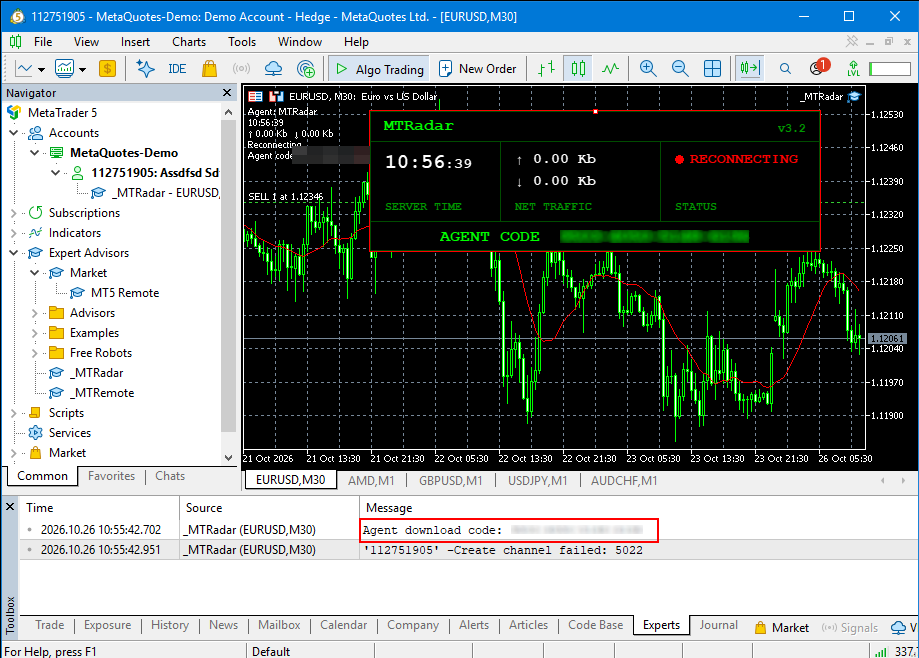
Cliquez sur l'image pour l'ouvrir en taille réelle.
Pas de ligne de ce type ? Vérifiez que le conseiller expert est sur un graphique et que ses messages apparaissent dans le journal « Experts ». Tant que l'agent n'est pas installé, l'état sur le panneau du conseiller est rouge (DISCONNECTED ou RECONNECTING) : c'est normal.