実際の画面
管理パネルのプレビュー
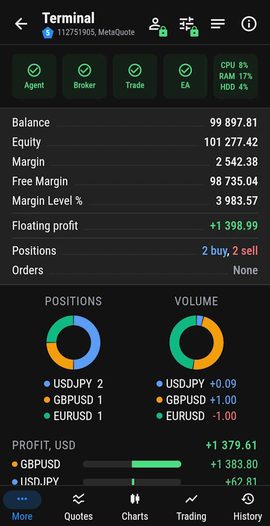
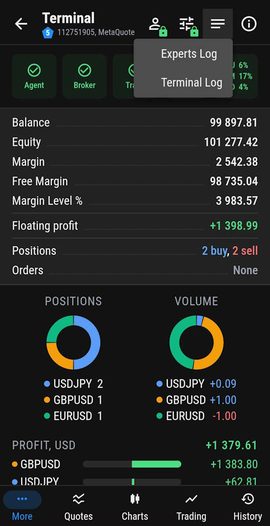
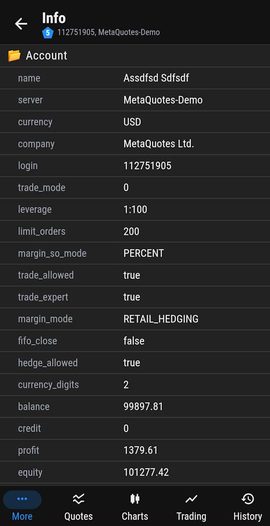
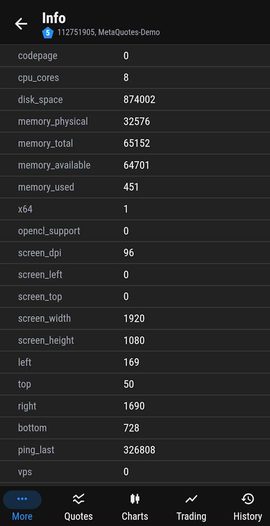
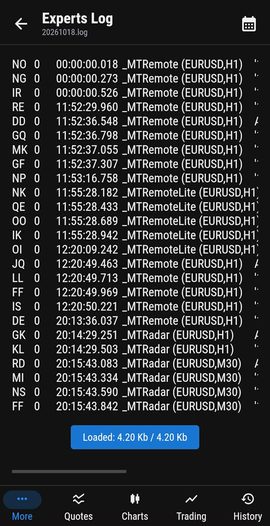
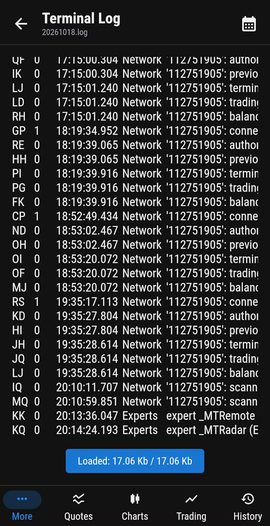
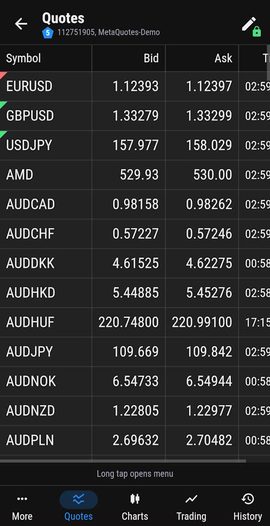
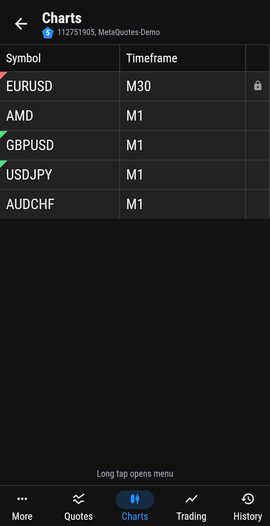
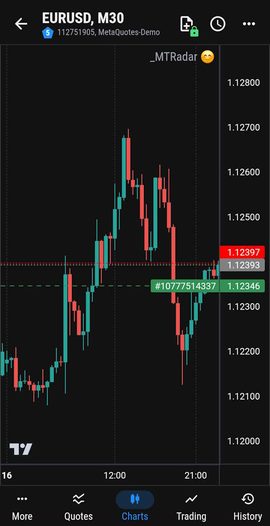
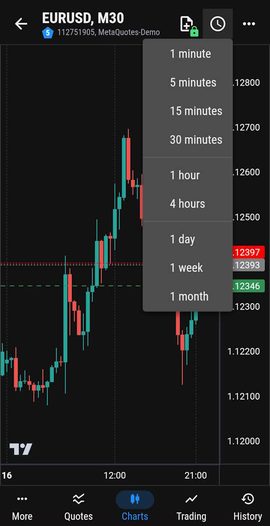
いつでもお手元で確認できる、無料の MetaTrader 監視ソリューション
無料 · 閲覧・監視特化型 · 登録不要エキスパートアドバイザー(EA)は正常に稼働しているか? ターミナルは正しく接続されているか? 夜間にどのようなログが記録されたか? スマートフォンから MT-Radar を開くだけで、RDPやノートPCを使わずに数秒で状況をご確認いただけます。MT-Radarは、ターミナルの状態を常にリアルタイムでお知らせします。万が一問題が発生した場合も、同じパネルから MT-Remote に切り替えてすぐに対処が可能です。
VPSやご自宅のPCでEAを稼働させており、「まずはすべてが正常に動いているかを確認したい」というトレーダーの皆様に最適な機能を取り揃えています。
口座詳細およびターミナルの基本情報を閲覧いただけます(表示専用)。
ターミナルやEAが出力したログの内容をいつでもご確認いただけます。
気配値表示に登録されている銘柄のリアルタイム相場をチェックできます。
チャートを開き、そこで稼働しているEAの現在の状態を直接ご確認いただけます。
ターミナルやエージェントの起動・停止状態をリアルタイムでお知らせします。
管理パネルのプレビュー
MT-Radar は取引を実行いたしません。表示されるデータはすべて完全に暗号化されて送信されます。
3つの無料コンポーネントが、ターミナルからスマートフォンまで安全な暗号化チェーンで結合されます。
各ターミナルのチャートに組み込む無料のEAです。ローカルパイプ経由で MTAgent-Radar と通信し、ターミナルの状態を報告します(ネットワークへの直接アクセスや取引の実行は行いません)。
常時稼働用の無料ユーティリティです。通常のユーザー権限で起動し、受信ポートを開くことは一切ありません。すべてのデータをエンドツーエンドで暗号化してクライアントに中継します。
MT-Radar および MT-Remote で共通して使用する単一のパネルです。あらゆるブラウザで動作するWebアプリであり、キーとOTP、またはQRコードのスキャンによってエージェントに接続します。
簡単な3ステップで、ターミナルのリモート監視を開始いただけます。
MQL Market より無料の MT Radar for MT4 / MT5 を入手し、ターミナルのチャートに適用します。
MetaTrader ターミナルが稼働している Windows パソコン上で、無料のエージェントをダウンロードして起動します。
お好きな端末から管理パネルを開き、すべてのターミナルの状態を見守ります。
MT-Radar は、EAの停止や自動売買の無効化といった異常をいち早く検知してお知らせします。さらに MT-Remote をご活用いただければ、その場で直ちに修正対応が可能です。自動売買の有効化、EAの再適用、ポジションの決済、口座の切り替えなどを実行できます。操作パネルや高度なセキュリティレベルはそのままに、必要な操作ボタンが追加されます。
| MT-Radar | MT-Remote | |
|---|---|---|
| 価格 | 無料 | 有料 |
| ターミナル | ||
| 口座の切り替え | — | ✓ |
| 自動売買のオン/オフ | — | ✓ |
| ターミナルおよびエキスパートのログ | ✓ | ✓ |
| 口座情報および一般情報 | ✓ | ✓ |
| プッシュ通知機能 | ✓ | ✓ |
| 気配値表示 | ||
| 相場の閲覧 | ✓ | ✓ |
| 銘柄の追加/削除 | — | ✓ |
| 新しいチャートウィンドウを開く | — | ✓ |
| 時間足の切り替え | — | ✓ |
| チャート | ||
| EAの状態付きチャートの閲覧 | ✓ | ✓ |
| 時間足の切り替え | — | ✓ |
| EAの適用/削除 | — | ✓ |
| テンプレートの適用 | — | ✓ |
| スクリーンショット | — | ✓ |
| コメント | — | ✓ |
| 取引 | ||
| ポジション/注文の新規・決済・変更 | — | ✓ |
| ポジション一覧 | — | ✓ |
| 絞り込みと並べ替え | — | ✓ |
| 履歴 | ||
| 注文一覧 | — | ✓ |
| 絞り込みと並べ替え | — | ✓ |
MetaTrader ユーザーがフォーラムで最もよく尋ねることへの短い回答
いいえ。Android および iOS 向けの MetaTrader 公式モバイルアプリでは、EA、インジケーター、スクリプトを実行することはできません。EA が稼働するのは Windows のデスクトップ版ターミナル(お使いの PC または VPS)のみです。MT-Remote を活用すれば、EA を従来のデスクトップ環境で稼働させたまま、スマートフォンからその操作を行うことができます。無料の MT-Radar では状態の閲覧のみが可能ですが、MT-Remote を使用すれば EA の適用・削除や実際の取引まで実行できます。
ターミナルが稼働しているパソコンまたは VPS に MTAgent をインストールし、チャートに EA を追加したうえで、スマートフォンのブラウザから MT-Remote パネルを開いてください。パネル上では、EA の適用・削除、チャートテンプレートの適用、自動売買のオン/オフ切り替え、ポジション管理、ログの確認が行えます。閲覧のみで十分な場合は、無料の MT-Radar が同じターミナルを閲覧専用で表示します。
はい。MT-Remote パネルは Web アプリケーションとして動作するため、スマートフォン、タブレット、別の PC のブラウザからそのままご利用いただけます。端末側に専用ソフトをインストールする必要はありません。パネルは、ターミナルの傍らで稼働する軽量なユーティリティ(MTAgent)を経由して、安全にターミナルと接続します。
はい。RDP や AnyDesk は Windows のデスクトップ画面全体を転送するため、スマートフォンの小さな画面では操作が難しく、モバイル回線では速度低下の原因にもなります。また、RDP の利用には外部からの攻撃リスクを伴うポート開放が必要です。MTAgent は受信ポートを開く必要がなく、通信はすべてエンドツーエンドで暗号化されます。必要な情報(ターミナル、ログ、ポジション、チャート)のみをモバイル向けに最適化して表示します。
はい。パネル上には、ターミナルの Experts ログおよび Terminal ログが日付ごとの履歴付きで表示されるほか、チャート上の EA の稼働状態も確認できます。ログの確認や、ターミナル・エージェントの起動・停止に関するプッシュ通知は、無料の MT-Radar および MT-Remote の両方でご利用いただけます。別途ボットを設定する必要はなく、すべてが1つのパネルに集約されています。
はい。VPS 上のターミナルの傍らに MTAgent をインストールし、QR コードでパネルを紐付けるだけで、今後はブラウザから直接管理が可能になります。リモートデスクトップ接続を維持する必要はありません。MT-Radar なら無料で監視でき、MT-Remote ならさらに操作も行えます。
はい。MT Radar for MT4 および MT Radar for MT5 は MQL Market にて無料で提供されており、エージェントの MTAgent-Radar も完全に無料です。ユーザー登録等も不要です。
いいえ。MT-Radar は監視・閲覧専用です。ターミナル、口座情報、相場、ログ、EAの状態付きチャートを表示しますが、ポジションや注文の新規・決済・変更、およびターミナル設定の変更は行えません。取引や各種操作機能をご希望の場合は、有料の MT-Remote をご活用ください。
ターミナルと同じ Windows マシン(お使いの PC または VPS)に MTAgent-Radar をインストールし、無料の MT-Radar EA をチャートに適用したうえで、スマートフォンのブラウザからパネルを開いてください。RDP を使用する必要は一切ございません。
以下の3つのみです。(1) MT4/MT5 ターミナル用の無料 EA(MT-Radar)、(2) 同じ PC 上で動作する無料のエージェント(MTAgent-Radar)、(3) スマートフォンのブラウザで開く管理パネル。エージェントのダウンロード時に必要なコードは、EA を初めてチャートに適用した際、「エキスパート」ログに出力されます。
はい。MT-Radar は取引機能を持たないため、誤発注のリスクはありません。また、エージェントとパネル間の通信は完全にエンドツーエンドで暗号化され、暗号鍵がお客様の管理下から外れることはありません。
MT-Radar は監視・閲覧専用です(ターミナルおよび Experts ログ、口座情報、Market Watch の気配値、EAの状態付きチャート、プッシュ通知を表示します)。一方、MT-Remote はそれらの監視機能に加えて、取引の実行、ポジションおよび履歴の管理、口座・自動売買の切り替え、EA の適用やテンプレート適用などの各種操作機能を同一パネルから提供します。
コードは EA の初回起動時に生成されます。チャート上の EA パネル(AGENT CODE)に表示されるほか、ログにも出力されます。ウィンドウ下部の「Experts」タブを開き、「Agent download code」の行をご確認ください。該当行を右クリックして「コピー」を選択し、下の入力欄に貼り付けてください。
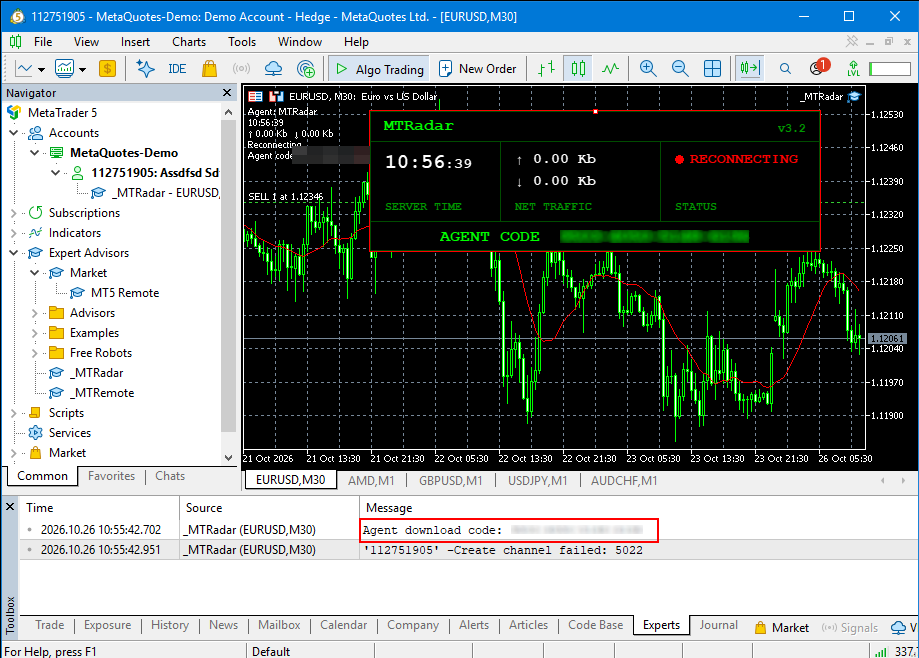
画像をクリックすると実際のサイズでご確認いただけます。
コードが見つからない場合:EA がチャートに正しくアタッチされていること、およびメッセージが「Experts」ログに出力されていることをご確認ください。エージェントのインストールが完了するまで、EA パネルのステータスは赤(DISCONNECTED または RECONNECTING)となりますが、これは正常な動作です。