实际效果
更近距离地了解面板本身
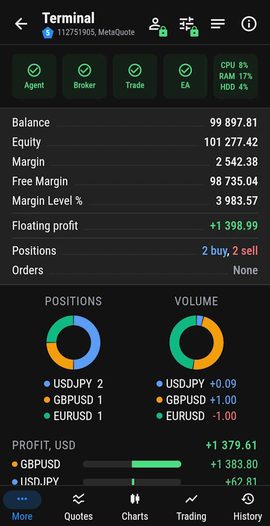
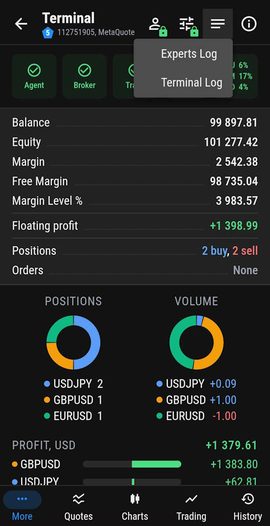
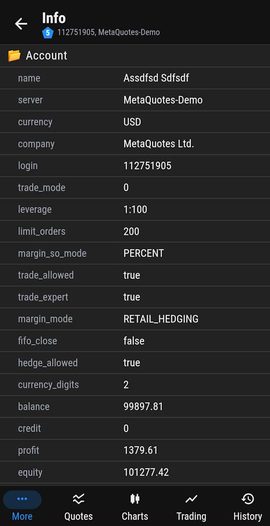
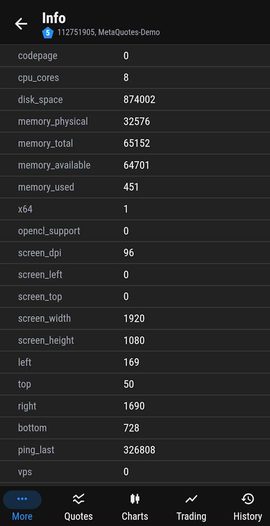
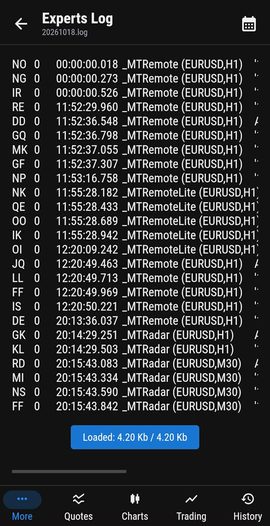
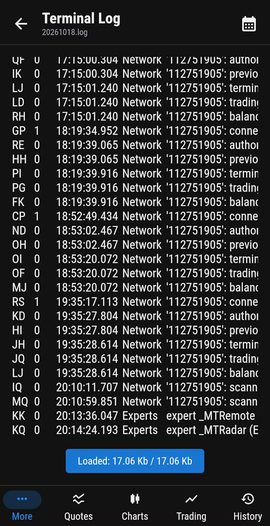
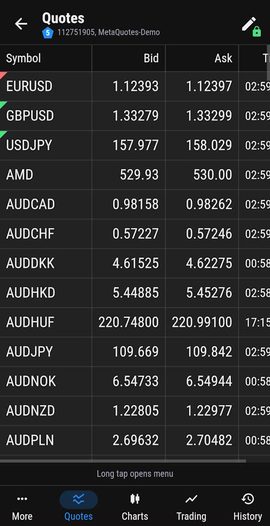
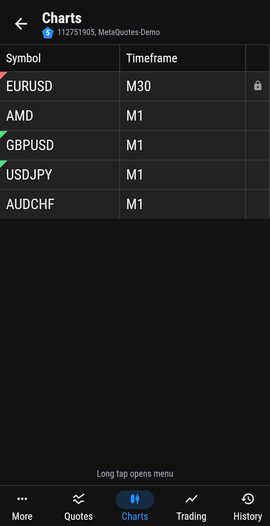
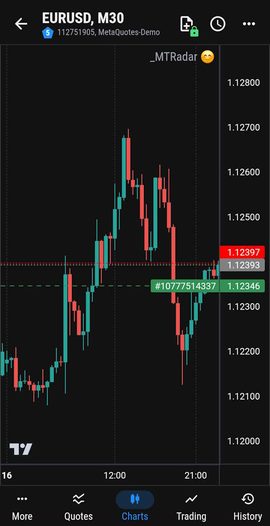
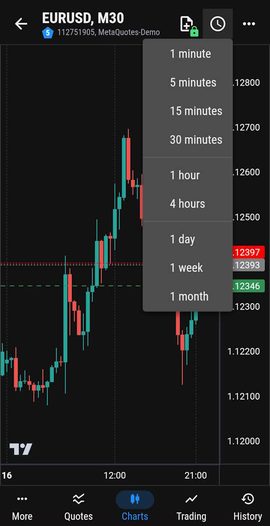
随身携带的免费 MetaTrader 监控
免费 · 仅监控 · 无需注册EA 在运行吗?终端在线吗?夜里日志里记了什么?在手机上打开 MT-Radar,几秒钟就能得到答案,无需 RDP,也不用笔记本电脑。MT-Radar 让您随时掌握终端的动态。如果发现出了问题,MT-Remote 可以让您在同一个面板里直接修复。
为在 VPS 或家用电脑上运行 EA、只想确认一切正常的交易者而设计。
账户详情和终端的常规信息 - 仅供查看。
查看终端和 EA 写入日志的内容。
查看“市场报价”中各品种的报价。
打开图表,查看其上运行的 EA 的状态。
终端或代理启动与停止时即时提醒
更近距离地了解面板本身
MT-Radar 无法交易,它显示的所有内容都经加密传输
三个免费组件,一条从终端到手机的加密链路
附加在每个终端图表上的免费 EA。通过本地管道与 MTAgent-Radar 连接并汇报终端状态 - 自身从不联网,也无法交易。
免费代理端,只需安装一次,以普通用户权限启动,不开放任何入站端口。将所有内容以端到端加密方式转发给您的客户端。
MT-Radar 和 MT-Remote 共用一个面板:可在任何浏览器中使用的网页应用。通过密钥和 OTP,或扫描二维码连接到代理端。
三个简单步骤,即可远程监控终端
在 MQL Market 获取免费的 MT Radar for MT4 / MT5,并把它挂到终端的图表上
在运行您 MT 终端的 Windows 电脑上下载并启动这个免费代理端
在任意设备上打开控制面板,随时查看您全部的终端
MT-Radar 会告诉您 EA 已停止或算法交易被关闭。MT-Remote 则让您立刻修复:开启算法交易、重新安装 EA、平掉一笔持仓或切换账户。同一个面板,同样的安全级别,只是多出了控制按钮。
| MT-Radar | MT-Remote | |
|---|---|---|
| 价格 | 免费 | 付费 |
| 终端 | ||
| 切换账户 | — | ✓ |
| 开启 / 关闭算法交易 | — | ✓ |
| 终端和“专家”日志 | ✓ | ✓ |
| 账户信息和常规信息 | ✓ | ✓ |
| 推送通知 | ✓ | ✓ |
| 行情报价 | ||
| 查看报价 | ✓ | ✓ |
| 添加 / 移除品种 | — | ✓ |
| 打开新图表窗口 | — | ✓ |
| 切换周期 | — | ✓ |
| 图表 | ||
| 查看带 EA 状态的图表 | ✓ | ✓ |
| 切换周期 | — | ✓ |
| 挂载 / 移除 EA | — | ✓ |
| 应用模板 | — | ✓ |
| 截图 | — | ✓ |
| 注释 | — | ✓ |
| 交易 | ||
| 开仓 / 平仓 / 修改持仓与订单 | — | ✓ |
| 持仓列表 | — | ✓ |
| 筛选与排序 | — | ✓ |
| 历史 | ||
| 订单列表 | — | ✓ |
| 筛选与排序 | — | ✓ |
MetaTrader 用户在论坛上最常问的问题,简短回答
不能。Android 和 iOS 版的 MetaTrader 手机应用无法运行 EA、指标或脚本,EA 只能在 Windows 桌面版终端中运行,也就是在您的电脑或 VPS 上。您可以做的是让 EA 留在原来运行的地方,再用手机控制它:MT-Radar 免费显示它的状态,MT-Remote 还能挂载和移除 EA 并进行交易。
在装有终端的电脑或 VPS 上安装 MTAgent 代理,把 EA 添加到图表,再在手机浏览器里打开 MT-Remote 面板。在面板中可以挂载或移除 EA、应用图表模板、开启或关闭算法交易、管理持仓并查看日志。如果只想查看,免费的 MT-Radar 会以只读方式显示同一个终端。
有。MT-Remote 面板是一个网页应用,可以在手机、平板或另一台电脑的任意浏览器中打开,设备上无需安装任何东西。它通过运行在终端旁边的小程序 MTAgent 连接到您的终端。
RDP 和 AnyDesk 显示整个 Windows 桌面,在手机屏幕上不方便,用移动数据时很慢,而且 RDP 还需要开放端口,机器人会不断尝试攻击。MTAgent 不开放任何入站端口,流量端到端加密;面板只显示重要内容(终端、日志、持仓、图表),并采用为手机设计的布局。
面板会显示终端的 Experts 日志和 Terminal 日志(可按日期查看历史)以及图表上 EA 的状态;日志,以及终端或代理启动、停止的推送通知,在免费的 MT-Radar 和 MT-Remote 中都有。无需另外设置机器人,一切都在一个面板里。
可以。在 VPS 上终端旁边安装 MTAgent,用二维码连接面板,之后就能在浏览器里管理,无需远程桌面会话。MT-Radar 免费提供监控,MT-Remote 增加控制功能。
是的。MT Radar for MT4 和 MT Radar for MT5 在 MQL5 Market 上免费,MTAgent-Radar 代理端也免费。无需注册。
不能。它是只读的:显示终端、账户、报价、日志以及带 EA 状态的图表,但无法开仓、平仓或修改持仓和订单,也无法更改终端设置。交易和控制属于 MT-Remote。
在与终端相同的 Windows 电脑(家用电脑或 VPS)上安装 MTAgent-Radar,把免费的 MT-Radar EA 挂到图表上,然后在手机上打开面板。无需 RDP。
三样东西:MT4/MT5 终端里的免费 MT-Radar EA、同一台电脑上的免费 MTAgent-Radar 代理端,以及手机浏览器里的面板。下载代理端时,请输入 EA 首次挂到图表时写入“专家”日志的代码。
MT-Radar 无法下单。代理端与面板之间的流量采用端到端加密,密钥始终不会离开您这一侧。
MT-Radar 仅用于查看:终端和 Experts 日志、账户及常规信息、Market Watch 报价、带有 EA 状态的图表,以及推送通知。MT-Remote 包含以上全部功能,并增加交易、持仓和历史、切换账户和算法交易、挂载 EA、模板等,全部在同一个面板中。
代码由 EA 在首次启动时生成。它显示在图表上的 EA 面板中(AGENT CODE),同时写入日志:打开窗口底部的“Experts”标签页,找到“Agent download code”这一行。右键点击它,选择“复制”,再把代码粘贴到下面的输入框。
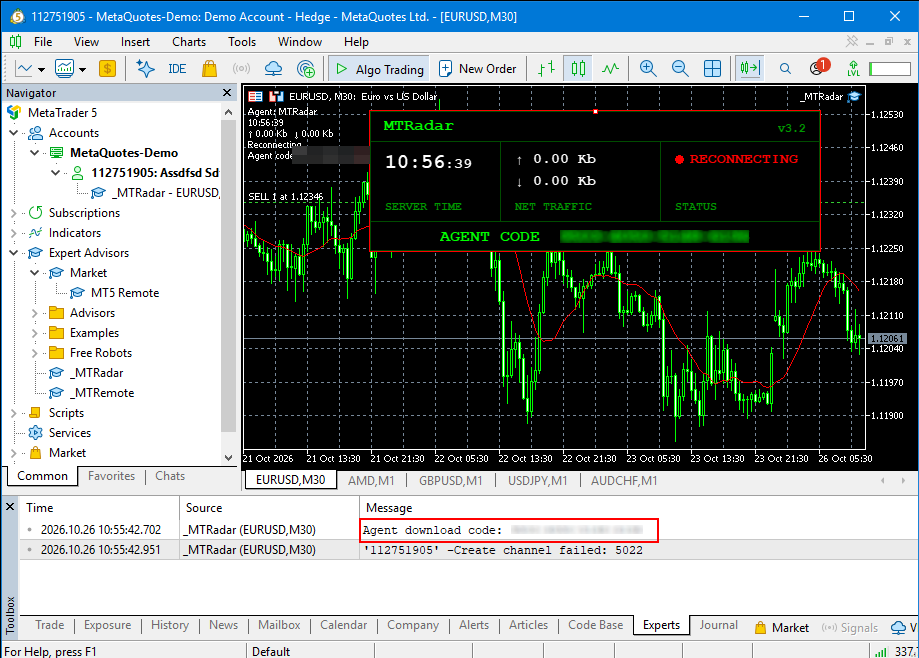
点击图片可按原始大小打开。
找不到这一行?请确认 EA 已挂在图表上,并且它的消息出现在“Experts”日志中。代理安装之前,EA 面板上的状态为红色(DISCONNECTED 或 RECONNECTING),这是正常的。