MT Radar est un programme gratuit qui affiche l'état de votre terminal MetaTrader 4 ou 5 sur votre téléphone : connexion, compte, journaux, cotations et graphiques avec l'état du conseiller expert. L'installation prend 10 à 15 minutes et comporte trois parties : un conseiller expert dans le terminal, un agent sur votre ordinateur et un panneau dans le navigateur de votre téléphone. Voici tout le chemin, étape par étape, en images.
Ce dont vous aurez besoin
- un ordinateur ou un VPS Windows sur lequel tourne MetaTrader 4 ou 5 ;
- un compte gratuit sur MQL5.com (si vous n'en avez pas encore, nous le créerons en cours de route) ;
- un téléphone ou une tablette avec un navigateur moderne.
Étape 1. Obtenir le conseiller MT Radar sur MQL5.com
1. Sur la page MT-Radar, choisissez la version de votre terminal et cliquez sur « Obtenir pour MT4 » ou « Obtenir pour MT5 ». La page du conseiller sur MQL5.com s'ouvre.

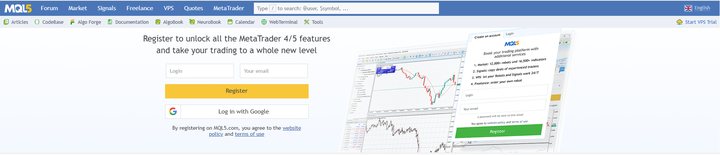
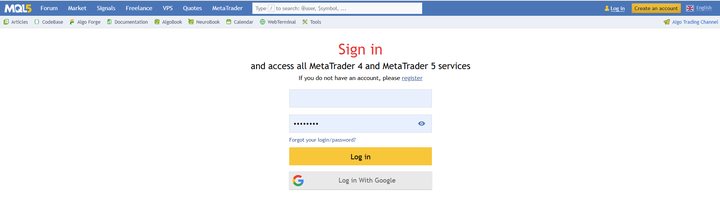
2. Connectez-vous à votre compte MQL5.com. Si vous n'en avez pas, cliquez sur « Create an account » (créer un compte) en haut à droite et inscrivez-vous - c'est gratuit. Si vous en avez un, cliquez sur « Log in ».

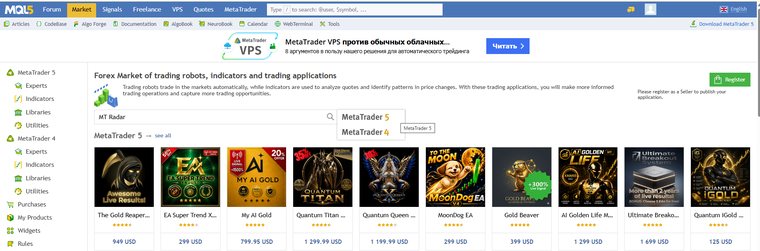
3. Ouvrez la rubrique « Market » et saisissez « MT Radar » dans la barre de recherche. Choisissez la version du terminal - MetaTrader 5 ou MetaTrader 4. Il y a plus simple : cliquez de nouveau sur « Obtenir pour MT4/MT5 » sur le site du projet et vous arrivez directement sur la bonne page.
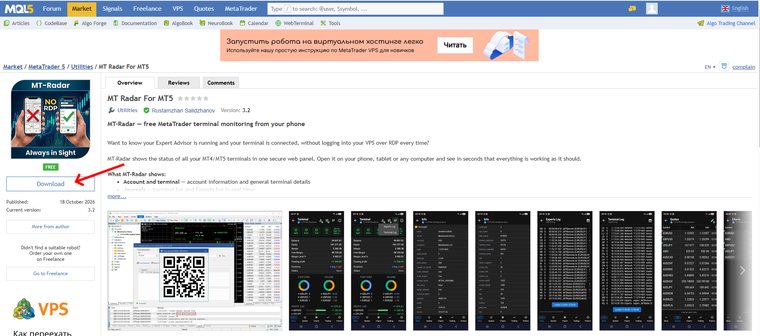
4. Sur la page du produit « MT Radar For MT5 » (ou « MT Radar For MT4 »), cliquez sur le bouton « Download ».
Étape 2. Installer le conseiller dans le terminal
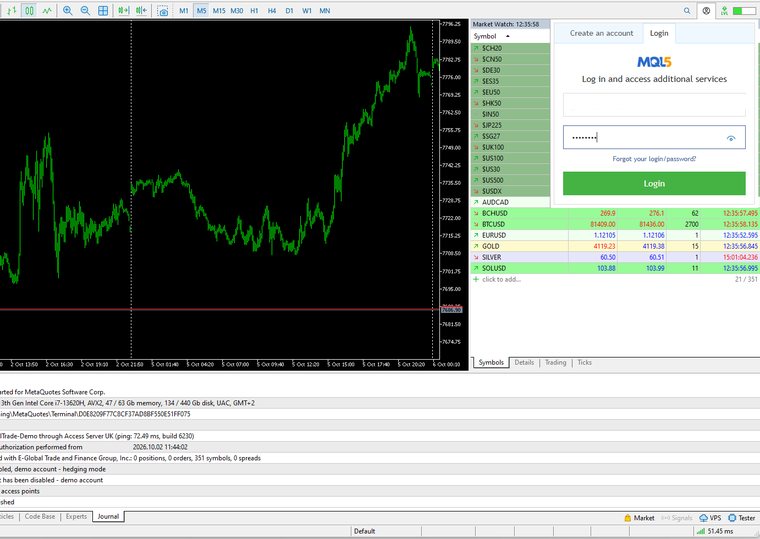
5. Ouvrez votre terminal et connectez-vous à la MQL5.community : cliquez sur l'icône de profil dans la barre d'outils et saisissez les mêmes identifiants que sur le site.
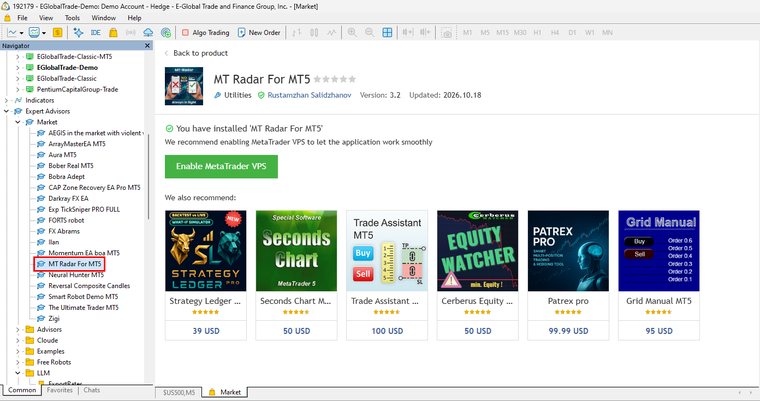
6. Dans la fenêtre « Navigateur », ouvrez le dossier « Market » et trouvez « MT Radar For MT5 » - ou « MT Radar For MT4 » si vous utilisez la quatrième version du terminal. Une fois l'installation terminée, le terminal indique : « You have installed 'MT Radar For MT5' ».
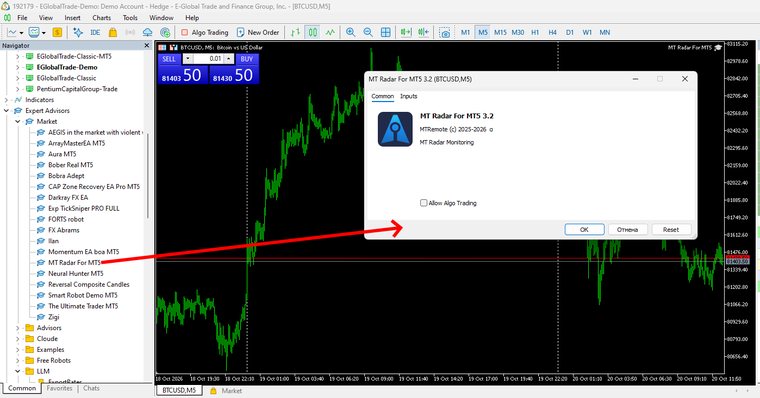
7. Faites glisser le conseiller du Navigateur sur un graphique quelconque. Dans la fenêtre de paramètres qui s'ouvre, cliquez sur « OK ».
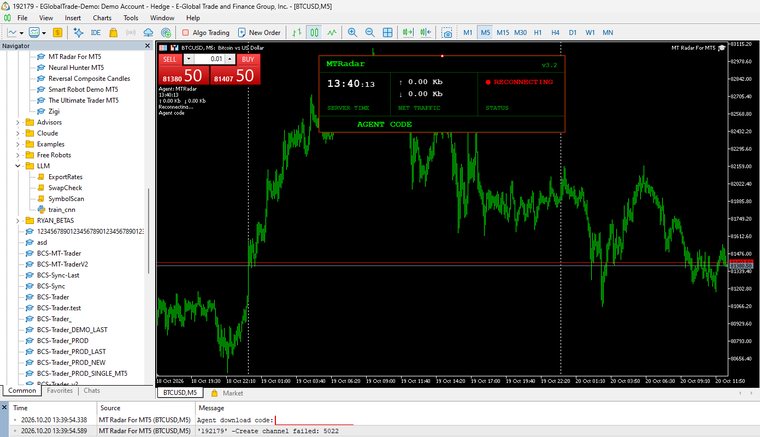
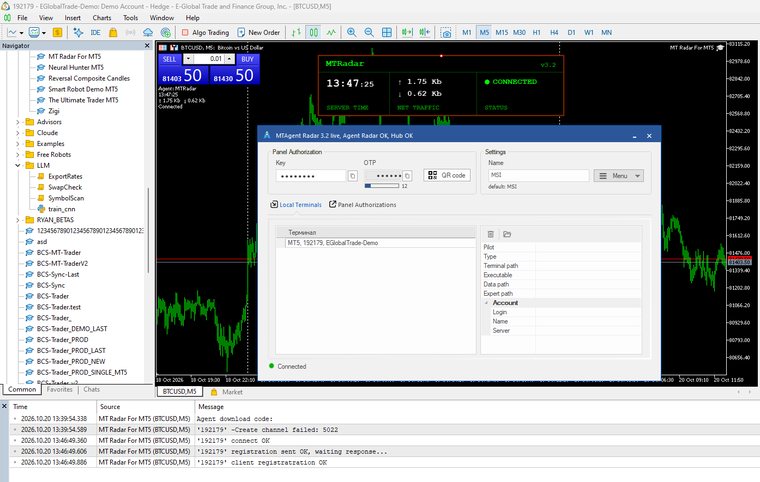
8. Au premier lancement, le conseiller génère un code de téléchargement de l'agent et l'affiche sur le graphique. Le même code est écrit dans le journal, onglet « Experts », sur la ligne « Agent download code ». Copiez-le : vous en aurez besoin à l'étape suivante.
Étape 3. Télécharger l'agent MTAgent Radar
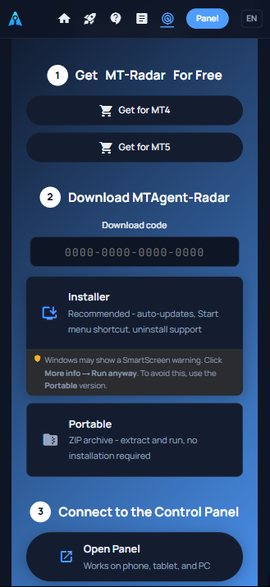
9. Revenez sur la page MT-Radar, saisissez le code dans le champ « Code de téléchargement » et choisissez ce que vous voulez télécharger :
- programme d'installation - l'option recommandée : mises à jour automatiques, raccourci dans le menu Démarrer, désinstallation via Windows ;
- version portable - une archive ZIP : décompressez et lancez, aucune installation requise.
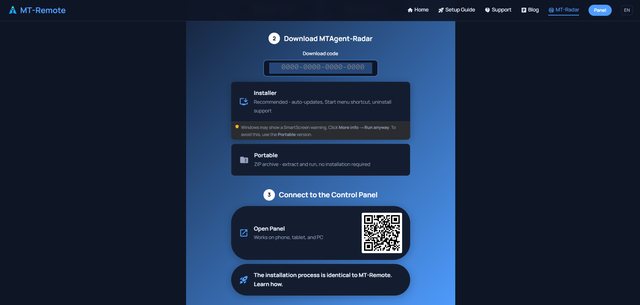
10. Ne vous inquiétez pas des avertissements de sécurité : ils apparaissent pour tout nouveau programme sans éditeur connu :
- votre navigateur peut signaler le fichier comme suspect - cliquez sur « Conserver » / « Télécharger quand même » ;
- si vous avez téléchargé le programme d'installation, Windows SmartScreen peut afficher la fenêtre « Windows a protégé votre ordinateur » - cliquez sur « Informations complémentaires », puis sur « Exécuter quand même ».
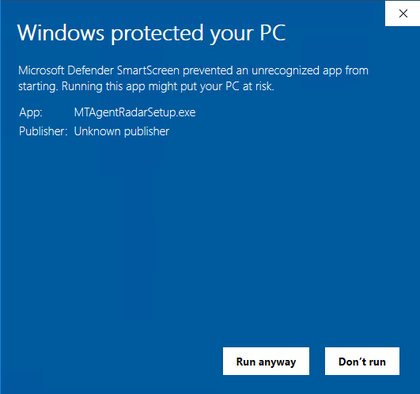
L'agent ne contient ni porte dérobée, ni ver, ni virus. Vous pouvez le vérifier vous-même : analysez le fichier téléchargé avec n'importe quel antivirus ou envoyez-le sur VirusTotal.
Étape 4. Installer l'agent et le lancer
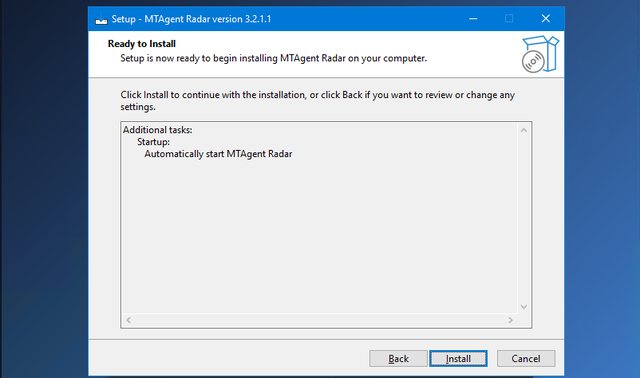
11. Lancez le programme d'installation et suivez toutes les étapes de l'assistant : choisissez la langue, l'emplacement d'installation et, si vous le souhaitez, le démarrage automatique de l'agent avec Windows.
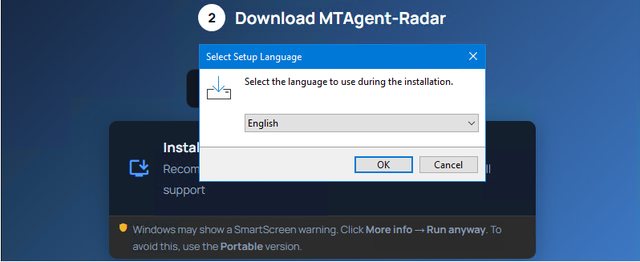
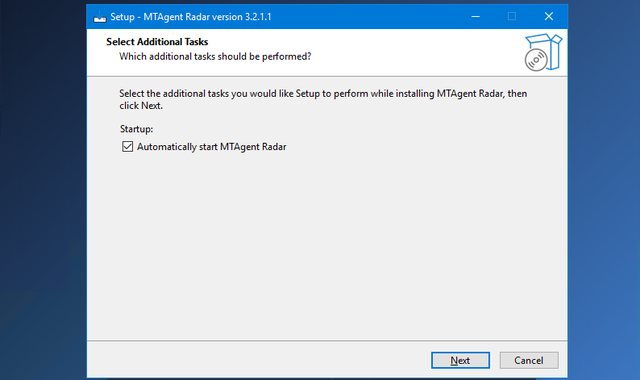
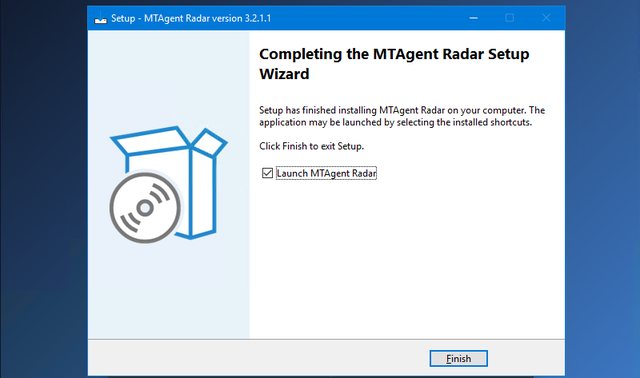
À la fin, laissez cochée la case « Launch MTAgent Radar » et cliquez sur « Finish » : l'agent démarre aussitôt.
12. Après le lancement, l'agent trouve votre terminal, et le conseiller affiche sur le graphique le statut CONNECTED : le conseiller et l'agent sont connectés. Si « RECONNECTING » apparaît quelques secondes sur le graphique, c'est normal, patientez.
Étape 5. Connecter le panneau sur votre téléphone
13. Ouvrez le site MT-Radar sur votre appareil mobile et appuyez sur « Ouvrir le panneau ».
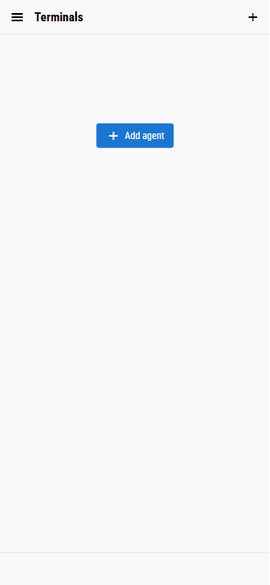
14. Dans le panneau, appuyez sur « Add agent » (ajouter un agent).
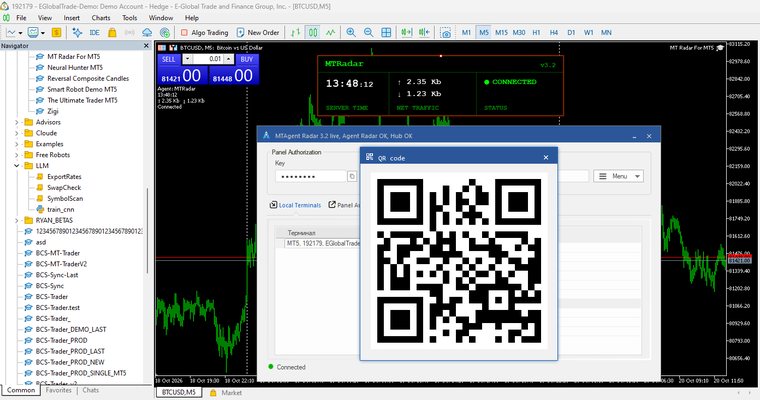
15. Dans la fenêtre de l'agent, cliquez sur le bouton « QR code » : l'agent affiche un QR code de connexion. Ce code contient la clé et un mot de passe à usage unique, ne le montrez donc à personne.
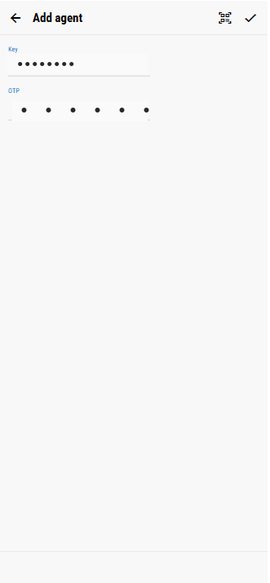
16. Dans le panneau, appuyez sur l'icône du scanner et dirigez l'appareil photo vers le QR code. Si le scan n'est pas pratique, saisissez à la main la clé et le mot de passe à usage unique (OTP) de la fenêtre de l'agent dans les champs « Key » et « OTP ».
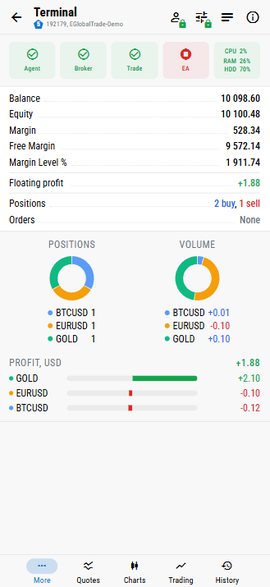
17. C'est fait : vous êtes dans le panneau ! Votre terminal apparaît dans la liste. Si plusieurs agents sont connectés, ils s'affichent en groupes distincts - choisissez le terminal voulu.
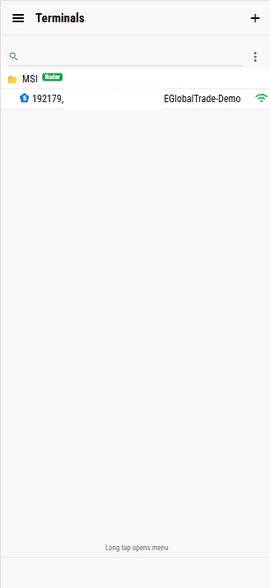
Appuyez sur le terminal et vous verrez tout ce qui s'y passe : solde, capital et marge, journaux Experts et Terminal, cotations du Market Watch et graphiques avec l'état du conseiller.
Si quelque chose se passe mal
- Le code de téléchargement n'est pas accepté. Vérifiez que vous avez saisi les 16 chiffres du code figurant dans le journal du conseiller. Après plusieurs tentatives erronées d'affilée, la saisie est bloquée quelques minutes : patientez et réessayez.
- Le code n'est pas visible sur le graphique. Ouvrez l'onglet « Experts » en bas du terminal et cherchez la ligne « Agent download code ».
- Le conseiller affiche RECONNECTING sur le graphique. Patientez quelques secondes et vérifiez que l'agent tourne sur le même ordinateur que le terminal.
- Vous avez besoin d'aide. Posez votre question dans la discussion du produit sur MQL5.com - nous nous efforçons de répondre à chacun.
Et ensuite
MT Radar est une fenêtre sur votre terminal : il montre, mais ne modifie rien. Si vous voulez non seulement regarder mais aussi contrôler - activer et désactiver le trading algorithmique, attacher et retirer des conseillers, ouvrir, fermer et modifier des positions, changer de compte -, découvrez MT-Remote : le même panneau, le même niveau de protection, avec des boutons de contrôle en plus. Vous pouvez l'essayer dès maintenant dans la démo gratuite.