MT Radar - бесплатная программа, которая показывает состояние вашего терминала MetaTrader 4 или 5 на телефоне: связь, аккаунт, журналы, котировки и графики с состоянием советника. Установка занимает 10-15 минут и состоит из трёх частей: советник в терминале, агент на компьютере и панель в браузере телефона. Ниже - весь путь по шагам, с картинками.
Что понадобится
- компьютер или VPS с Windows, на котором работает терминал MetaTrader 4 или 5;
- бесплатный аккаунт на MQL5.com (если его ещё нет - создадим по ходу);
- телефон или планшет с любым современным браузером.
Шаг 1. Получите советника MT Radar на MQL5.com
1. На странице MT-Radar выберите версию своего терминала и нажмите «Получить для MT4» или «Получить для MT5». Откроется страница советника на сайте MQL5.com.

2. Войдите в свой аккаунт на MQL5.com. Если аккаунта ещё нет, нажмите «Create an account» (создать аккаунт) в правом верхнем углу и зарегистрируйтесь - это бесплатно. Если уже есть, нажмите «Log in».

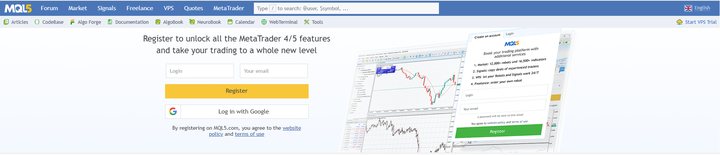
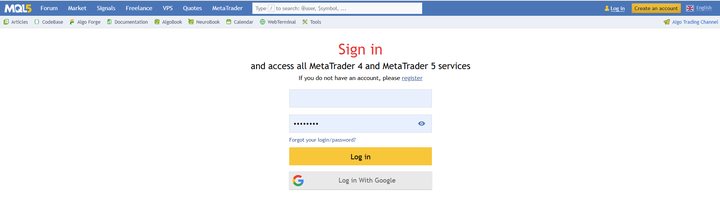
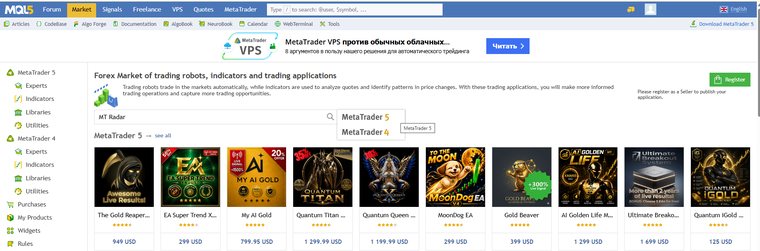
3. Откройте раздел «Market» и введите в строке поиска «MT Radar». Выберите версию терминала - MetaTrader 5 или MetaTrader 4. Можно сделать проще: ещё раз нажать кнопку «Получить для MT4/MT5» на сайте проекта - вы сразу попадёте на нужную страницу.
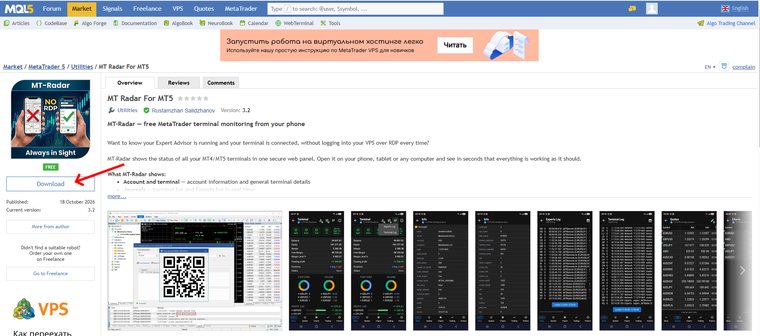
4. На странице продукта «MT Radar For MT5» (или «MT Radar For MT4») нажмите кнопку «Download».
Шаг 2. Установите советника в терминал
5. Откройте терминал и войдите в сообщество MQL5.community: нажмите значок профиля на панели инструментов и введите тот же логин и пароль, что и на сайте.
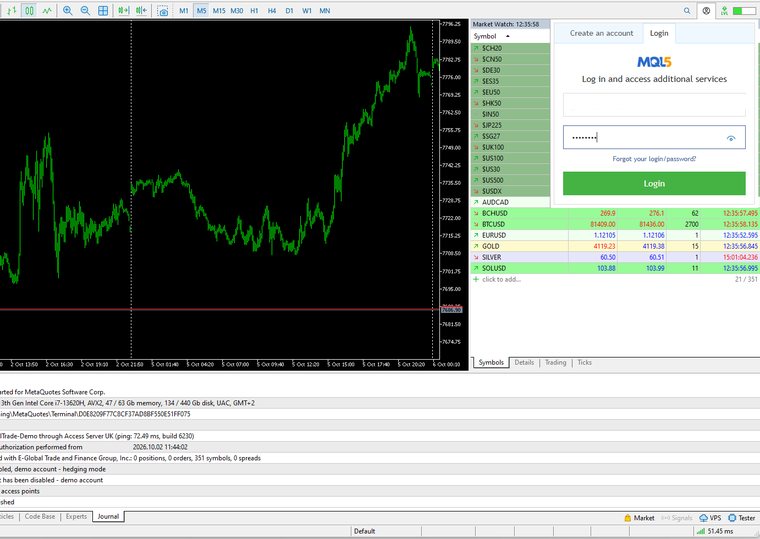
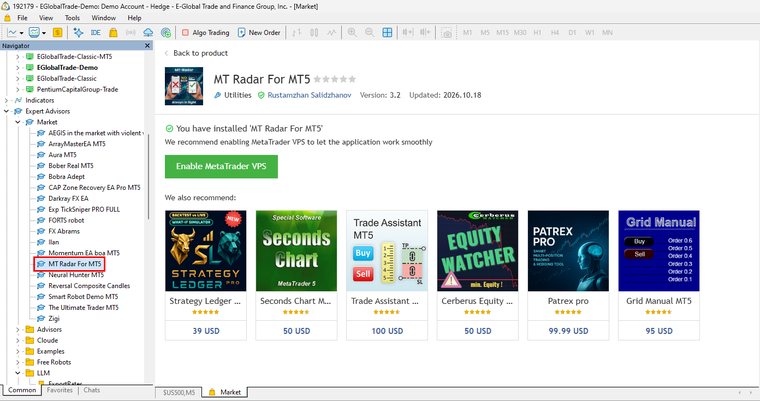
6. В окне «Навигатор» откройте папку «Маркет» (Market) и найдите «MT Radar For MT5» - или «MT Radar For MT4», если у вас четвёртая версия терминала. Когда установка закончится, терминал сообщит: «You have installed 'MT Radar For MT5'».
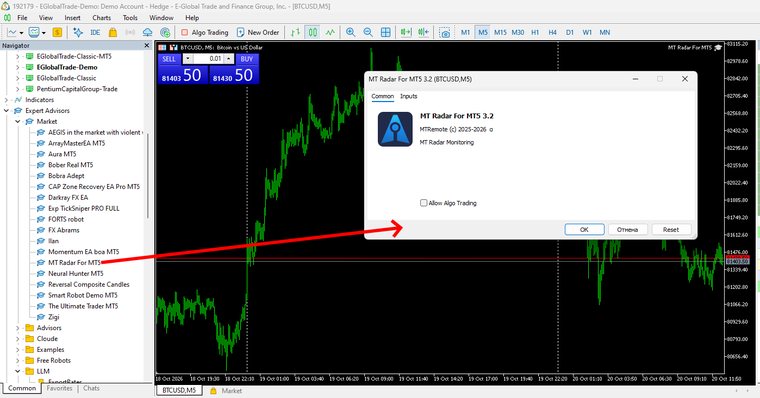
7. Перетащите советника из «Навигатора» на любой график. В открывшемся окне настроек нажмите «OK».
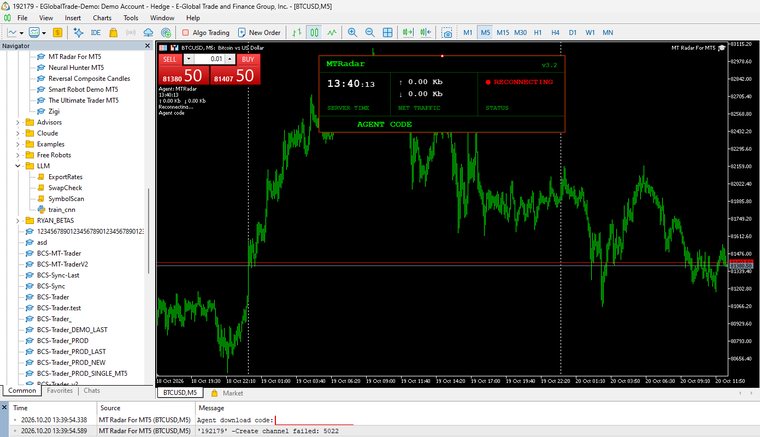
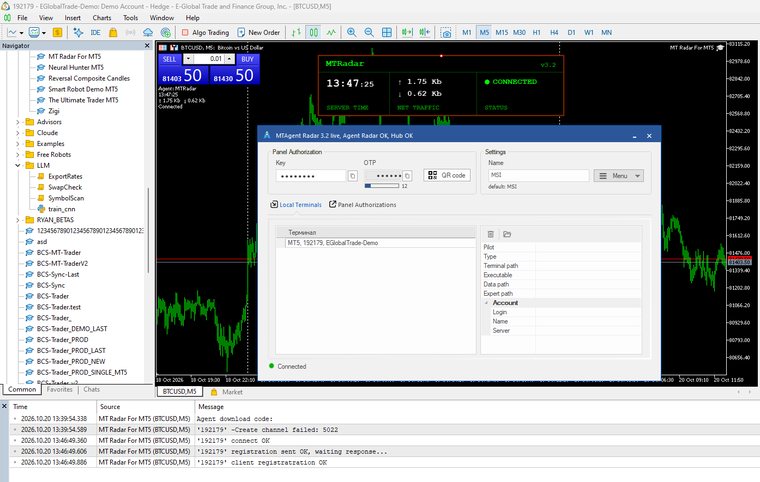
8. При первом запуске советник создаёт код для скачивания агента и показывает его на графике. Тот же код записывается в журнал на вкладке «Эксперты» в строке «Agent download code». Скопируйте его - он понадобится на следующем шаге.
Шаг 3. Скачайте агента MTAgent Radar
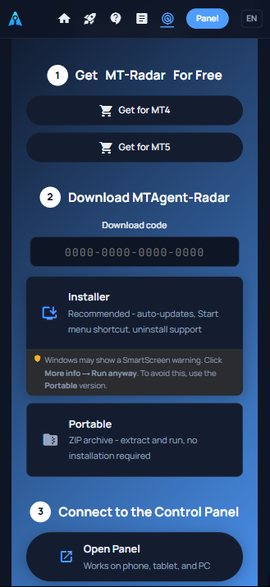
9. Вернитесь на страницу MT-Radar, введите код в поле «Код для скачивания» и выберите, что скачать:
- установщик - рекомендуемый вариант: автообновления, ярлык в меню «Пуск», удаление через систему;
- portable-версия - ZIP-архив: распаковали и запустили, установка не нужна.
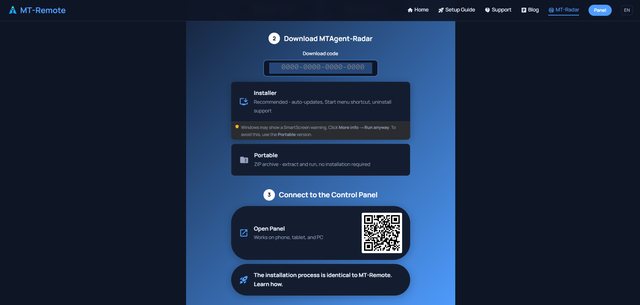
10. Не пугайтесь предупреждений безопасности - они появляются для любых новых программ без известного издателя:
- браузер может пометить файл как подозрительный - нажмите «Всё равно скачать»;
- если вы скачали установщик, Windows SmartScreen может показать окно «Windows защитила ваш компьютер» - нажмите «Подробнее», затем «Выполнить в любом случае» (Run anyway).
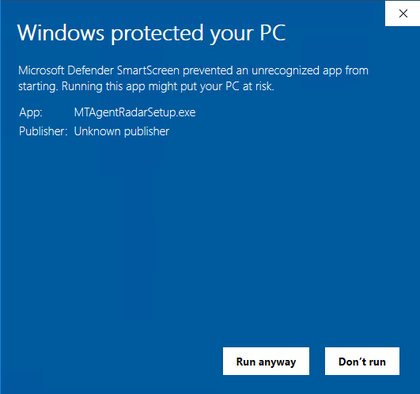
Агент не содержит бэкдоров, червей и вирусов. Убедиться в этом можно самостоятельно: проверьте скачанный файл любым антивирусом или загрузите его на сайт VirusTotal.
Шаг 4. Установите агента и запустите его
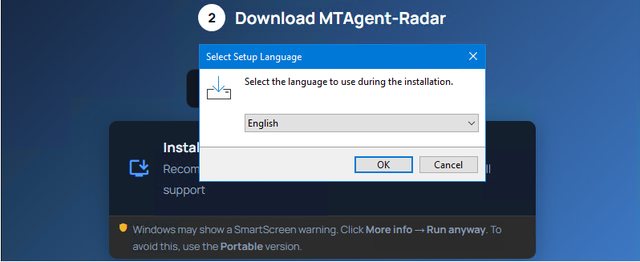
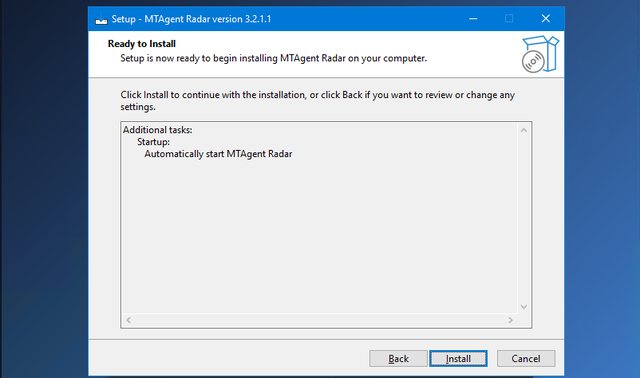
11. Запустите установщик и пройдите все этапы мастера: выберите удобный язык, место установки и, при желании, автозапуск агента вместе с Windows.
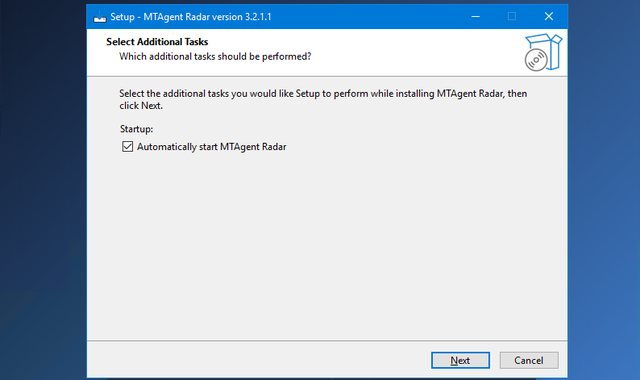
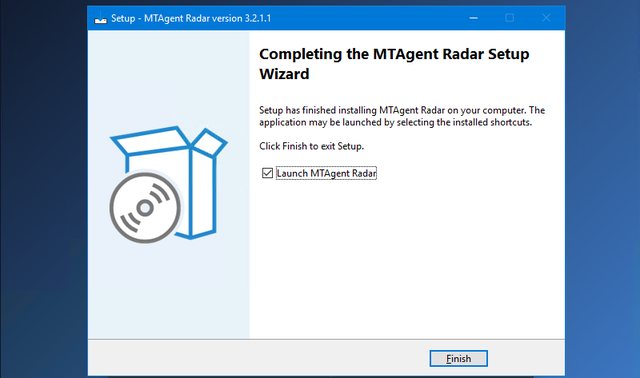
В конце оставьте галочку «Launch MTAgent Radar» и нажмите «Finish» - агент запустится сразу.
12. После запуска агент найдёт ваш терминал, а советник на графике покажет статус CONNECTED - значит, советник и агент соединились. Если на графике на несколько секунд появилось «RECONNECTING» - это нормально, подождите.
Шаг 5. Подключите панель на телефоне
13. Откройте сайт MT-Radar на мобильном устройстве и нажмите «Открыть панель» (Open Panel).
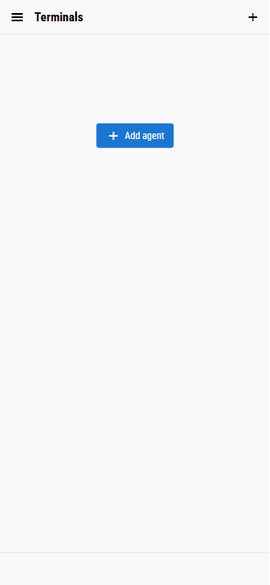
14. В панели нажмите «Add agent» - добавить агента.
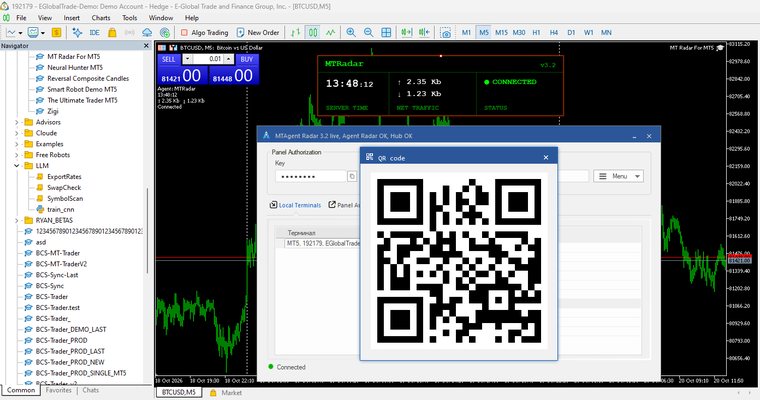
15. В окне агента нажмите кнопку «QR code» - агент покажет QR-код для подключения. Этот код содержит ключ и одноразовый пароль, поэтому никому его не показывайте.
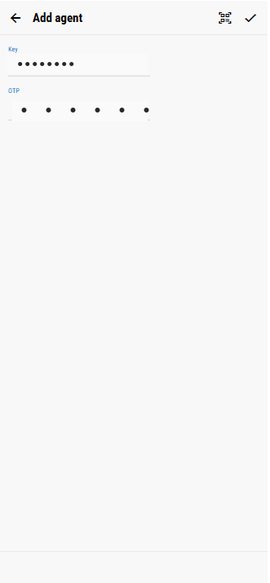
16. В панели нажмите на значок сканера и наведите камеру на QR-код. Если сканировать неудобно, введите ключ и одноразовый пароль (OTP) из окна агента вручную в поля «Key» и «OTP».
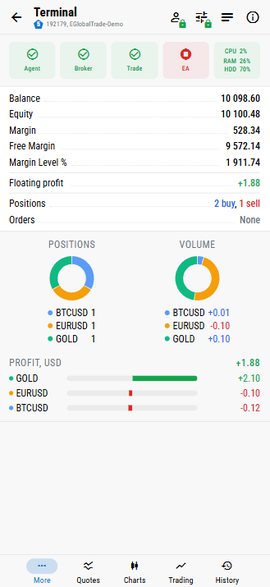
17. Готово - вы в панели! В списке появится ваш терминал. Если подключено несколько агентов, они показываются отдельными группами - выберите нужный терминал.
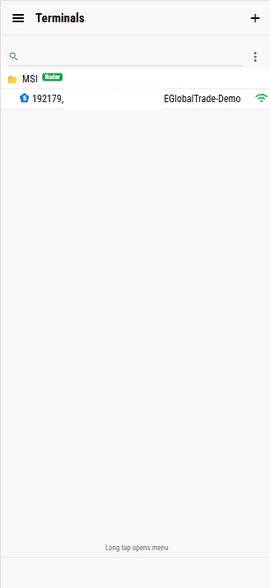
Нажмите на терминал - и вы увидите всё, что с ним происходит: баланс, эквити и маржу, журналы Experts и Terminal, котировки Market Watch и графики с состоянием советника.
Если что-то пошло не так
- Код скачивания не принимается. Проверьте, что вы ввели все 16 цифр кода из журнала советника. После нескольких неверных попыток подряд ввод на время блокируется - подождите несколько минут и попробуйте ещё раз.
- Код не виден на графике. Откройте вкладку «Эксперты» в нижней части терминала и найдите строку «Agent download code».
- Советник на графике показывает RECONNECTING. Подождите несколько секунд и убедитесь, что агент запущен на том же компьютере, что и терминал.
- Нужна помощь. Задайте вопрос в обсуждении продукта на MQL5.com - стараемся ответить каждому.
Что дальше
MT Radar - это окно в ваш терминал: он показывает, но ничего не меняет. Если захотите не только смотреть, но и управлять - включать и выключать алготрейдинг, ставить и снимать советников, открывать, закрывать и менять сделки, переключать счета - посмотрите MT-Remote: та же панель, тот же уровень защиты, просто появляются кнопки управления. Попробовать её можно прямо сейчас на бесплатном демо.