MT Radar ist ein kostenloses Programm, das den Zustand Ihres MetaTrader-4- oder -5-Terminals auf dem Handy zeigt: Verbindung, Konto, Protokolle, Kurse und Charts mit dem Status des Expert Advisors. Die Einrichtung dauert 10-15 Minuten und besteht aus drei Teilen: einem Expert Advisor im Terminal, einem Agenten auf Ihrem Computer und einem Panel im Browser Ihres Handys. Unten finden Sie den gesamten Weg Schritt für Schritt, mit Bildern.
Was Sie brauchen
- einen Windows-Computer oder VPS, auf dem MetaTrader 4 oder 5 läuft;
- ein kostenloses MQL5.com-Konto (falls Sie noch keins haben, legen wir es unterwegs an);
- ein Handy oder Tablet mit einem beliebigen modernen Browser.
Schritt 1. MT Radar von MQL5.com holen
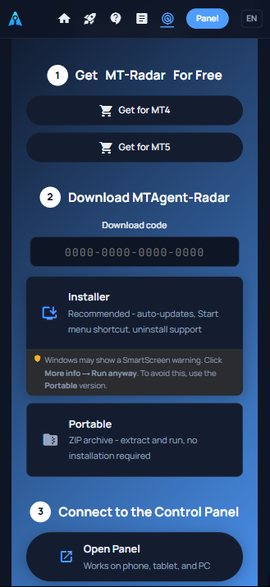
1. Wählen Sie auf der MT-Radar-Seite Ihre Terminal-Version und klicken Sie auf „Für MT4 holen" oder „Für MT5 holen". Die Seite des Expert Advisors auf MQL5.com öffnet sich.

2. Melden Sie sich in Ihrem MQL5.com-Konto an. Falls Sie keins haben, klicken Sie oben rechts auf „Create an account" (Konto erstellen) und registrieren Sie sich - das ist kostenlos. Falls doch, klicken Sie auf „Log in".

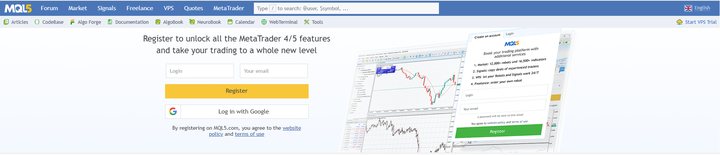
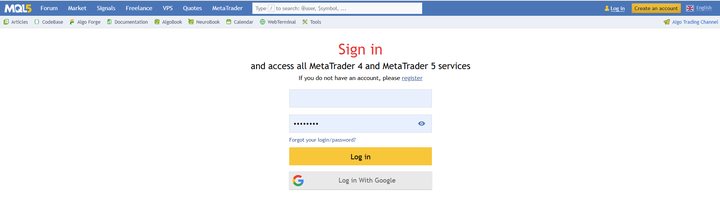
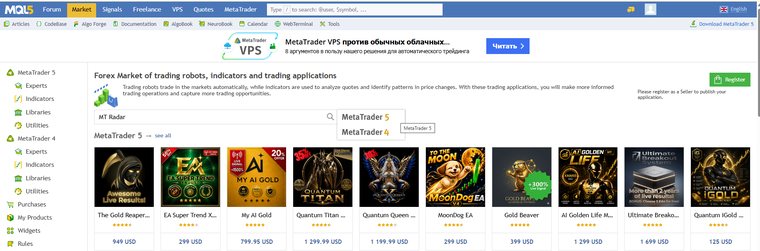
3. Öffnen Sie den Bereich „Market" und geben Sie im Suchfeld „MT Radar" ein. Wählen Sie die Terminal-Version - MetaTrader 5 oder MetaTrader 4. Es geht auch einfacher: Klicken Sie auf der Projektseite noch einmal auf „Für MT4/MT5 holen", dann landen Sie sofort auf der richtigen Seite.
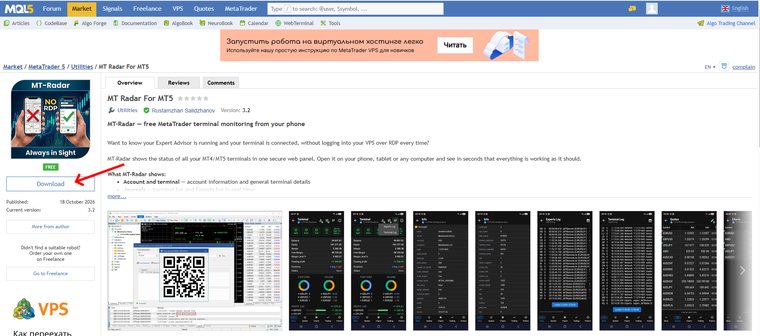
4. Klicken Sie auf der Produktseite „MT Radar For MT5" (oder „MT Radar For MT4") auf die Schaltfläche „Download".
Schritt 2. Den Expert Advisor im Terminal installieren
5. Öffnen Sie Ihr Terminal und melden Sie sich bei der MQL5.community an: Klicken Sie in der Symbolleiste auf das Profilsymbol und geben Sie dieselben Zugangsdaten wie auf der Website ein.
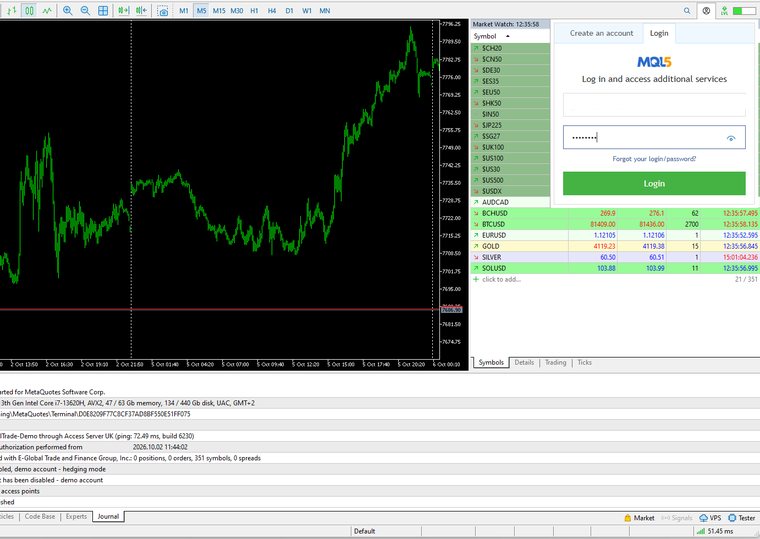
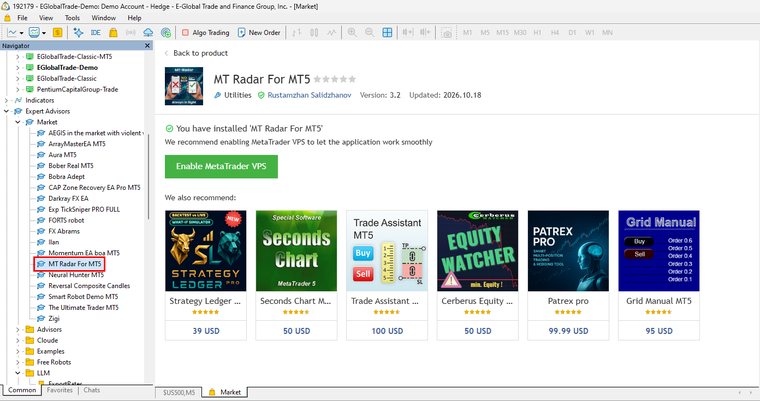
6. Öffnen Sie im Fenster „Navigator" den Ordner „Market" und suchen Sie „MT Radar For MT5" - oder „MT Radar For MT4", wenn Sie die vierte Terminal-Version nutzen. Nach Abschluss der Installation meldet das Terminal: „You have installed 'MT Radar For MT5'".
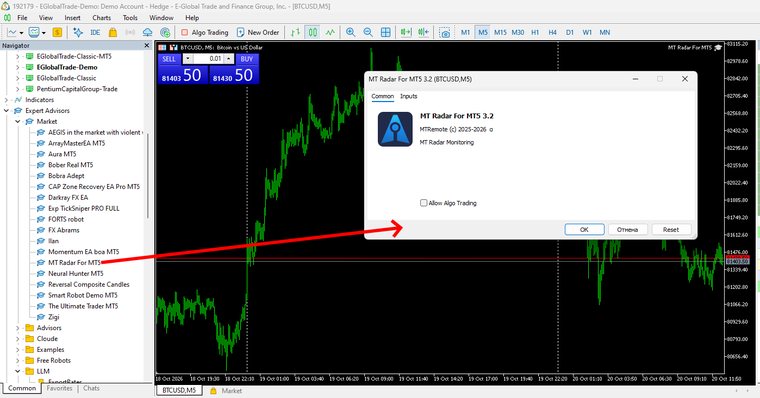
7. Ziehen Sie den Expert Advisor aus dem Navigator auf ein beliebiges Chartfenster. Klicken Sie im sich öffnenden Einstellungsfenster auf „OK".
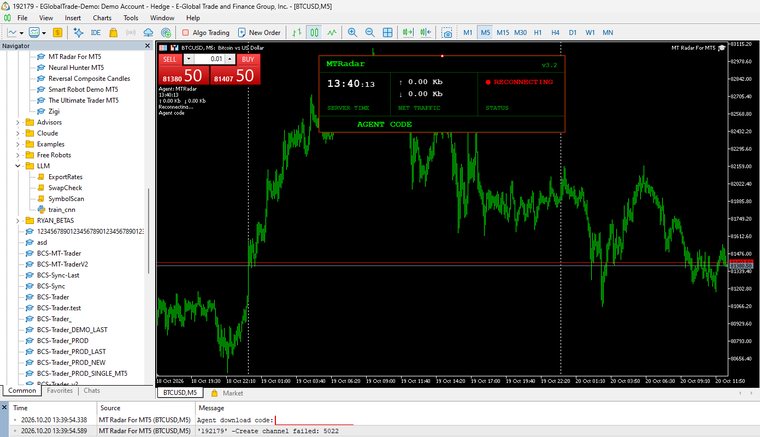
8. Beim ersten Start erzeugt der Expert Advisor einen Download-Code für den Agenten und zeigt ihn im Chart an. Derselbe Code steht im Protokoll auf dem Reiter „Experten" in der Zeile „Agent download code". Kopieren Sie ihn - Sie brauchen ihn im nächsten Schritt.
Schritt 3. Den Agenten MTAgent Radar herunterladen
9. Gehen Sie zurück zur MT-Radar-Seite, geben Sie den Code im Feld „Download-Code" ein und wählen Sie, was Sie herunterladen möchten:
- Installer - die empfohlene Variante: automatische Updates, Verknüpfung im Startmenü, Deinstallation über Windows;
- Portable-Version - ein ZIP-Archiv: entpacken und starten, keine Installation nötig.
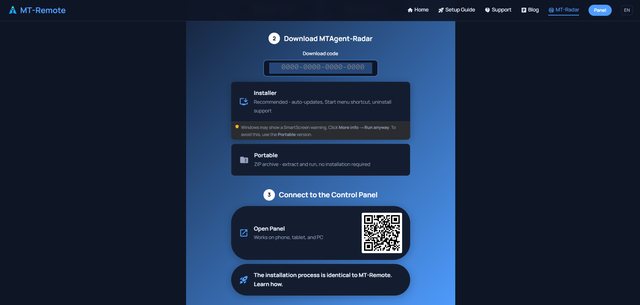
10. Lassen Sie sich von Sicherheitswarnungen nicht erschrecken - sie erscheinen bei jedem neuen Programm ohne bekannten Herausgeber:
- Ihr Browser markiert die Datei möglicherweise als verdächtig - klicken Sie auf „Trotzdem herunterladen" bzw. „Behalten";
- wenn Sie den Installer heruntergeladen haben, zeigt Windows SmartScreen eventuell das Fenster „Der Computer wurde durch Windows geschützt" - klicken Sie auf „Weitere Informationen" und dann auf „Trotzdem ausführen".
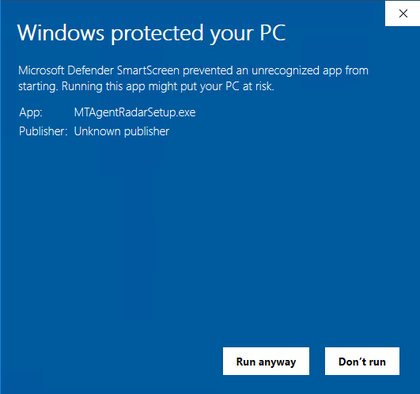
Der Agent enthält keine Hintertüren, Würmer oder Viren. Sie können das selbst prüfen: Scannen Sie die heruntergeladene Datei mit einem beliebigen Virenscanner oder laden Sie sie auf VirusTotal hoch.
Schritt 4. Den Agenten installieren und starten
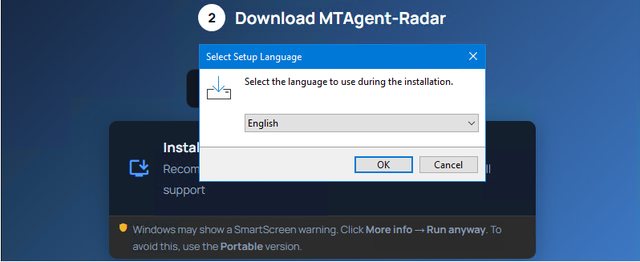
11. Starten Sie den Installer und gehen Sie alle Schritte des Assistenten durch: Wählen Sie eine Sprache, den Installationsort und, wenn Sie möchten, den Autostart des Agenten mit Windows.
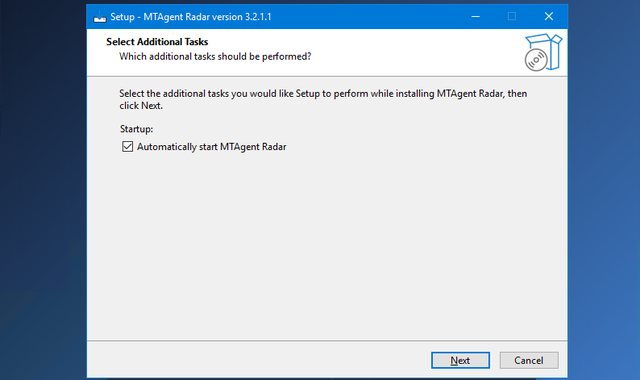
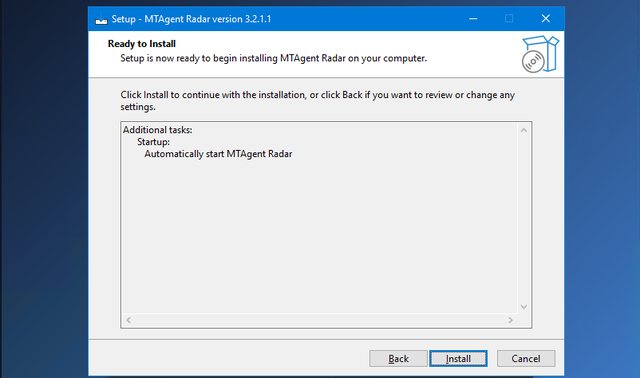
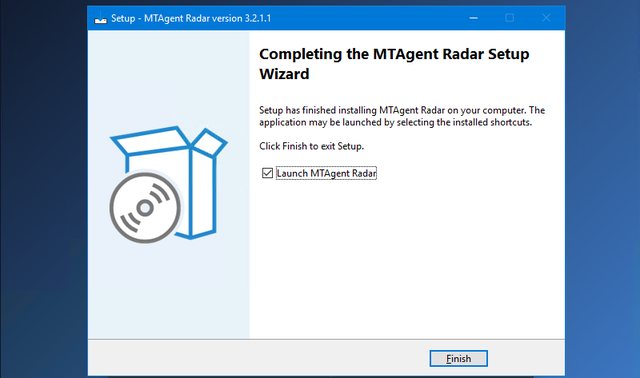
Lassen Sie am Ende das Häkchen bei „Launch MTAgent Radar" gesetzt und klicken Sie auf „Finish" - der Agent startet sofort.
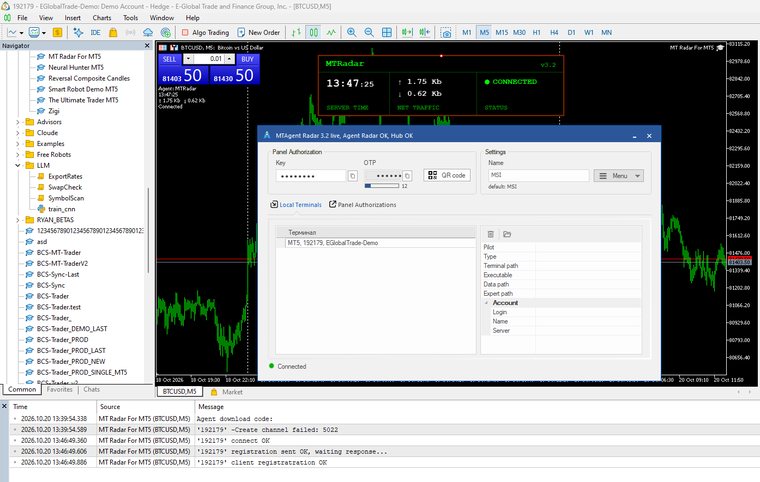
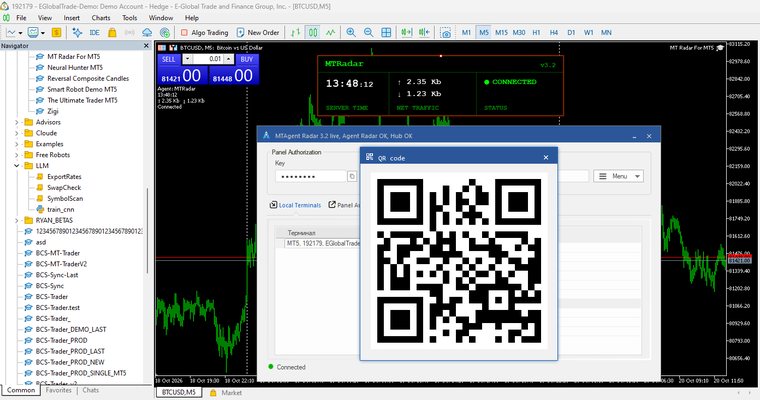
12. Nach dem Start findet der Agent Ihr Terminal, und der Expert Advisor im Chart zeigt den Status CONNECTED - Expert Advisor und Agent sind verbunden. Erscheint im Chart für einige Sekunden „RECONNECTING", ist das normal: einfach kurz warten.
Schritt 5. Das Panel auf dem Handy verbinden
13. Öffnen Sie die MT-Radar-Website auf Ihrem Mobilgerät und tippen Sie auf „Panel öffnen".
14. Tippen Sie im Panel auf „Add agent" (Agent hinzufügen).
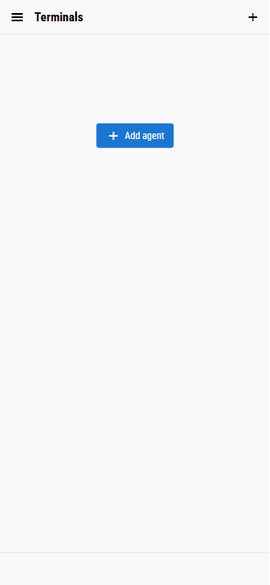
15. Klicken Sie im Agentenfenster auf die Schaltfläche „QR code" - der Agent zeigt einen QR-Code für die Verbindung. Dieser Code enthält den Schlüssel und ein Einmalpasswort, zeigen Sie ihn daher niemandem.
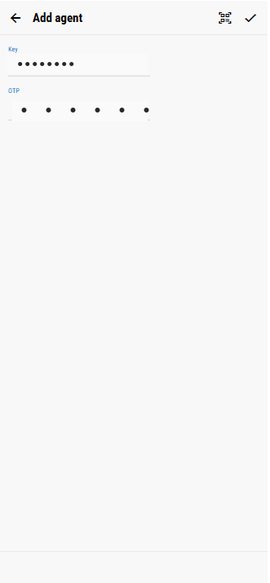
16. Tippen Sie im Panel auf das Scanner-Symbol und richten Sie die Kamera auf den QR-Code. Wenn das Scannen unpraktisch ist, geben Sie den Schlüssel und das Einmalpasswort (OTP) aus dem Agentenfenster von Hand in die Felder „Key" und „OTP" ein.
17. Fertig - Sie sind im Panel! Ihr Terminal erscheint in der Liste. Sind mehrere Agenten verbunden, werden sie als eigene Gruppen angezeigt - wählen Sie das gewünschte Terminal.
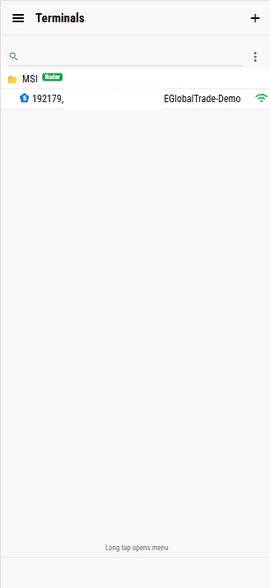
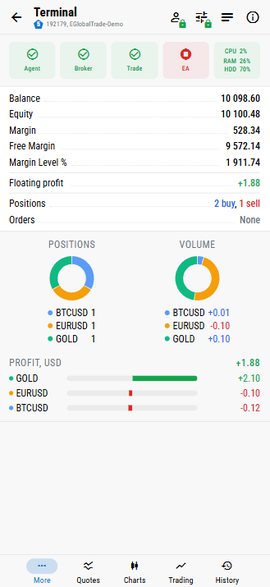
Tippen Sie auf das Terminal, und Sie sehen alles, was darin passiert: Kontostand, Equity und Margin, die Protokolle Experts und Terminal, Kurse aus dem Market Watch und Charts mit dem Status des Expert Advisors.
Wenn etwas schiefgeht
- Der Download-Code wird nicht akzeptiert. Prüfen Sie, ob Sie alle 16 Ziffern des Codes aus dem Protokoll des Expert Advisors eingegeben haben. Nach mehreren falschen Versuchen in Folge wird die Eingabe für einige Minuten gesperrt - warten Sie und versuchen Sie es erneut.
- Der Code ist im Chart nicht zu sehen. Öffnen Sie unten im Terminal den Reiter „Experten" und suchen Sie die Zeile „Agent download code".
- Der Expert Advisor im Chart zeigt RECONNECTING. Warten Sie einige Sekunden und stellen Sie sicher, dass der Agent auf demselben Computer läuft wie das Terminal.
- Sie brauchen Hilfe. Stellen Sie Ihre Frage in der Produktdiskussion auf MQL5.com - wir bemühen uns, jedem zu antworten.
Wie geht es weiter
MT Radar ist ein Fenster in Ihr Terminal: Es zeigt, ändert aber nichts. Wenn Sie nicht nur zuschauen, sondern auch steuern möchten - Algo-Trading ein- und ausschalten, Expert Advisors anhängen und entfernen, Trades öffnen, schließen und ändern, Konten wechseln -, schauen Sie sich MT-Remote an: dasselbe Panel, dasselbe Schutzniveau, dazu Steuerungsschaltflächen. Sie können es sofort in der kostenlosen Demo ausprobieren.