Réponse courte : non. Les applications MetaTrader 4 et MetaTrader 5 pour Android et iOS ne peuvent pas exécuter d'Expert Advisors - ni d'indicateurs personnalisés ou de scripts. Un EA ne fonctionne que dans le terminal de bureau sous Windows, sur votre propre PC ou sur un VPS.
Cela ne rend pas votre téléphone inutile pour le trading algorithmique. Son rôle est simplement différent : non pas exécuter l'EA, mais vous garder aux commandes du terminal où l'EA tourne. Voici ce que l'application mobile peut et ne peut pas faire, puis trois façons de combler ce manque.
Ce que l'application mobile MT5 sait faire
- Afficher votre compte, le solde, l'equity et la marge
- Afficher les positions ouvertes et l'historique - y compris les trades ouverts par votre EA, puisqu'il s'agit du même compte de trading
- Ouvrir et fermer des trades manuellement, définir Stop Loss et Take Profit
- Tracer des graphiques avec les indicateurs intégrés
- Recevoir des notifications push via votre MetaQuotes ID
Ce qu'elle ne sait pas faire
- Exécuter, attacher ou retirer un Expert Advisor
- Modifier les paramètres d'entrée d'un EA
- Afficher le journal Experts de votre terminal de bureau - vous ne verrez donc pas pourquoi votre EA n'a pas ouvert de trade
- Afficher les commentaires que votre EA écrit sur le graphique
- Appliquer vos modèles de graphique enregistrés
- Vous dire si le terminal de bureau lui-même tourne toujours et reste connecté
Le dernier point est le plus important. L'application mobile se connecte directement au serveur de votre courtier, pas à votre terminal. Si votre VPS a redémarré dans la nuit et que l'EA ne tourne plus, l'application mobile affichera votre compte comme si de rien n'était - simplement sans nouveaux trades.
Pourquoi cela fonctionne ainsi
Les Expert Advisors sont des programmes MQL compilés (.ex4 / .ex5) qui s'exécutent dans le terminal de bureau. Les applications mobiles sont des clients de trading légers et distincts, qui n'incluent pas cet environnement d'exécution. Un EA a donc toujours besoin d'une machine Windows qui reste allumée : un PC à la maison, un VPS loué, ou l'hébergement virtuel intégré de MetaQuotes.
Trois façons de garder le contrôle depuis votre téléphone
1. Bureau à distance (RDP, AnyDesk, TeamViewer). Vous voyez tout le terminal de bureau, donc techniquement vous pouvez tout faire. En pratique, c'est une interface de bureau écrasée sur un écran de téléphone, une connexion lente en données mobiles et - pour RDP - un port ouvert sur votre VPS que des robots tentent sans cesse de forcer.
2. Application mobile et notifications push. Si votre EA appelle SendNotification, il peut envoyer des alertes sur votre téléphone via votre MetaQuotes ID. C'est de la surveillance, pas du contrôle : vous apprenez qu'il s'est passé quelque chose, mais vous ne pouvez ni arrêter l'EA, ni lire le journal, ni rien modifier. Et cela ne marche que si l'auteur de l'EA a prévu les notifications.
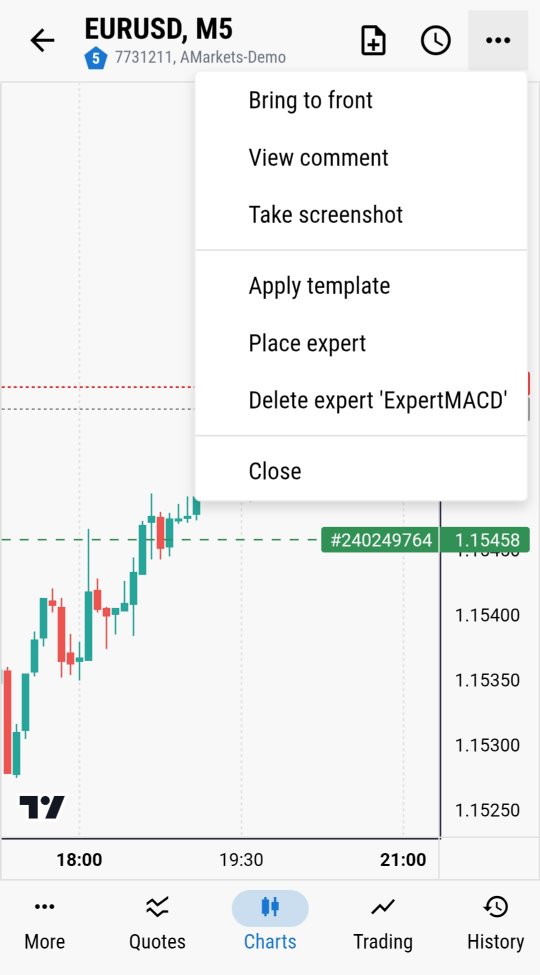
3. Un panneau de contrôle à distance pour le terminal lui-même. C'est ce que fait MT-Remote. Un petit EA sur un graphique relie votre terminal à MTAgent sur le même PC ou VPS, et vous ouvrez le panneau de contrôle dans le navigateur de votre téléphone. Vous pouvez y attacher ou retirer n'importe quel EA, appliquer des modèles, lire les journaux Experts et Terminal, voir les commentaires de l'EA sur le graphique et trader - sans RDP, avec un chiffrement de bout en bout.
| Application mobile | Bureau à distance | MT-Remote | |
|---|---|---|---|
| Attacher / retirer un EA | Non | Oui | Oui |
| Journal Experts | Non | Oui | Oui |
| Statut en ligne du terminal | Non | Oui | Oui |
| Conçu pour l'écran d'un téléphone | Oui | Non | Oui |
| Port ouvert nécessaire sur le VPS | Non | Oui (RDP) | Non |
Comment le mettre en place
- Exécutez l'EA dans le terminal de bureau, sur un PC ou un VPS qui reste allumé.
- Connectez le terminal à MT-Remote, puis contrôlez vos EA, lisez les journaux et vérifiez que le terminal est en ligne - directement depuis votre téléphone.
- Tradez depuis le même panneau : MT-Remote prend en charge tous les types d'opérations de trading, vous n'avez donc pas besoin d'une application mobile distincte.
Si vous voulez simplement voir que l'EA tourne et ce qu'il a écrit dans le journal, commencez par MT-Radar - une version gratuite en lecture seule qui affiche les journaux Experts et Terminal, les informations du compte, les cotations et les graphiques avec l'état de l'EA. Quand il faut agir, MT-Remote ajoute le contrôle depuis le même panneau.
Pour voir à quoi ressemble le contrôle des graphiques et des EA sur un téléphone, lisez Graphiques et contrôle des EA sur MT4/MT5, directement depuis votre téléphone, ou demandez une démo en direct gratuite pour l'essayer sur un vrai terminal avant d'installer quoi que ce soit.