Consigue MTRemote EA
La conexión entre MetaTrader y MTAgent se realiza mediante un asesor experto (Expert Advisor) que se instala directamente en el terminal desde MQL Market.
El asesor se licencia por separado para cada plataforma: MT4 y MT5 son productos distintos en MQL Market.
Cómo instalar el asesor
- Abre MetaTrader y ve a MQL Market (pestaña «Mercado» del terminal)
- Busca «MTRemote EA» o usa el enlace de arriba
- Elige la opción que te convenga y sigue las instrucciones de pago
- Tras el pago, el asesor se instalará automáticamente en el terminal
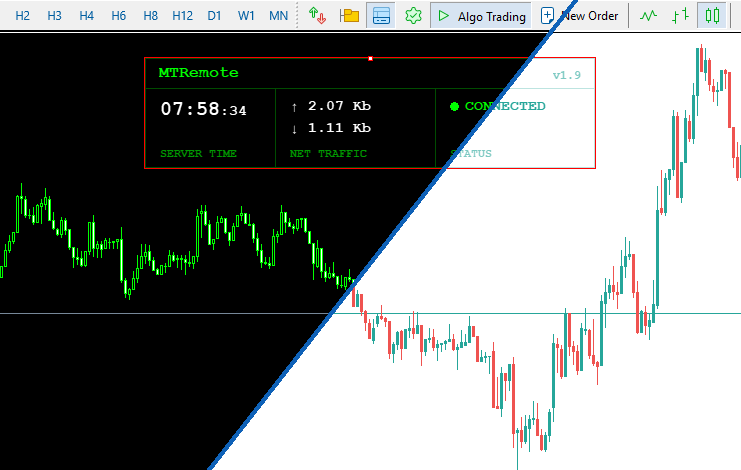
- Arrastra el asesor MTRemote EA a cualquier gráfico
Instala el asesor en cada terminal MT que quieras gestionar a distancia.
Instala MTAgent
MTAgent es una utilidad de Windows que funciona en el ordenador con tus terminales MT y mantiene la conexión entre estos y el panel de control de MTRemote.
MTAgent debe instalarse en cada ordenador donde estén funcionando tus terminales MT.
Cómo instalarlo
- Descarga el instalador de MTAgent desde el enlace de abajo
- Ejecuta el instalador y sigue las instrucciones
- Tras la instalación, MTAgent aparecerá en la bandeja del sistema (área de notificaciones)
- Abre la ventana del agente haciendo doble clic en el icono de la bandeja
Windows puede mostrar un aviso de SmartScreen. Pulsa Más información → Ejecutar de todas formas. Para evitarlo, usa la versión Portable.
Interfaz de MTAgent
Al iniciarlo verás una ventana con el estado de la conexión. La lista de terminales aparecerá cuando MTRemote EA se ejecute en MT.
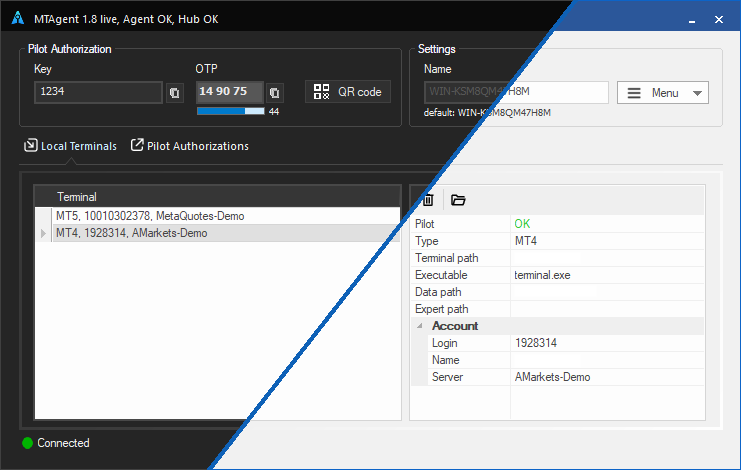
La interfaz del agente muestra:
- Lista de terminales - terminales MT4/MT5 en los que se ha ejecutado MTRemote EA
- Estado de la conexión - enlace con el servidor MTRemote
- Clave / OTP - datos de autorización para el panel de control
Conexión al panel de control
Con MTAgent y el asesor ya instalados, todo está listo para la gestión remota.
- Comprueba que MTAgent está en marcha y muestra el estado «Conectado»
- Comprueba que el asesor MTRemote EA está añadido a un gráfico y funciona (carita sonriente en la esquina superior derecha del gráfico, estado Connected en el panel y el reloj en marcha)
- Abre el panel de control de MTRemote en el navegador de cualquier dispositivo
- Introduce la clave y el OTP de la ventana de MTAgent - o simplemente escanea el código QR que se muestra allí con el botón de escaneo del panel
- Listo - ves todos tus terminales y puedes gestionarlos
Añade el panel de control a la pantalla de inicio del teléfono para acceder rápido - funciona como una aplicación (PWA).