大多数交易者不会只运行一个 MetaTrader 终端 - 他们往往在不止一台机器上运行多个终端:为从不休眠的智能交易系统准备的 VPS,用于测试的家用电脑,也许还有一台笔记本电脑连接第二个经纪商。用传统方式逐一检查它们,意味着要依次远程登录每一台机器。MTRemote 的出发点不同:您运行的每个终端,都在一个列表里,在手机上。
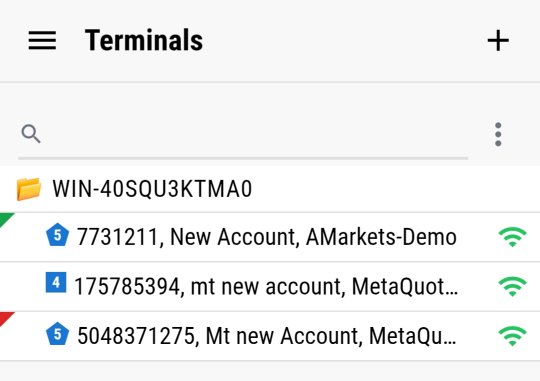
所有终端,一个列表
打开应用,第一眼看到的正是这个 - MTAgent 发现的每个 MT4 和 MT5 终端,按运行所在的机器分组,每个终端旁都有实时状态指示灯。再也不用在远程桌面窗口之间来回切换,去记住哪台 VPS 打开了哪个账户。
为面板本身而生
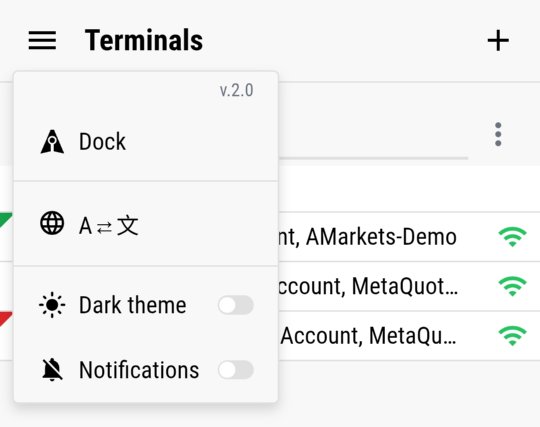
这个菜单毫无疑问是 MTRemote 自己的 - 名为 Dock,语言切换器、深色主题和通知设置都在那里。这不是围绕终端自身界面套上的通用远程桌面外壳,而是专门为在手机上查看 MetaTrader 而打造的界面。
打开即见完整画面
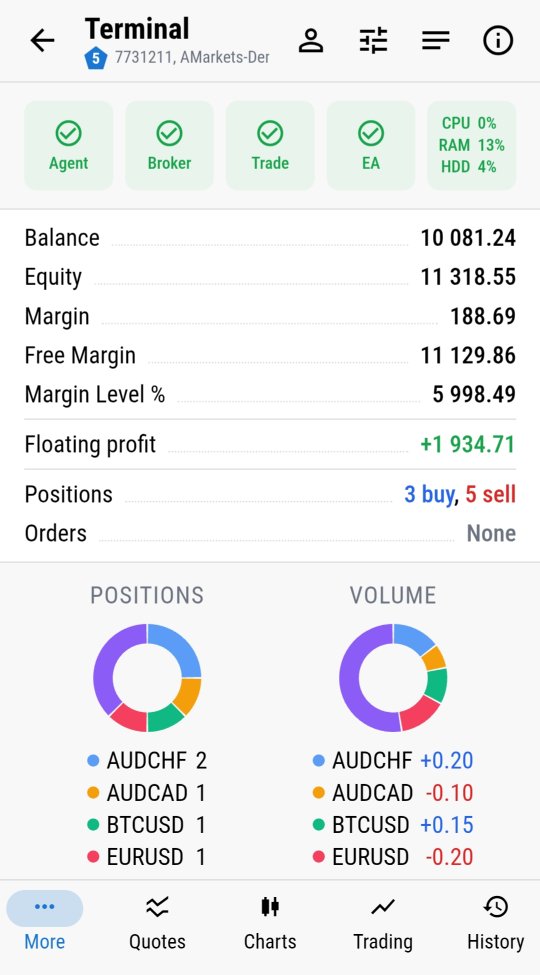
点开一个终端,仪表盘立刻显示最重要的信息:Agent、经纪商、交易和 EA 状态一目了然,余额与净值,浮动盈亏,未平仓仓位和挂单 - 还有一对环形图,按品种拆分持仓数量和交易量的敞口。所有您在电脑前首先会查看的信息,都在一个屏幕上。
无需换设备即可切换账户
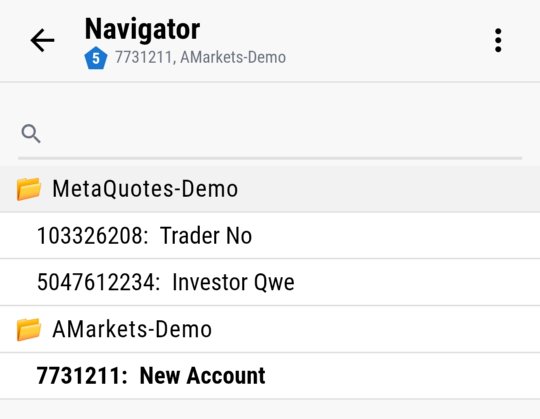
Navigator 列出了 MTAgent 已知的每个经纪商连接下的所有账户。从真实账户切换到模拟账户,或在两个经纪商之间切换,只需在与桌面终端相同的列表中点一下 - 不需要为每一个账户单独连接一个会话。
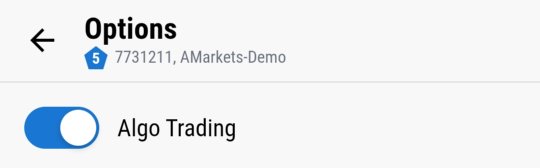
一键控制 Algo Trading
决定任何 EA 是否能够交易的那个总开关,就在终端选项里 - 当您需要立即让该终端上的所有机器人停下来时,从手机上关掉它,无需触碰机器本身。
这只是个开始 - 本系列后续文章会更深入地讲解这些界面背后的内容:日志与监控、完整的系统诊断、Market Watch、从图表控制 EA,以及完整的交易流程。
准备好像这样查看您自己的终端了吗?按照安装指南安装 MTAgent 并连接。