La plupart des traders ne font pas tourner un seul terminal MetaTrader - ils en font tourner plusieurs, souvent sur plus d'une machine : un VPS pour l'algorithme qui ne dort jamais, une machine à la maison pour tester, peut-être un ordinateur portable pour un second broker. Vérifier tout cela à l'ancienne signifie se connecter à distance sur chaque machine, l'une après l'autre. MTRemote part d'un principe différent : chaque terminal que vous faites tourner, dans une seule liste, sur votre téléphone.
Chaque terminal, une seule liste
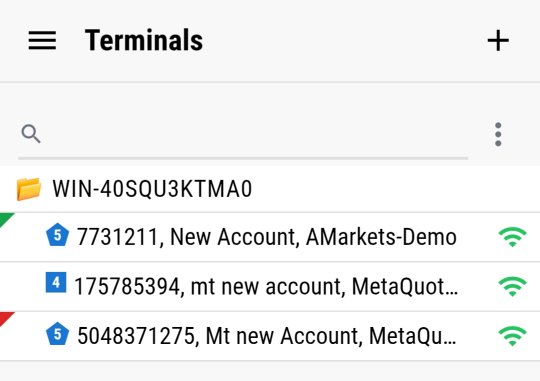
Ouvrez l'application, et la première chose que vous voyez est exactement cela - chaque terminal MT4 et MT5 repéré par MTAgent, regroupé par la machine sur laquelle il tourne, avec un indicateur de statut en direct à côté de chacun. Plus besoin de basculer entre des fenêtres de bureau distant pour se rappeler quel VPS a quel compte ouvert.
Conçu pour le panneau lui-même
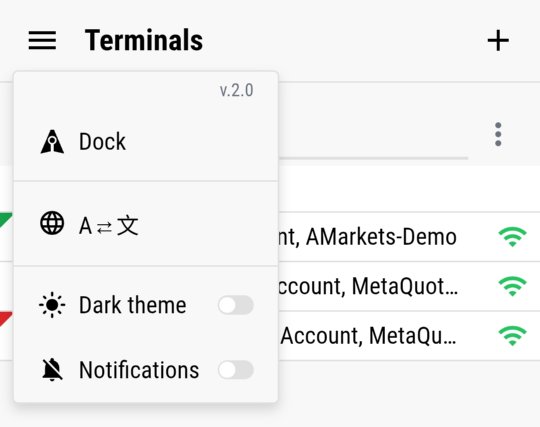
Le menu est indéniablement celui de MTRemote - baptisé Dock, avec un sélecteur de langue, un thème sombre et les réglages de notifications juste là. Ce n'est pas un simple habillage de bureau distant autour de l'interface du terminal ; c'est une interface conçue spécifiquement pour surveiller MetaTrader depuis un téléphone.
L'image complète dès l'ouverture
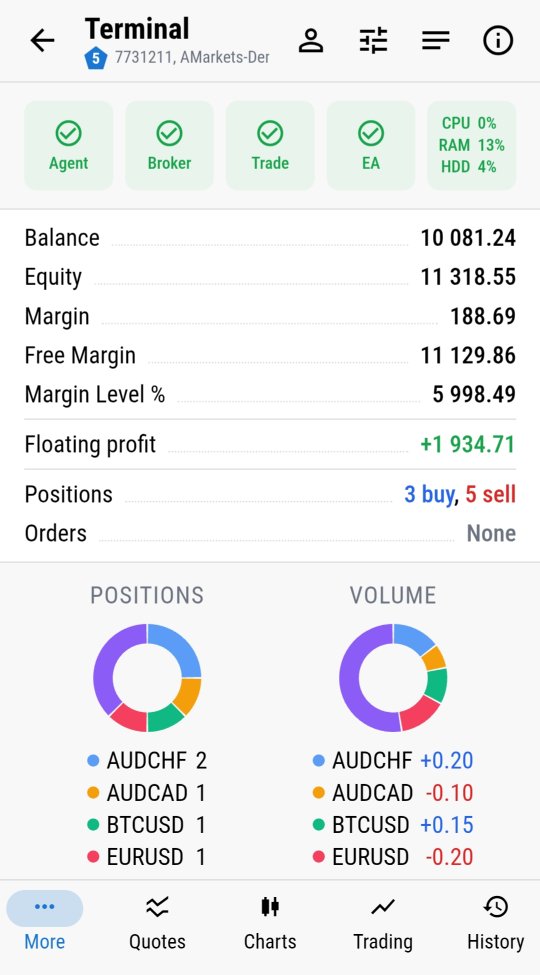
Ouvrez un terminal, et le tableau de bord affiche immédiatement l'essentiel : statuts de l'Agent, du broker, du trading et de l'EA en un coup d'œil, solde et fonds propres, profit flottant, positions et ordres ouverts - plus deux graphiques en anneau détaillant l'exposition par symbole, à la fois en nombre de positions et en volume. Tout ce que vous vérifieriez en premier au bureau, sur un seul écran.
Changez de compte sans changer d'appareil
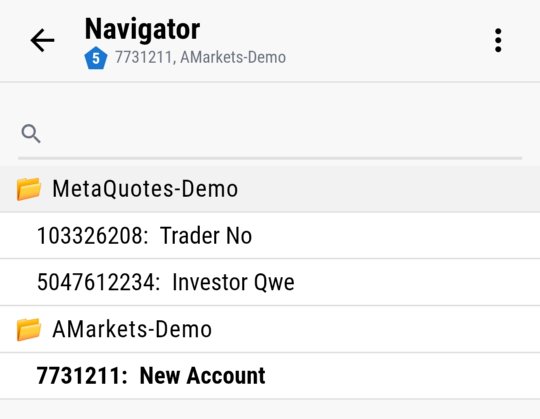
Le Navigateur liste tous les comptes de chaque connexion broker connue de MTAgent. Passer d'un compte réel à un compte démo, ou entre deux brokers, se fait d'un tap dans la même liste qu'au terminal de bureau - pas besoin de se connecter à une session différente pour chacun.
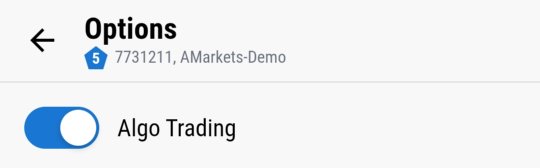
Un tap pour l'Algo Trading
L'unique interrupteur qui décide si un EA peut trader ou pas est directement dans les options du terminal - désactivez-le depuis votre téléphone à l'instant où vous avez besoin que tous les robots de ce terminal s'arrêtent, sans toucher à la machine elle-même.
Ce n'est que le point de départ - le reste de cette série approfondit ce qui se cache derrière chacun de ces écrans : logs et monitoring, diagnostic système complet, Market Watch, contrôle des EA depuis le graphique, et le cycle de trading complet.
Prêt à voir vos propres terminaux ainsi ? Suivez le guide d'installation pour installer MTAgent et vous connecter.