A maioria dos traders não roda um único terminal MetaTrader - eles rodam vários, muitas vezes em mais de uma máquina: uma VPS para o robô que nunca dorme, um PC em casa para testes, talvez um notebook para uma segunda corretora. Checar todos eles do jeito tradicional significa acessar remotamente cada máquina, uma por uma. O MTRemote parte de uma premissa diferente: cada terminal que você roda, em uma única lista, no celular.
Cada terminal, uma lista só
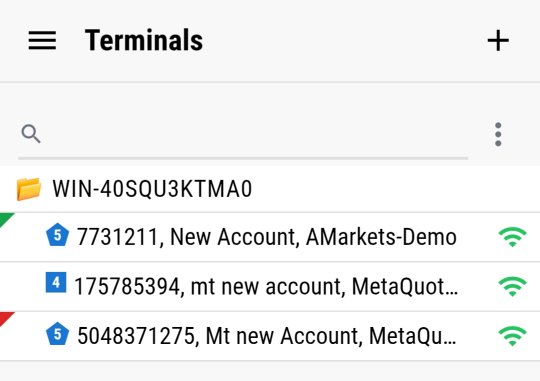
Abra o app e a primeira coisa que você vê é exatamente isso - cada terminal MT4 e MT5 que o MTAgent encontrou, agrupado pela máquina em que roda, com um indicador de status em tempo real ao lado de cada um. Sem precisar alternar entre janelas de área de trabalho remota para lembrar qual VPS tem qual conta aberta.
Feito para o próprio painel
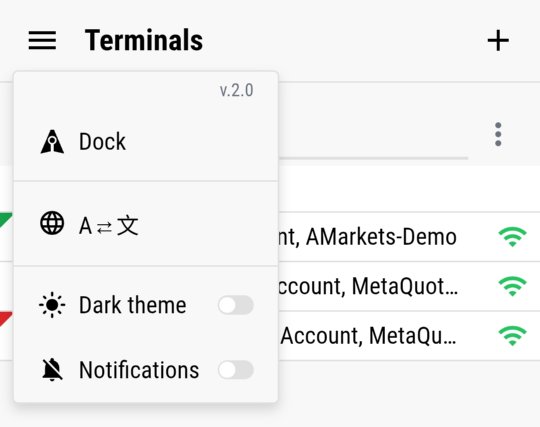
O menu é inegavelmente do MTRemote - chamado de Dock, com seletor de idioma, tema escuro e configurações de notificação logo ali. Isso não é um wrapper genérico de área de trabalho remota em torno da interface do terminal; é uma interface construída especificamente para checar o MetaTrader pelo celular.
O panorama completo já na abertura
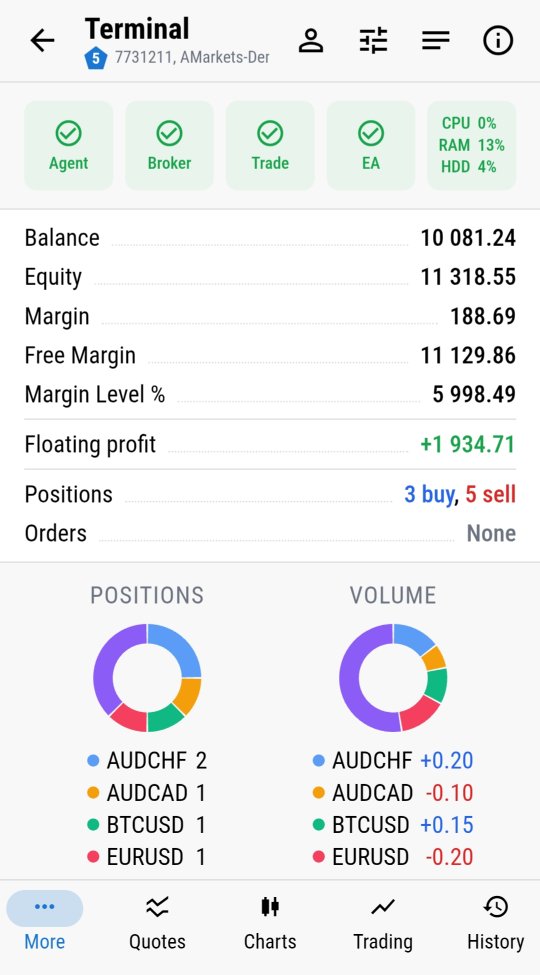
Toque em um terminal e o painel mostra logo o que importa: status de Agent, corretora, trading e EA em um piscar de olhos, saldo e patrimônio, lucro flutuante, posições e ordens abertas - além de dois gráficos de rosca detalhando a exposição por símbolo, tanto em número de posições quanto em volume. Tudo o que você checaria primeiro no computador, em uma única tela.
Troque de conta sem troca de dispositivo
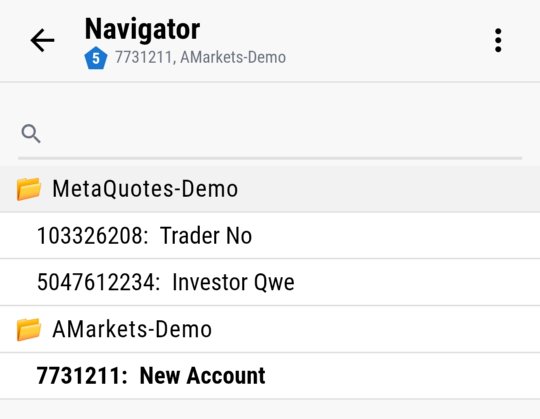
O Navigator lista todas as contas de cada conexão de corretora que o MTAgent conhece. Passar de uma conta real para uma demo, ou entre duas corretoras, é um toque na mesma lista do terminal de computador - sem precisar entrar em uma sessão diferente para cada uma.
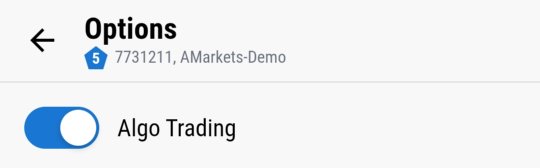
Um toque para o Algo Trading
O único interruptor que decide se algum EA pode operar está direto nas opções do terminal - desligue-o pelo celular no momento em que precisar que todos os robôs daquele terminal parem, sem tocar na máquina em si.
Este é só o ponto de partida - o resto desta série aprofunda o que está por trás de cada uma dessas telas: logs e monitoramento, diagnóstico completo do sistema, Market Watch, controle de EA pelo gráfico, e o fluxo de trading completo.
Pronto para ver seus próprios terminais assim? Siga o guia de instalação para instalar o MTAgent e conectar.