La maggior parte dei trader non fa girare un solo terminale MetaTrader - ne fanno girare diversi, spesso su più di una macchina: un VPS per l'algoritmo che non dorme mai, un PC di casa per i test, magari un laptop per un secondo broker. Controllarli tutti nel modo tradizionale significa collegarsi in remoto a ogni macchina, una alla volta. MTRemote parte da una premessa diversa: ogni terminale che fai girare, in un'unica lista, sul telefono.
Ogni terminale, una sola lista
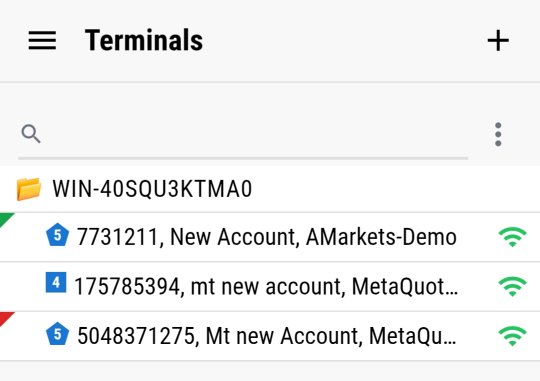
Apri l'app e la prima cosa che vedi è esattamente questo - ogni terminale MT4 e MT5 che MTAgent ha rilevato, raggruppato per la macchina su cui gira, con un indicatore di stato live accanto a ciascuno. Niente più passaggio tra finestre di desktop remoto per ricordarsi quale VPS ha quale account aperto.
Costruito per il pannello stesso
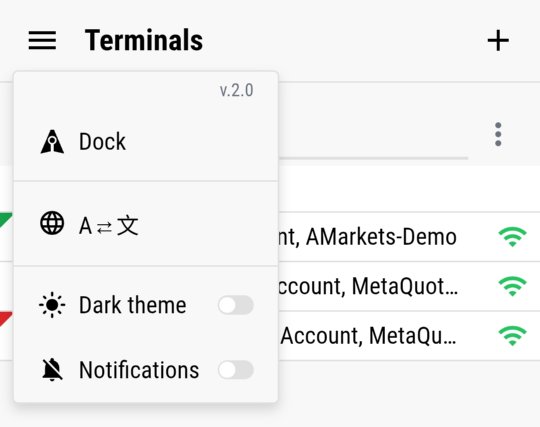
Il menu è inequivocabilmente proprio di MTRemote - chiamato Dock, con selettore di lingua, tema scuro e impostazioni di notifica proprio lì. Non è un wrapper generico di desktop remoto attorno all'interfaccia del terminale; è un'interfaccia costruita appositamente per controllare MetaTrader dal telefono.
Il quadro completo appena apri
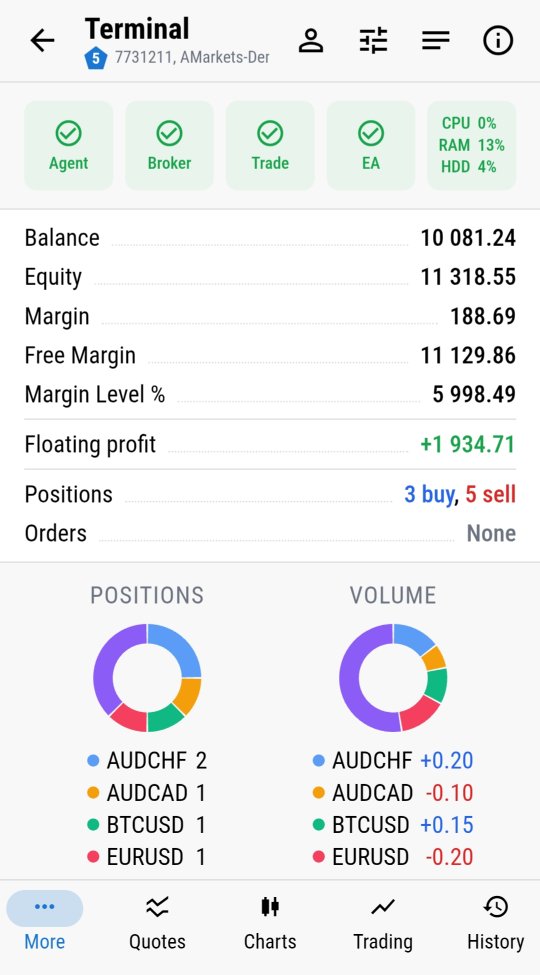
Tocca un terminale e la dashboard mostra subito ciò che conta: stato di Agent, broker, trading e EA a colpo d'occhio, saldo ed equity, profitto flottante, posizioni e ordini aperti - più due grafici a ciambella che scompongono l'esposizione per simbolo, sia per numero di posizioni che per volume. Tutto quello che controlleresti per primo al desktop, in un'unica schermata.
Cambia account senza cambiare dispositivo
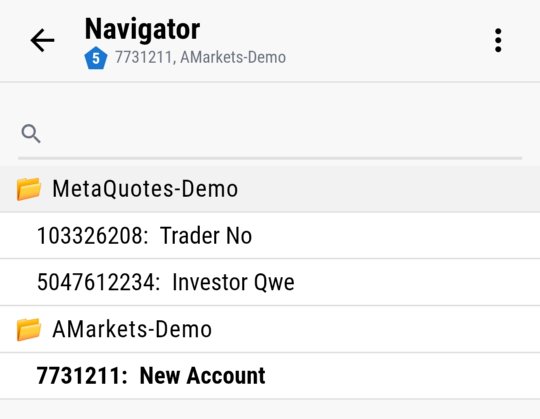
Il Navigator elenca ogni account di ogni connessione broker conosciuta da MTAgent. Passare da un account live a una demo, o tra due broker, è un tocco nella stessa lista del terminale desktop - senza bisogno di collegarsi a una sessione diversa per ognuno.
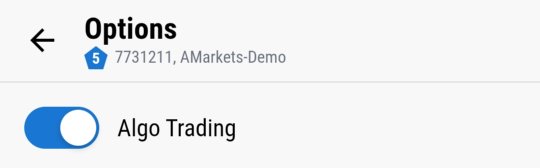
Un tocco per l'Algo Trading
L'unico interruttore che decide se un EA può fare trading o no è direttamente nelle opzioni del terminale - disattivalo dal telefono nel momento in cui hai bisogno che ogni robot su quel terminale si fermi, senza toccare la macchina stessa.
Questo è solo il punto di partenza - il resto di questa serie approfondisce cosa c'è dietro ognuna di queste schermate: log e monitoraggio, diagnostica di sistema completa, Market Watch, controllo dell'EA dal grafico e il flusso di trading completo.
Pronto a vedere i tuoi terminali così? Segui la guida all'installazione per installare MTAgent e connetterti.