La mayoría de los traders no ejecuta un solo terminal de MetaTrader - ejecutan varios, a menudo en más de una máquina: un VPS para el algoritmo que nunca duerme, un equipo en casa para pruebas, quizá un portátil para un segundo bróker. Revisarlos todos a la manera tradicional significa conectarse remotamente a cada máquina por turnos. MTRemote parte de una premisa distinta: cada terminal que ejecutas, en una sola lista, en tu móvil.
Cada terminal, una sola lista
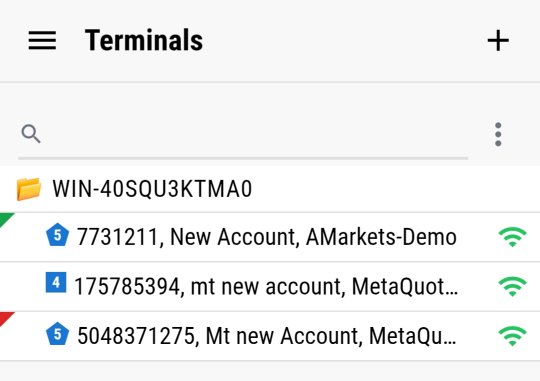
Abre la app y lo primero que ves es exactamente eso: cada terminal MT4 y MT5 que MTAgent ha detectado, agrupado por la máquina en la que corre, con un indicador de estado en vivo junto a cada uno. Ya no hay que cambiar entre ventanas de escritorio remoto para recordar qué VPS tiene qué cuenta abierta.
Construido para el panel en sí
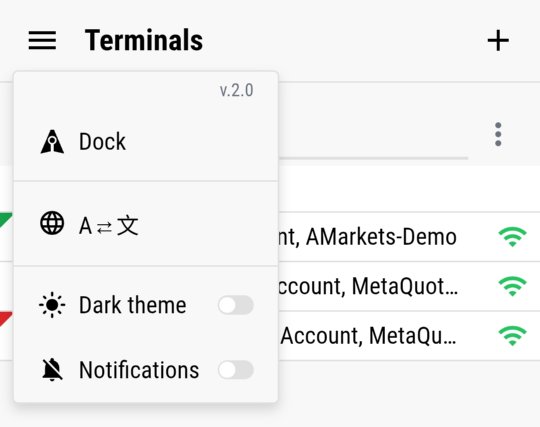
El menú es inconfundiblemente propio de MTRemote - llamado Dock, con selector de idioma, tema oscuro y ajustes de notificaciones justo ahí. Esto no es un envoltorio genérico de escritorio remoto sobre la interfaz del terminal; es una interfaz construida específicamente para revisar MetaTrader desde un móvil.
La imagen completa al abrir
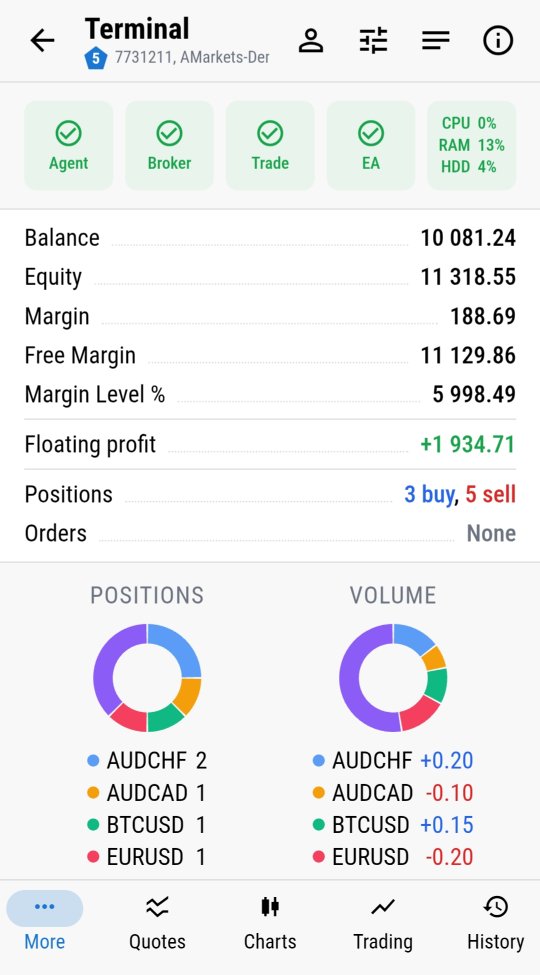
Entra en un terminal y el panel muestra de inmediato lo importante: estado del Agent, del bróker, del trading y del EA de un vistazo, saldo y patrimonio, beneficio flotante, posiciones y órdenes abiertas - y un par de gráficos de anillo que desglosan la exposición por símbolo, tanto por número de posiciones como por volumen. Todo lo que revisarías primero en el escritorio, en una sola pantalla.
Cambia de cuenta sin cambiar de dispositivo
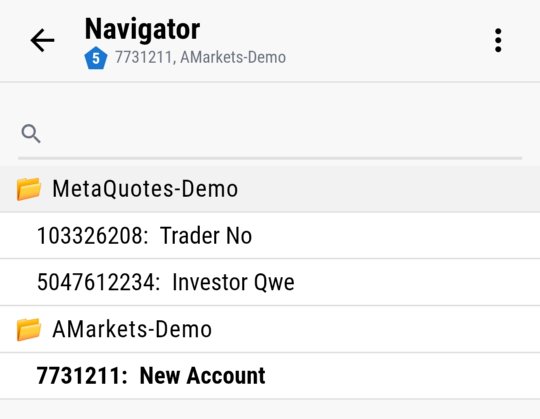
El Navigator lista todas las cuentas de cada conexión de bróker que MTAgent conoce. Pasar de una cuenta real a una demo, o entre dos brókers, es un toque en la misma lista que en el terminal de escritorio - sin necesidad de conectarse a una sesión distinta para cada una.
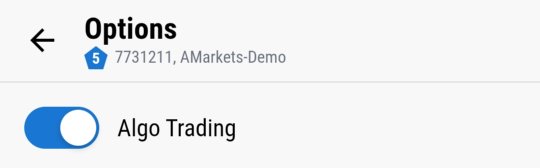
Un toque para el Algo Trading
El único interruptor que decide si algún EA puede operar está justo en las opciones del terminal - apágalo desde tu móvil en el momento en que necesites que todos los robots de ese terminal se detengan, sin tocar la máquina en sí.
Este es solo el punto de partida - el resto de esta serie profundiza en lo que hay detrás de cada una de estas pantallas: logs y monitorización, diagnóstico completo del sistema, Market Watch, control de EA desde el gráfico, y el flujo de trading completo.
¿Listo para ver tus propios terminales así? Sigue la guía de instalación para instalar MTAgent y conectarte.