Die meisten Trader betreiben nicht nur ein MetaTrader-Terminal - sie betreiben mehrere, oft auf mehr als einer Maschine: ein VPS für den Algorithmus, der nie schläft, ein Heimrechner zum Testen, vielleicht ein Laptop für einen zweiten Broker. Alle auf die klassische Art zu prüfen bedeutet, sich nacheinander auf jede Maschine aufzuschalten. MTRemote geht von einer anderen Prämisse aus: jedes Terminal, das Sie betreiben, in einer Liste, auf dem Handy.
Jedes Terminal, eine Liste
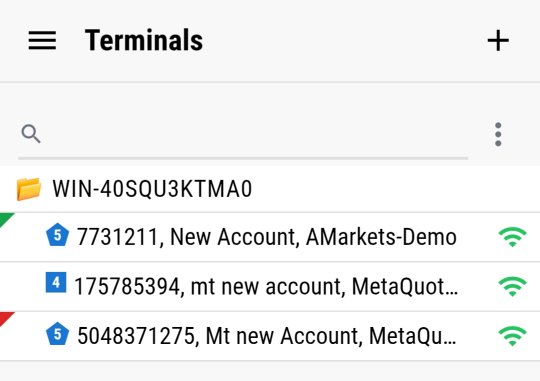
Öffnen Sie die App, und das Erste, was Sie sehen, ist genau das - jedes MT4- und MT5-Terminal, das MTAgent gefunden hat, gruppiert nach der Maschine, auf der es läuft, mit einer Live-Statusanzeige neben jedem. Kein Wechseln mehr zwischen Remote-Desktop-Fenstern, um sich zu merken, welcher VPS welches Konto geöffnet hat.
Für die Panel-Oberfläche selbst gebaut
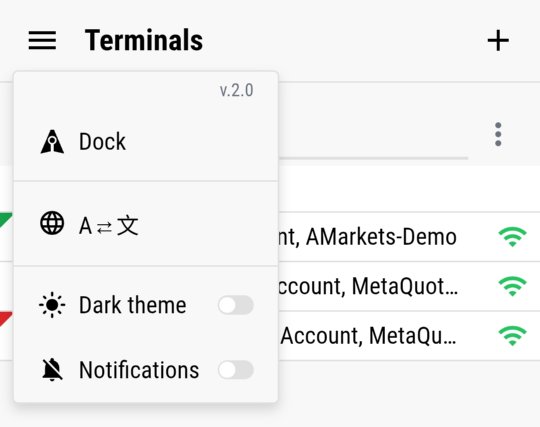
Das Menü ist unverkennbar MTRemotes eigenes - als Dock bezeichnet, mit Sprachumschalter, Dark-Theme und Benachrichtigungseinstellungen direkt dabei. Das ist kein generischer Remote-Desktop-Wrapper um die Oberfläche des Terminals; es ist eine Oberfläche, die eigens dafür gebaut wurde, MetaTrader vom Handy aus zu prüfen.
Das vollständige Bild direkt beim Öffnen
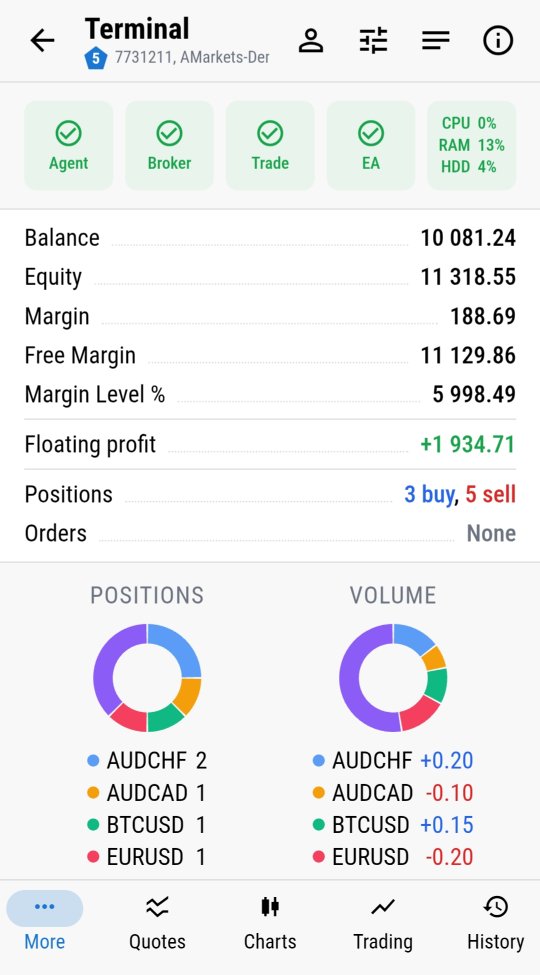
Tippen Sie auf ein Terminal, und das Dashboard zeigt sofort das Wichtigste: Agent-, Broker-, Handels- und EA-Status auf einen Blick, Kontostand und Eigenkapital, laufender Gewinn, offene Positionen und Aufträge - plus zwei Ringdiagramme, die das Exposure nach Symbol aufschlüsseln, sowohl nach Positionsanzahl als auch nach Volumen. Alles, was Sie am Desktop zuerst prüfen würden, auf einem Bildschirm.
Konten wechseln, ohne das Gerät zu wechseln
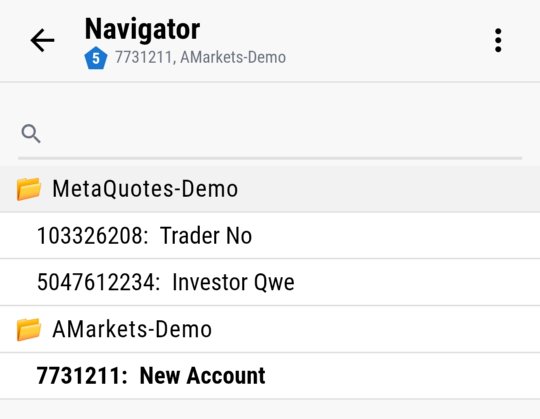
Der Navigator listet jedes Konto unter jeder Broker-Verbindung auf, die MTAgent kennt. Von einem Live-Konto zu einem Demokonto zu wechseln, oder zwischen zwei Brokern, ist ein Tippen in derselben Liste wie am Desktop-Terminal - keine Notwendigkeit, sich für jedes einzelne in eine andere Sitzung einzuwählen.
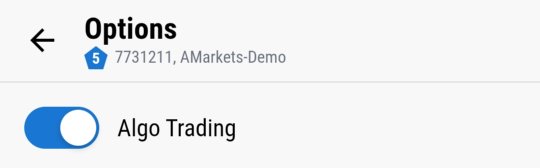
Ein Tippen für Algo Trading
Der einzige Schalter, der entscheidet, ob überhaupt ein EA handeln darf, sitzt direkt in den Terminal-Optionen - schalten Sie ihn vom Handy aus ab, sobald jeder Roboter auf diesem Terminal sofort stoppen soll, ohne die Maschine selbst anzufassen.
Das ist erst der Anfang - der Rest dieser Serie geht tiefer auf das ein, was hinter jedem dieser Bildschirme steckt: Logs und Monitoring, vollständige Systemdiagnose, Market Watch, EA-Steuerung direkt am Chart und der komplette Handelsablauf.
Bereit, Ihre eigenen Terminals so zu sehen? Folgen Sie der Einrichtungsanleitung, um MTAgent zu installieren und sich zu verbinden.