Kurz gesagt: Nutzen Sie RDP, um den VPS selbst zu pflegen, und etwas Leichteres für den täglichen Blick „Läuft mein Expert Advisor noch?". RDP und AnyDesk zeigen den kompletten Windows-Desktop. Das ist genau richtig, um Software zu installieren, und genau falsch, um auf dem Handy ein Protokoll zu lesen.
Was Sie auf dem VPS tatsächlich tun
Denken Sie an die letzten zehn Male, als Sie sich auf dem Rechner mit Ihrem Terminal angemeldet haben. Meist ging es um eine dieser Fragen:
- Läuft der EA noch, oder ist er stehen geblieben?
- Hat das Terminal Verbindung zum Broker?
- Was hat der EA über Nacht ins Protokoll geschrieben?
- Muss ich den Algo-Handel sofort ausschalten?
Das ist Nachsehen, nicht Administrieren. Es dauert Sekunden - aber nur, wenn der Weg zur Antwort nicht Minuten kostet.
RDP auf dem Handy: Wo es hakt
RDP ist das Standardwerkzeug für einen Windows-VPS, und für die Wartung ist es kaum zu schlagen. Auf dem Handy stört es:
- Sie bekommen den ganzen Desktop. Ein kompletter Windows-Bildschirm auf dem Handy heißt: zoomen, verschieben, winzige Schaltflächen treffen.
- Es braucht eine ordentliche Verbindung. Über mobile Daten öffnet sich die Sitzung langsam und reagiert träge.
- Es legt einen Port offen. RDP lauscht auf einem Port, den Bots rund um die Uhr abtasten. Mit Firewall oder VPN lässt er sich absichern, aber das ist ein weiteres Ding, das eingerichtet und am Laufen gehalten werden muss.
AnyDesk, TeamViewer und Ähnliches
Der Einstieg ist einfacher, und auf Ihrer Seite ist meist kein offener Port nötig. Auf dem Handy bleibt das Erlebnis aber gleich: Sie schauen auf einen Remote-Desktop statt auf die Information, wegen der Sie gekommen sind. Dazu hängen Sie an einem Drittanbieter-Konto, das Zugriff auf den ganzen Rechner gibt.
Ein Steuerungs-Panel für das Terminal selbst
Ein anderer Ansatz verzichtet auf den Desktop und zeigt nur das Wesentliche. Bei MT-Remote und MT-Radar läuft neben Ihrem Terminal ein kleines Programm namens MTAgent: Es öffnet keine eingehenden Ports, der Datenverkehr zwischen Agent und Panel ist Ende-zu-Ende verschlüsselt, und das Panel öffnet sich im Browser Ihres Handys.
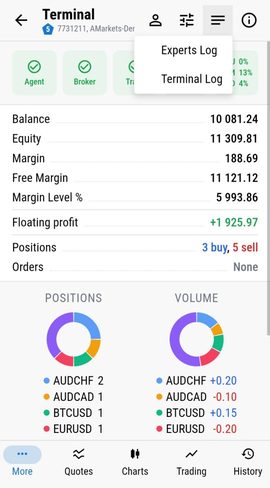
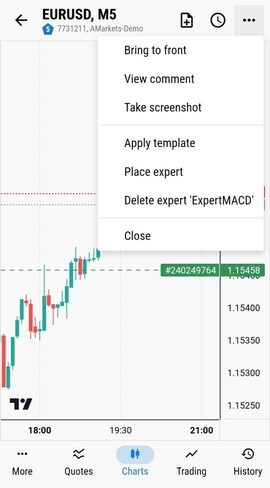
Sie sehen die Terminals, die Experts- und Terminal-Protokolle, Positionen und Charts und können mit einem Tipp handeln: einen EA anhängen oder entfernen, eine Vorlage anwenden, den Algo-Handel ein- oder ausschalten.
Im Vergleich
| RDP | AnyDesk / TeamViewer | Steuerungs-Panel (MT-Remote / MT-Radar) | |
|---|---|---|---|
| Für den Handy-Bildschirm gemacht | Nein, ganzer Desktop | Nein, ganzer Desktop | Ja |
| Was Sie sehen | Alles auf dem Rechner | Alles auf dem Rechner | Terminals, Protokolle, Positionen, Charts |
| Offener Port am VPS | Ja, sofern nicht eingeschränkt | Kein eingehender Port, aber Drittanbieter-Konto | Keine eingehenden Ports, Ende-zu-Ende-Verschlüsselung |
| Schnelle Aktion (Algo-Handel ausschalten, EA entfernen) | Mehrere Schritte in der Desktop-Oberfläche | Mehrere Schritte in der Desktop-Oberfläche | Ein Tipp |
| Software installieren, Windows aktualisieren | Ja | Ja | Nein |
Wann Sie RDP trotzdem brauchen
Ein Panel ersetzt den Fernzugriff auf den Rechner nicht. RDP oder die Konsole Ihres VPS-Anbieters brauchen Sie weiterhin, um:
- MetaTrader und andere Software zu installieren oder zu aktualisieren;
- VPS-Einstellungen zu ändern oder Windows selbst zu reparieren;
- etwas zu untersuchen, das in den Protokollen nicht auftaucht.
Sinnvoll ist eine Mischung: das Panel für den täglichen Blick und schnelle Aktionen, RDP für die Wartung ein paar Mal im Monat.
So starten Sie
Der einfachste erste Schritt ist das kostenlose MT-Radar: Es zeigt Terminal, Konto, Protokolle, Kurse und Charts mit dem EA-Status und kann nicht handeln. Die Einrichtung dauert etwa 10-15 Minuten und ist in der Installationsanleitung Schritt für Schritt mit Screenshots beschrieben. Wenn Sie auch vom Handy aus eingreifen wollen, ergänzt MT-Remote die Steuerung im selben Panel. Erst mal ansehen? Öffnen Sie die kostenlose Live-Demo.
Fragen
Kann ich ganz ohne RDP auskommen?
Für tägliche Kontrollen und schnelle Aktionen - ja. Zum Installieren und Aktualisieren von Software auf dem VPS brauchen Sie hin und wieder RDP oder die Konsole Ihres Anbieters.
Ist es sicher, ein Terminal mit Echtgeldkonto an ein Panel anzubinden?
MTAgent öffnet keine eingehenden Ports, der Datenverkehr ist Ende-zu-Ende verschlüsselt, und der Schlüssel bleibt bei Ihnen. MT-Radar ist nur zur Ansicht und kann keine Trades eröffnen oder ändern.
Muss ich etwas auf dem Handy installieren?
Nein. Das Panel öffnet sich im Browser des Handys.