En bref : utilisez RDP pour entretenir le VPS lui-même, et quelque chose de plus léger pour la vérification quotidienne « mon conseiller expert tourne-t-il encore ? ». RDP et AnyDesk affichent tout le bureau Windows. C'est exactement ce qu'il faut pour installer un logiciel, et exactement ce qu'il ne faut pas pour lire un journal depuis un téléphone.
Ce que vous faites vraiment sur le VPS
Pensez aux dix dernières fois où vous vous êtes connecté à la machine qui fait tourner votre terminal. La plupart du temps, il s'agissait de l'une de ces questions :
- Le conseiller tourne-t-il toujours, ou s'est-il arrêté ?
- Le terminal est-il connecté au courtier ?
- Qu'a écrit le conseiller dans le journal cette nuit ?
- Faut-il couper le trading algorithmique tout de suite ?
C'est de la consultation, pas de l'administration. Cela prend quelques secondes - à condition que le chemin vers la réponse ne prenne pas des minutes.
RDP sur un téléphone : où ça coince
RDP est l'outil standard pour un VPS Windows, et pour la maintenance il est difficile à battre. Sur un téléphone, il gêne :
- Vous obtenez tout le bureau. Un écran Windows complet comprimé sur un téléphone, c'est zoomer, déplacer, viser de minuscules boutons.
- Il faut une bonne connexion. Sur les données mobiles, la session s'ouvre lentement et réagit avec retard.
- Il expose un port. RDP écoute sur un port que des robots sondent en permanence. On peut le protéger avec un pare-feu ou un VPN, mais c'est une chose de plus à configurer et à maintenir.
AnyDesk, TeamViewer et équivalents
Ils sont plus simples à démarrer et n'exigent généralement pas de port ouvert de votre côté. Mais l'expérience sur téléphone est la même : vous regardez un bureau distant, pas l'information pour laquelle vous êtes venu. Vous dépendez en plus d'un compte tiers qui donne accès à toute la machine.
Un panneau de contrôle pour le terminal lui-même
Une autre approche consiste à se passer du bureau et à n'afficher que l'essentiel. Avec MT-Remote et MT-Radar, un petit programme appelé MTAgent tourne à côté de votre terminal : il n'ouvre aucun port entrant, le trafic entre l'agent et le panneau est chiffré de bout en bout, et le panneau s'ouvre dans le navigateur de votre téléphone.
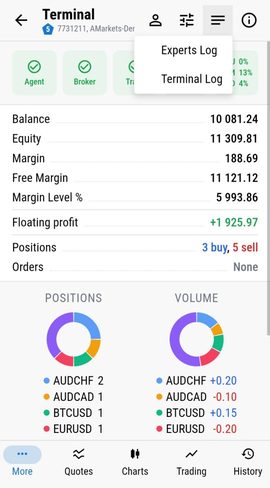
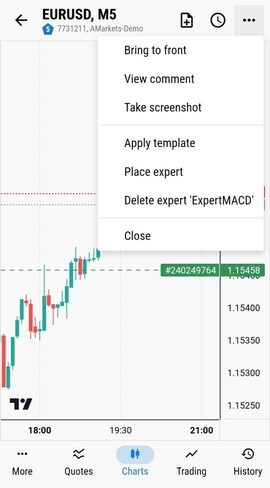
Vous voyez les terminaux, les journaux Experts et Terminal, les positions et les graphiques, et vous pouvez agir d'une pression : ajouter ou retirer un conseiller, appliquer un modèle, activer ou désactiver le trading algorithmique.
Comparaison
| RDP | AnyDesk / TeamViewer | Panneau de contrôle (MT-Remote / MT-Radar) | |
|---|---|---|---|
| Conçu pour l'écran d'un téléphone | Non, bureau complet | Non, bureau complet | Oui |
| Ce que vous voyez | Tout sur la machine | Tout sur la machine | Terminaux, journaux, positions, graphiques |
| Port ouvert sur le VPS | Oui, sauf restriction | Pas de port entrant, mais un compte tiers | Pas de port entrant, chiffrement de bout en bout |
| Action rapide (couper le trading algo, retirer un conseiller) | Plusieurs étapes dans l'interface du bureau | Plusieurs étapes dans l'interface du bureau | Une pression |
| Installer des logiciels, mettre à jour Windows | Oui | Oui | Non |
Quand RDP reste nécessaire
Un panneau ne remplace pas l'accès distant à la machine. Vous aurez encore besoin de RDP, ou de la console de votre hébergeur de VPS, pour :
- installer ou mettre à jour MetaTrader et d'autres logiciels ;
- modifier les réglages du VPS ou réparer Windows lui-même ;
- enquêter sur quelque chose qui n'apparaît pas dans les journaux.
Une organisation raisonnable est mixte : le panneau pour la vérification quotidienne et les actions rapides, RDP pour la maintenance quelques fois par mois.
Comment commencer
Le plus simple est de commencer par MT-Radar, gratuit : il affiche le terminal, le compte, les journaux, les cotations et les graphiques avec l'état du conseiller, et ne peut pas trader. L'installation prend environ 10 à 15 minutes et est décrite pas à pas, avec captures d'écran, dans le guide d'installation. Quand vous voudrez aussi agir depuis le téléphone, MT-Remote ajoute le contrôle dans le même panneau. Envie de voir d'abord ? Ouvrez la démo en direct gratuite.
Questions
Peut-on se passer complètement de RDP ?
Pour les vérifications quotidiennes et les actions rapides, oui. Pour installer et mettre à jour des logiciels sur le VPS, il vous faudra de temps en temps RDP ou la console de votre hébergeur.
Est-il sûr de relier à un panneau un terminal connecté à un compte réel ?
MTAgent n'ouvre aucun port entrant, le trafic est chiffré de bout en bout et la clé reste chez vous. MT-Radar est en lecture seule et ne peut ni ouvrir ni modifier de transactions.
Faut-il installer quelque chose sur le téléphone ?
Non. Le panneau s'ouvre dans le navigateur du téléphone.