简单说:用 RDP 维护 VPS 本身,用更轻量的方式做每天的“我的 EA 还在运行吗?”检查。RDP 和 AnyDesk 显示的是整个 Windows 桌面。装软件时正需要这个,而在手机上读一份日志时正不需要。
你在 VPS 上到底做什么
回想最近十次登录运行终端的那台机器。大多数时候,你是想知道下面某个问题的答案:
- EA 还在运行,还是已经停了?
- 终端和经纪商的连接正常吗?
- EA 夜里往日志里写了什么?
- 需要马上关掉算法交易吗?
这是查看,不是管理。只需要几秒钟——前提是找到答案的路不需要几分钟。
手机上的 RDP:哪里不方便
RDP 是 Windows VPS 的标准工具,做维护很难被超越。但在手机上它会碍事:
- 你得到的是整个桌面。 把完整的 Windows 屏幕塞进手机,意味着要放大、拖动、点小得可怜的按钮。
- 需要稳定的连接。 用移动数据时,会话打开慢、响应也慢。
- 会暴露端口。 RDP 监听的端口,机器人全天候都在探测。可以用防火墙或 VPN 保护它,但这又多了一件要配置、要维护的事。
AnyDesk、TeamViewer 等工具
它们上手更简单,通常也不需要你这边开放端口。但手机上的体验是一样的:你看到的是一个远程桌面,而不是你想看的信息。此外,你还要依赖一个能访问整台机器的第三方账户。
为终端本身设计的控制面板
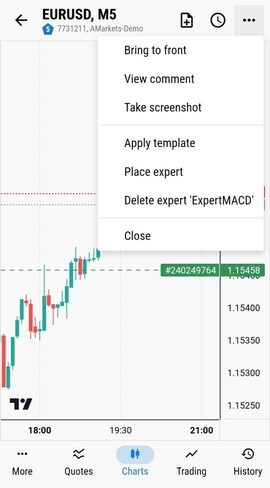
另一种思路是跳过桌面,只显示重要的内容。在 MT-Remote 和 MT-Radar 中,终端旁边运行一个叫 MTAgent 的小程序:它不开放任何入站端口,代理与面板之间的流量是端到端加密的,面板直接在手机浏览器里打开。
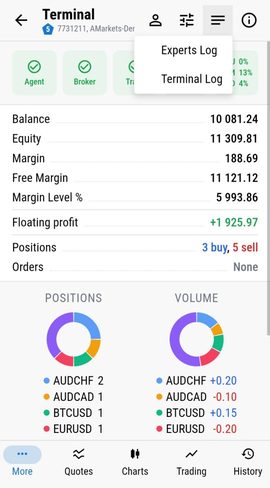
你可以看到各个终端、Experts 和 Terminal 日志、持仓和图表,并且一键操作:挂载或移除 EA、应用模板、开启或关闭算法交易。
并排对比
| RDP | AnyDesk / TeamViewer | 控制面板(MT-Remote / MT-Radar) | |
|---|---|---|---|
| 为手机屏幕设计 | 否,完整桌面 | 否,完整桌面 | 是 |
| 你能看到什么 | 机器上的一切 | 机器上的一切 | 终端、日志、持仓、图表 |
| VPS 上的开放端口 | 有,除非加以限制 | 无入站端口,但需要第三方账户 | 无入站端口,端到端加密 |
| 快速操作(关闭算法交易、移除 EA) | 在桌面界面里要好几步 | 在桌面界面里要好几步 | 点一下 |
| 安装软件、更新 Windows | 可以 | 可以 | 不可以 |
什么时候仍然需要 RDP
面板并不能取代对机器的远程访问。以下情况你仍然需要 RDP,或者 VPS 服务商提供的控制台:
- 安装或更新 MetaTrader 和其他软件;
- 修改 VPS 设置或修复 Windows 本身;
- 排查日志里看不到的问题。
合理的做法是搭配使用:面板用于每天的检查和快速操作,RDP 每月用几次做维护。
如何开始
最简单的第一步是免费的 MT-Radar:它显示终端、账户、日志、报价和带 EA 状态的图表,不能交易。安装大约需要 10-15 分钟,安装指南里有带截图的分步说明。当你还想在手机上操作时,MT-Remote 会在同一个面板里加上控制功能。想先看看?打开免费的实时演示。
常见问题
能完全不用 RDP 吗?
日常检查和快速操作可以。要在 VPS 上安装和更新软件,偶尔还是需要 RDP 或服务商的控制台。
把真实账户的终端连接到面板安全吗?
MTAgent 不开放入站端口,流量是端到端加密的,密钥只在你手里。MT-Radar 只能查看,不能开仓或修改订单。
需要在手机上安装什么吗?
不需要。面板在手机浏览器里打开。