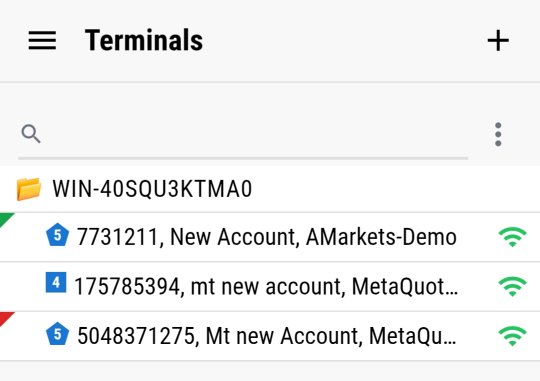
多くのトレーダーは1台のMetaTrader端末だけを動かしているわけではありません - 複数の端末を、しかも複数のマシンで動かしていることがほとんどです。眠らないアルゴリズムのためのVPS、テスト用の自宅PC、もしかしたら2つ目のブローカー用のノートPCも。従来の方法でそれらを確認するには、マシンごとに順番にリモート接続する必要がありました。MTRemoteは違う前提から始まります。動かしているすべての端末を、一つのリストで、スマホの中に。
すべての端末を、一つのリストに
アプリを開くと、最初に目にするのはまさにそれです - MTAgentが検出したすべてのMT4・MT5端末が、動作しているマシンごとにグループ化され、それぞれにリアルタイムのステータス表示が付いています。どのVPSにどの口座が開かれているかを覚えるために、リモートデスクトップのウィンドウを切り替える必要はもうありません。
パネルそのもののために作られた
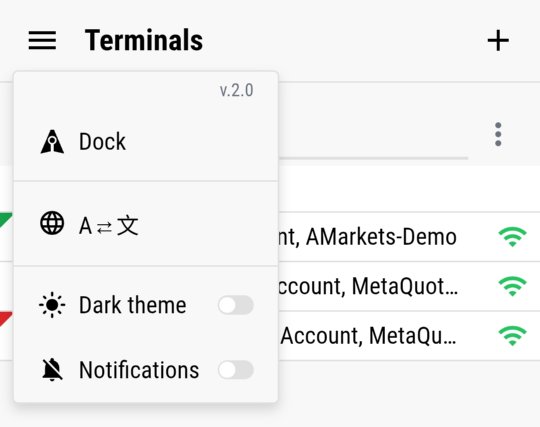
このメニューは間違いなくMTRemote独自のものです - Dockと名付けられ、言語切り替え、ダークテーマ、通知設定がそのまま用意されています。これは端末自体のUIを覆う汎用的なリモートデスクトップのラッパーではなく、スマホからMetaTraderを確認するために作られたインターフェースです。
開いた瞬間に全体像がわかる
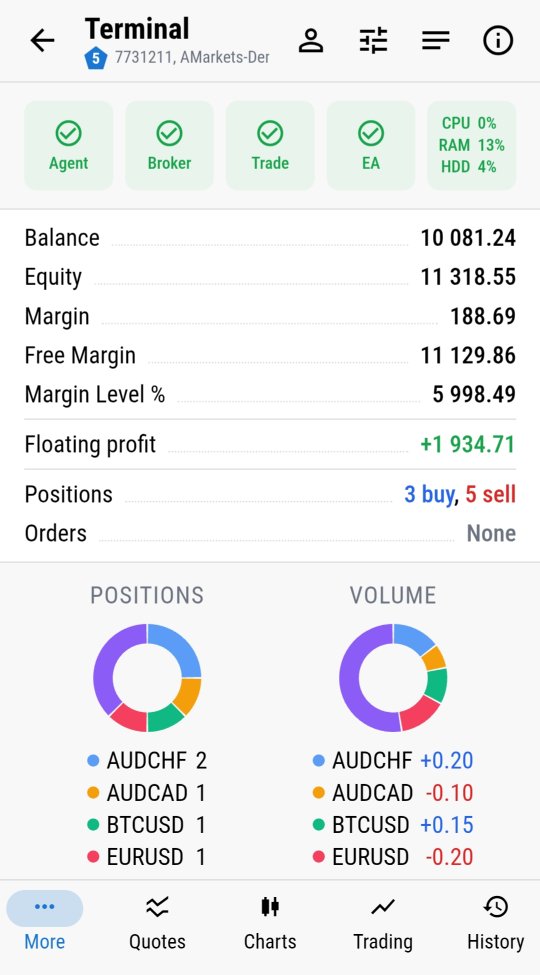
端末をタップすると、ダッシュボードはまず重要な情報を表示します:Agent・ブローカー・トレード・EAのステータスが一目でわかり、残高とエクイティ、フローティング利益、オープンポジションと注文 - さらにシンボルごとの内訳を示す2つのドーナツチャート(ポジション数と出来高の両方)。デスクトップで最初に確認する情報がすべて、一つの画面に。
デバイスを変えずに口座を切り替え
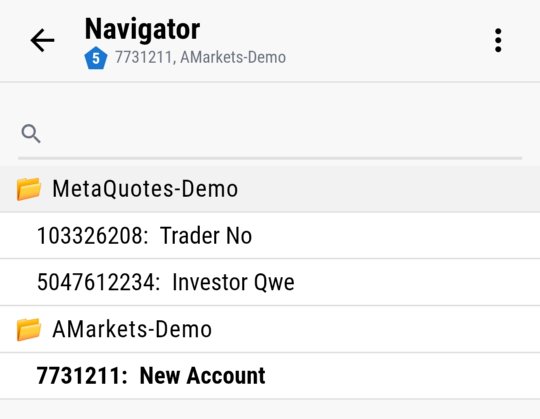
Navigatorは、MTAgentが把握しているブローカー接続ごとに、すべての口座を一覧表示します。ライブ口座からデモ口座へ、または2つのブローカー間で切り替えるのは、デスクトップ端末と同じリストでのワンタップです - それぞれに別のセッションでログインする必要はありません。
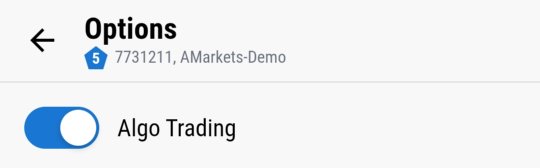
Algo Tradingをワンタップで
そもそもEAが取引できるかどうかを決める唯一のスイッチは、端末オプションの中にあります - その端末上のすべてのロボットを即座に停止させる必要がある瞬間に、マシン自体には触れずスマホからオフにできます。
これはまだ始まりに過ぎません - このシリーズの続きでは、これらの画面それぞれの背後にあるものをさらに詳しく見ていきます:ログとモニタリング、システム診断、Market Watch、チャートからのEA操作、そして完全な取引フローです。
自分の端末をこのように見てみませんか?MTAgentをインストールして接続するにはセットアップガイドをご覧ください。