대부분의 트레이더는 MetaTrader 터미널을 하나만 운용하지 않습니다 - 흔히 여러 대의 머신에서 여러 개를 운용합니다: 절대 잠들지 않는 알고리즘을 위한 VPS, 테스트용 자택 PC, 어쩌면 두 번째 브로커를 위한 노트북까지. 이 모든 것을 전통적인 방식으로 확인하려면 각 머신에 차례로 원격 접속해야 합니다. MTRemote는 다른 전제에서 출발합니다: 운용하는 모든 터미널을, 하나의 목록으로, 휴대폰에서.
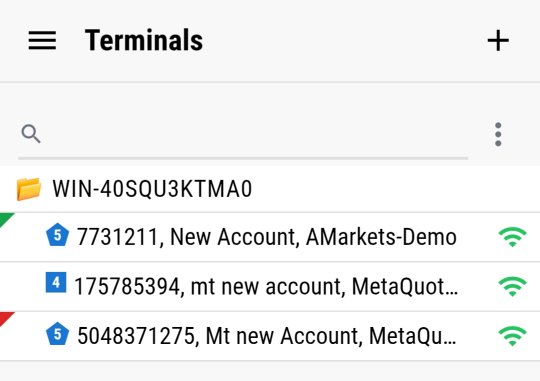
모든 터미널을 하나의 목록으로
앱을 열면 바로 이것을 보게 됩니다 - MTAgent가 찾아낸 모든 MT4·MT5 터미널이 실행 중인 머신별로 그룹화되고, 각각에 실시간 상태 표시가 붙어 있습니다. 어느 VPS에 어떤 계정이 열려 있는지 기억하기 위해 원격 데스크톱 창을 이리저리 전환할 필요가 더 이상 없습니다.
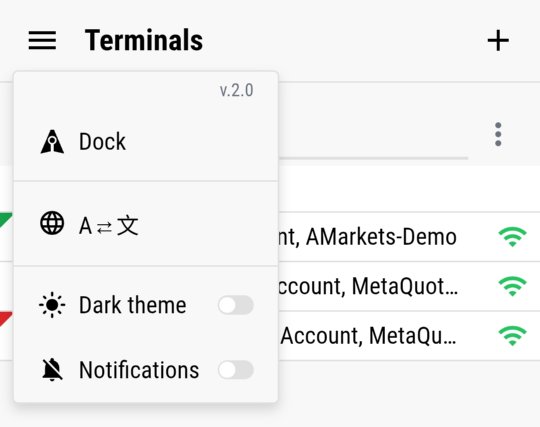
패널 자체를 위해 만들어진 메뉴
이 메뉴는 분명히 MTRemote만의 것입니다 - Dock이라 불리며, 언어 선택, 다크 테마, 알림 설정이 바로 그 안에 있습니다. 터미널 자체 UI를 감싸는 범용 원격 데스크톱 래퍼가 아니라, 휴대폰에서 MetaTrader를 확인하기 위해 특별히 만들어진 인터페이스입니다.
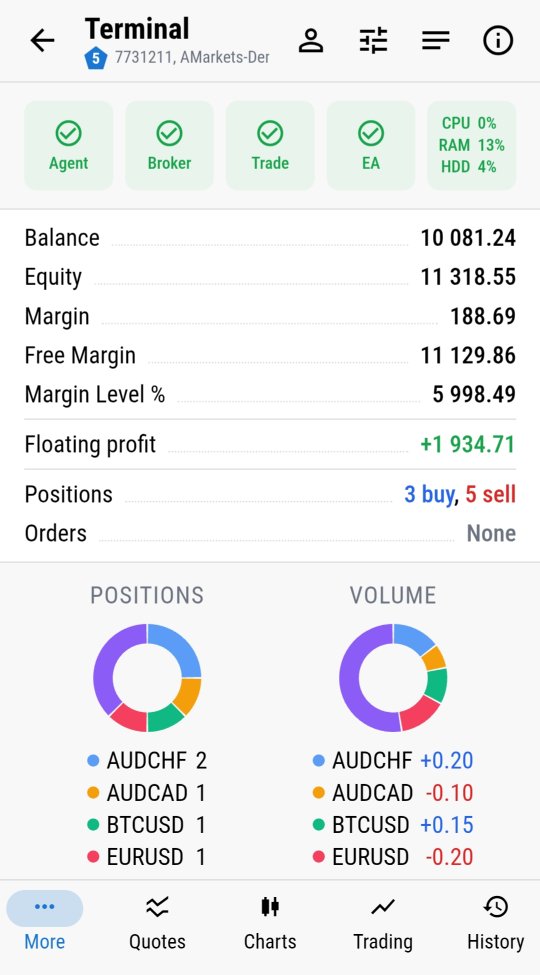
열자마자 보이는 전체 그림
터미널을 탭하면 대시보드가 곧바로 중요한 정보를 보여줍니다: Agent, 브로커, 트레이딩, EA 상태를 한눈에, 잔고와 자본, 부동 손익, 오픈 포지션과 주문 - 그리고 심볼별로 노출을 세분화한 도넛 차트 두 개(포지션 수와 거래량 모두 기준). 데스크에서 가장 먼저 확인하던 모든 것이, 한 화면에.
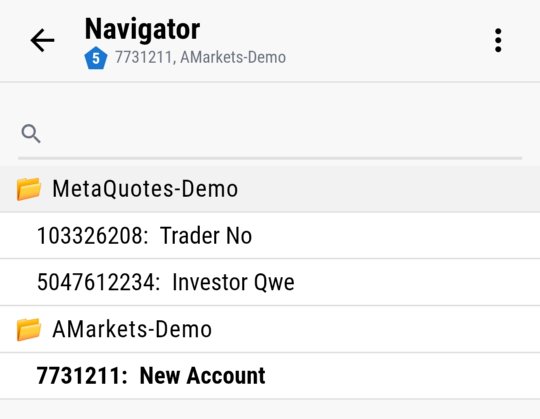
기기를 바꾸지 않고 계정 전환
Navigator는 MTAgent가 알고 있는 모든 브로커 연결의 모든 계정을 나열합니다. 실계좌에서 데모로, 또는 두 브로커 사이를 전환하는 것은 데스크톱 터미널과 동일한 목록에서 탭 한 번이면 됩니다 - 각각을 위해 별도의 세션에 접속할 필요가 없습니다.
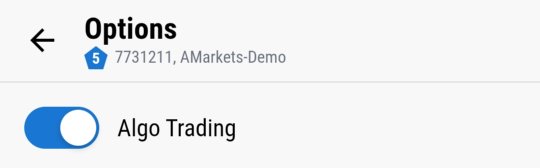
Algo Trading을 탭 한 번으로
EA가 아예 거래할 수 있는지를 결정하는 단 하나의 스위치는 터미널 옵션에 바로 있습니다 - 그 터미널의 모든 로봇을 즉시 멈춰야 하는 순간, 머신 자체는 건드리지 않고 휴대폰에서 끌 수 있습니다.
이건 시작일 뿐입니다 - 이 시리즈의 나머지 글에서는 이 화면들 각각의 뒤에 있는 것들을 더 깊이 살펴봅니다: 로그와 모니터링, 완전한 시스템 진단, Market Watch, 차트에서의 EA 제어, 그리고 전체 트레이딩 흐름까지.
내 터미널을 이렇게 보고 싶으신가요? MTAgent를 설치하고 연결하려면 설치 가이드를 따라가세요.