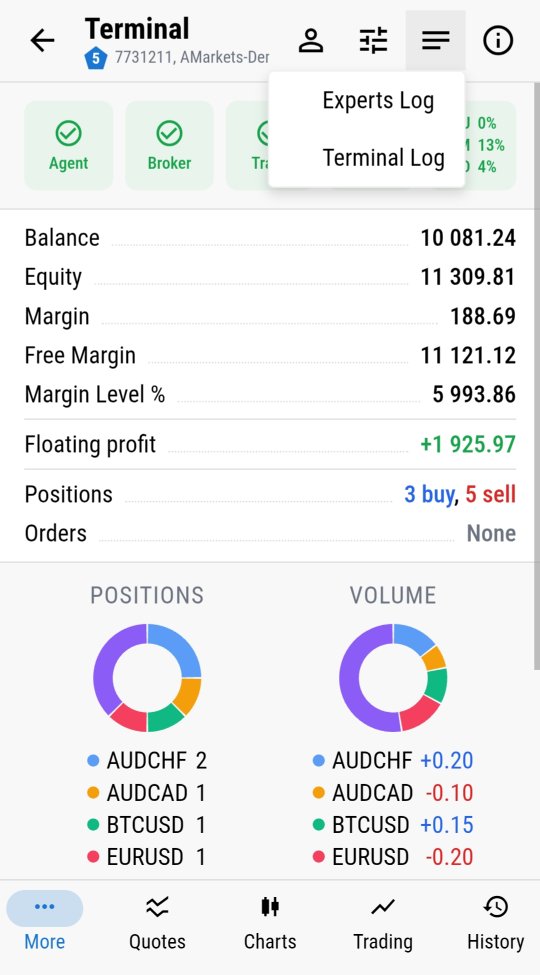
你的 EA 停止开仓了。是出错了?经纪商掉线了?还是它这次就是决定不出手?
没有终端在眼前时,这个问题过去意味着要等回到桌前 - 或者仅仅为了读一条日志文件而打开一个远程桌面会话。MTRemote 消除了这种等待:它把 MetaTrader 终端记录的同一份日志,直接推送到你的手机上。
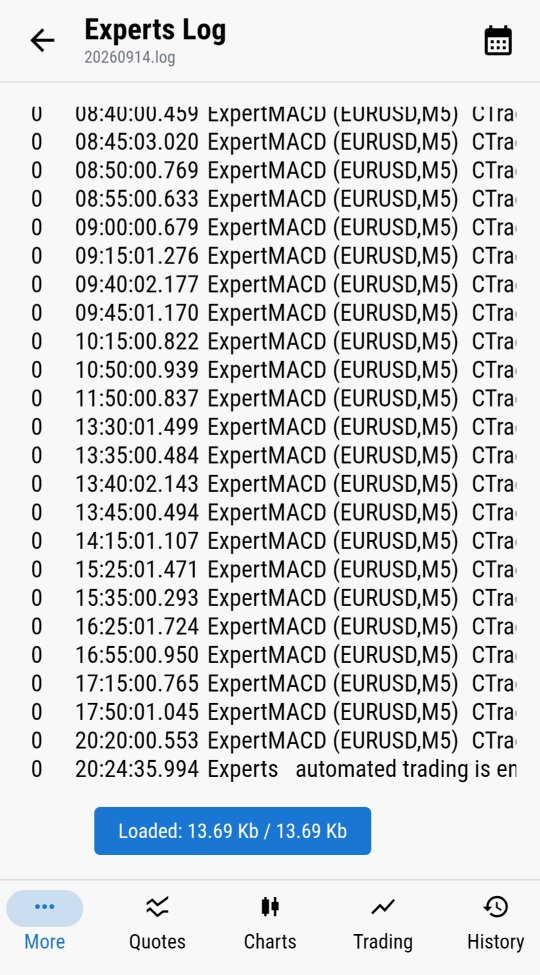
Experts Log
EA 打印的每一条消息,按顺序,带时间戳。无论是开了一个仓位、遇到了错误,还是干脆沉默不语,Experts Log 都会准确显示发生了什么、何时发生 - 与终端自身日志标签页里看到的细节完全一致,只是格式适配了手机屏幕。
这在最需要的那一刻最有价值:一个在交易过程中停下来的 EA,几乎总会在这份日志里留下痕迹 - 无论是被拒绝的订单、无效的止损位,还是简单的连接中断。远程读取它,把"哪里不对,我晚点再看"变成了"这就是刚刚出错的地方,现在就能看到"。
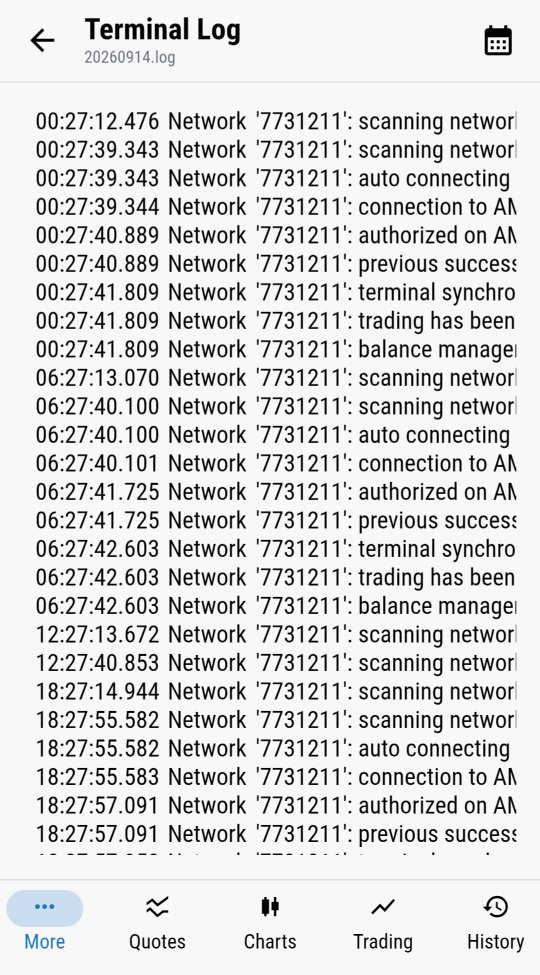
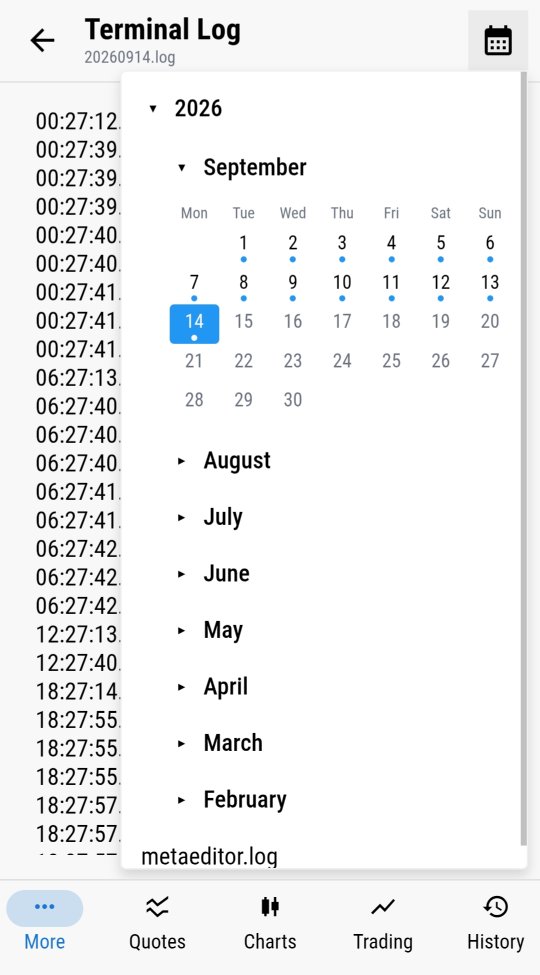
Terminal Log
在 EA 自身输出下方,还有第二条更技术性的日志流:连接事件、授权、同步状态和交易权限。这是 MetaTrader 本身记录的、关于自己健康状况的日志 - 当问题不是"我的 EA 做了什么",而是"终端本身是不是真的在正常工作"时,它很有用。
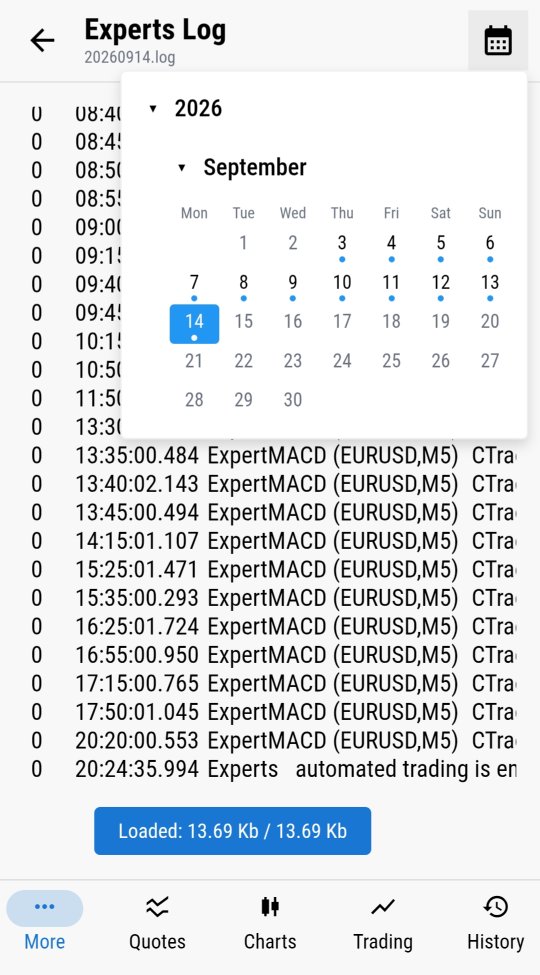
完整历史,不只是今天
两份日志都能追溯到远比当前会话更久之前。在日历中选择任意日期,就能调出那一天当时的日志原样 - 方便查看隔夜、整个周末或某个特定新闻事件期间发生了什么,事后再检查。
为什么这能取代一次远程桌面会话
传统的替代方案是打开 RDP 连接,等待远程桌面加载,找到终端窗口,再一路点击到日志标签页 - 本应几秒钟就能拿到的信息,却要花上好几分钟。MTRemote 跳过了这一切:安装在交易 PC 上的 agent 直接与面板通信,所以打开应用时日志早已就位。
日志与监控只是 MTRemote 为你提供远程访问的一部分 - 系统诊断、Market Watch、图表和完整交易历史将在本系列后续文章中介绍。
准备好在自己的终端上看看了吗?按照安装指南安装 MTAgent 并连接。