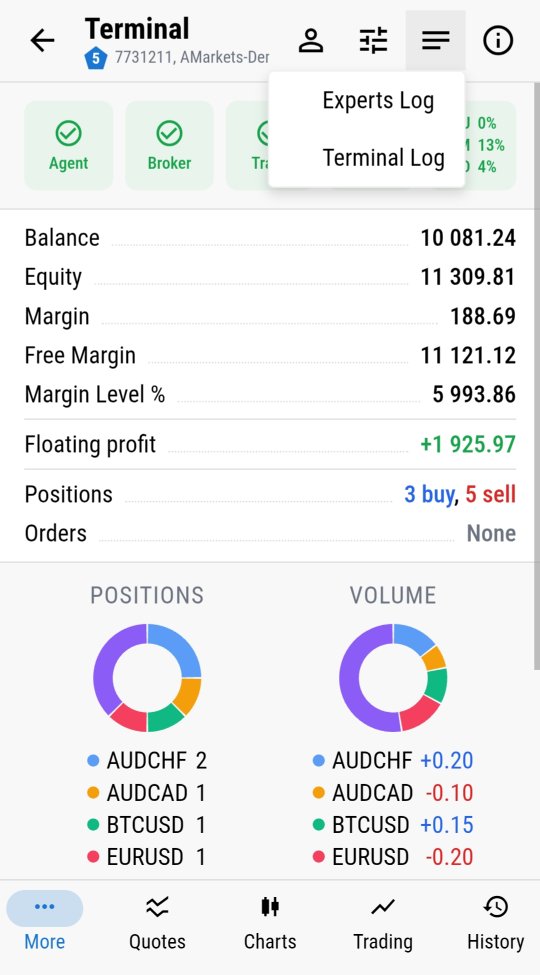
あなたのEAが取引を止めました。エラーでしょうか?ブローカーとの切断でしょうか?それとも今回は見送ることを自分で決めたのでしょうか?
端末が目の前にないと、この疑問はかつてデスクに戻るまで待つ、あるいはログファイルを読むためだけにリモートデスクトップのセッションを開くことを意味していました。MTRemoteはその待ち時間をなくします。MetaTrader端末が保持しているのと同じログを、そのままスマホへストリーミングします。
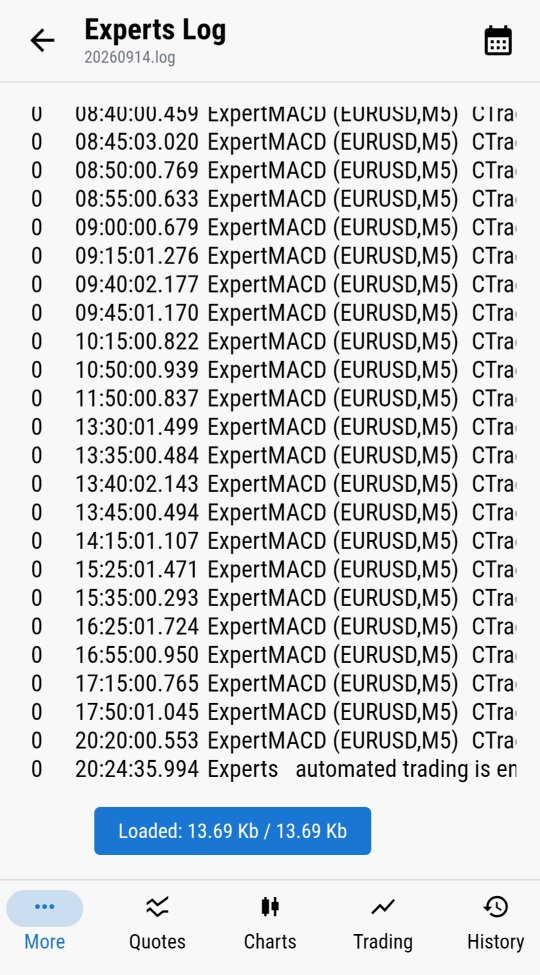
Experts Log
あなたのEAが出力したすべてのメッセージが、順番に、タイムスタンプ付きで記録されます。ポジションを開いたのか、エラーに遭遇したのか、あるいは単に静かになったのか - Experts Logは何がいつ起きたのかを正確に示します。端末自体のログタブで見るのと同じ詳細さで、スマホの画面向けに整形されているだけです。
これが最も役立つのは、実際に必要になったその瞬間です。セッションの途中で止まったEAは、拒否された注文、無効なストップレベル、単純な接続断のいずれであっても、ほぼ必ずこのログに痕跡を残します。それをリモートで読むことで、「何かおかしい、後で確認しよう」が「今まさに何が悪かったのか、これだ」に変わります。
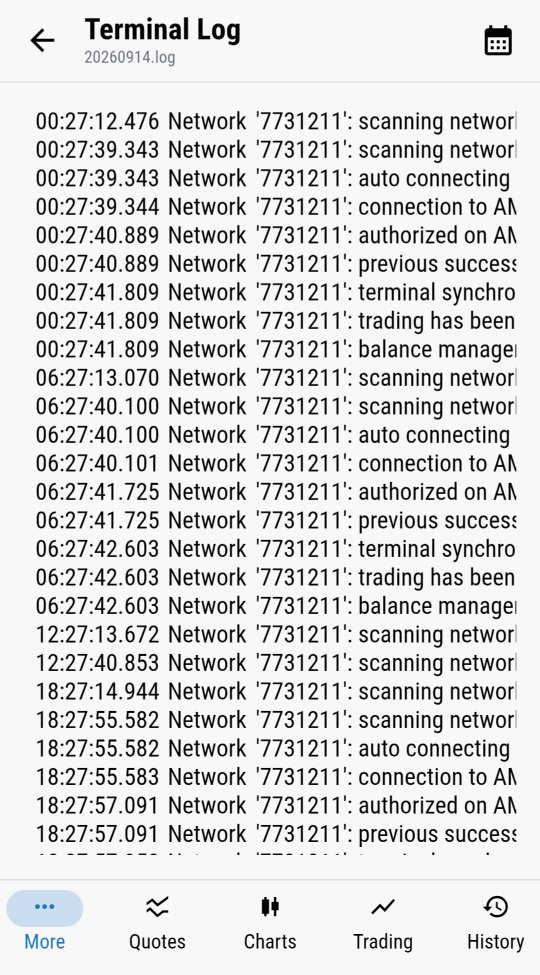
Terminal Log
EA自身の出力の下には、もう一つより技術的なストリームがあります:接続イベント、認証、同期状態、取引権限。これはMetaTrader自身が自分の健全性について保持しているログです - 「自分のEAが何をしたか」ではなく「端末自体が本当に動作しているか」が問題になったときに役立ちます。
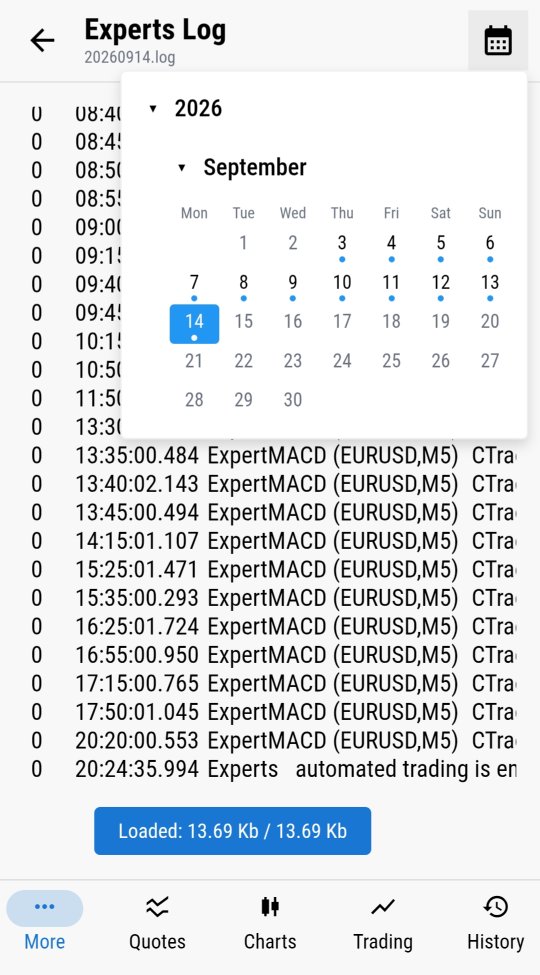
今日だけでなく、完全な履歴
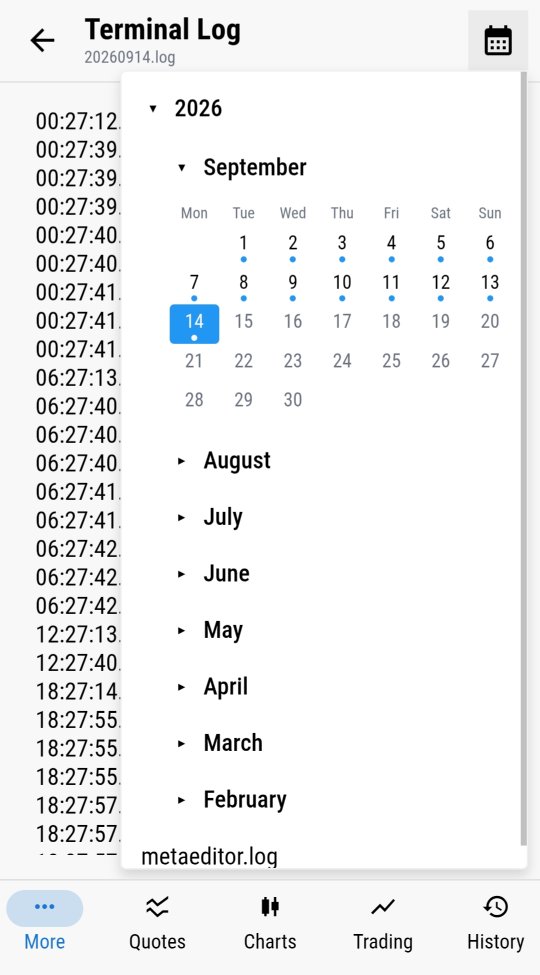
両方のログは現在のセッションよりもはるかに遡ります。カレンダーから任意の日付を選ぶと、その日の記録がその時のまま呼び出せます - 夜間や週末、あるいは後で確認したい特定のニュースイベントの間に何が起きたかを見直すのに便利です。
なぜこれがリモートデスクトップのセッションの代わりになるのか
これに代わる方法は、RDP接続を開き、リモートデスクトップの読み込みを待ち、端末のウィンドウを見つけ、ログタブまでクリックしていくことです - 数秒で済むはずの情報のために数分もかかります。MTRemoteはそのすべてを省きます。取引用PCにインストールされたagentがパネルと直接通信するため、アプリを開いたときにはログはすでに用意されています。
ログとモニタリングは、MTRemoteがリモートで提供するアクセスの一部にすぎません - システム診断、Market Watch、チャート、完全な取引履歴はこのシリーズの続きで取り上げます。
自分の端末でこれを見てみませんか?MTAgentをインストールして接続するにはセットアップガイドをご覧ください。