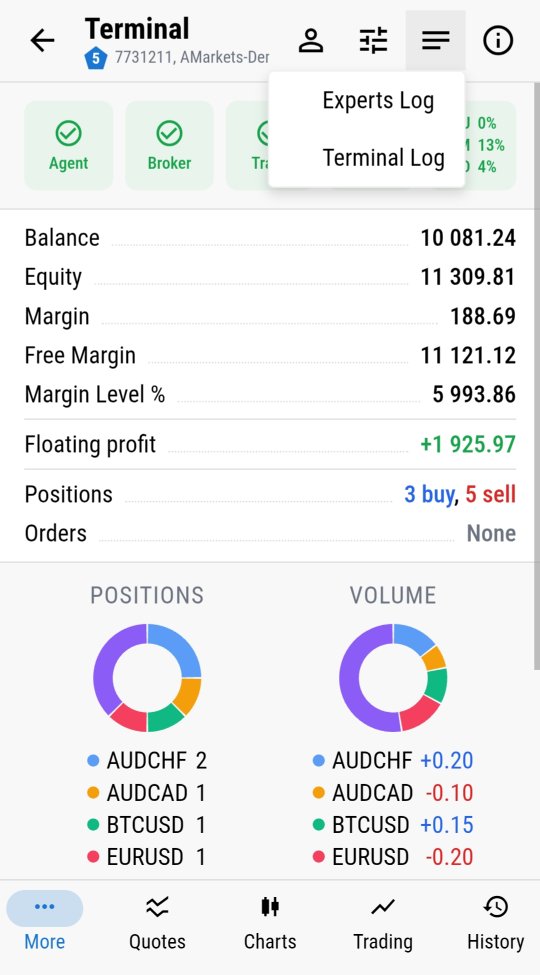
Votre EA a arrêté de prendre des trades. Une erreur ? Une déconnexion broker ? A-t-il simplement décidé de rester à l'écart cette fois ?
Sans le terminal sous les yeux, cette question signifiait autrefois attendre de retrouver son bureau - ou ouvrir une session de bureau distant juste pour lire un fichier de log. MTRemote supprime cette attente : il diffuse sur votre téléphone les mêmes logs que tient votre terminal MetaTrader.
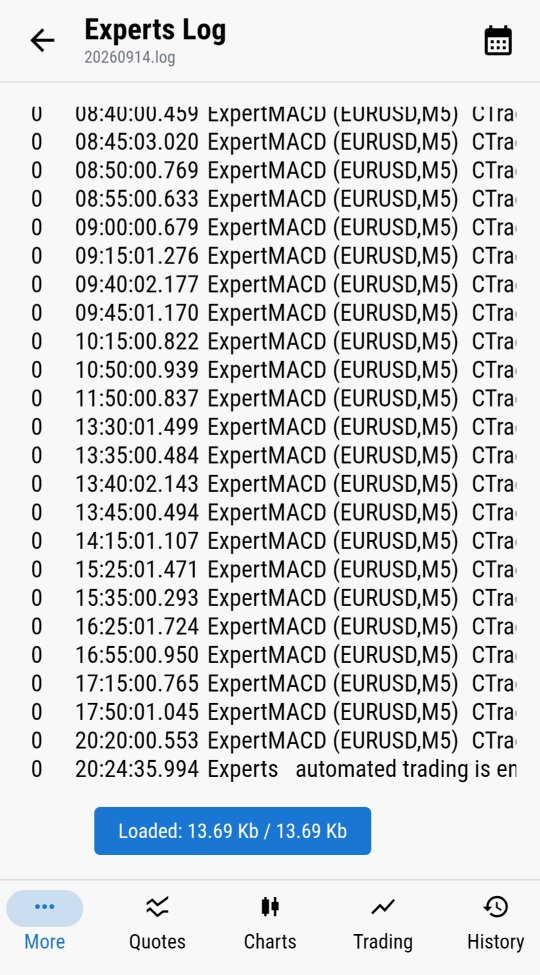
Experts Log
Chaque message affiché par votre EA, dans l'ordre, horodaté. Qu'il ait ouvert une position, rencontré une erreur, ou soit simplement resté silencieux, l'Experts Log montre exactement quand et quoi - le même niveau de détail que dans l'onglet log du terminal lui-même, juste formaté pour un écran de téléphone.
C'est le plus utile précisément au moment où on en a besoin : un EA qui s'arrête en pleine session laisse presque toujours une trace dans ce log, qu'il s'agisse d'un ordre rejeté, d'un niveau de stop invalide, ou d'une simple coupure de connexion. Le lire à distance transforme un « quelque chose ne va pas, je vérifierai plus tard » en un « voilà exactement ce qui a mal tourné, tout de suite ».
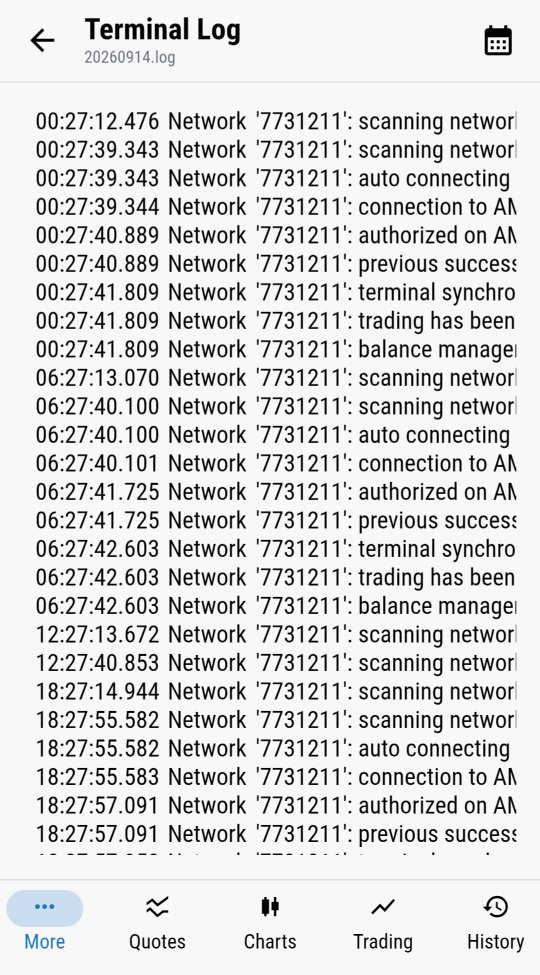
Terminal Log
Sous la sortie propre de l'EA se trouve un second flux, plus technique : événements de connexion, autorisation, statut de synchronisation et permissions de trading. C'est le log que MetaTrader lui-même tient sur sa propre santé - utile quand la question n'est pas « qu'a fait mon EA » mais « le terminal lui-même fonctionne-t-il vraiment ».
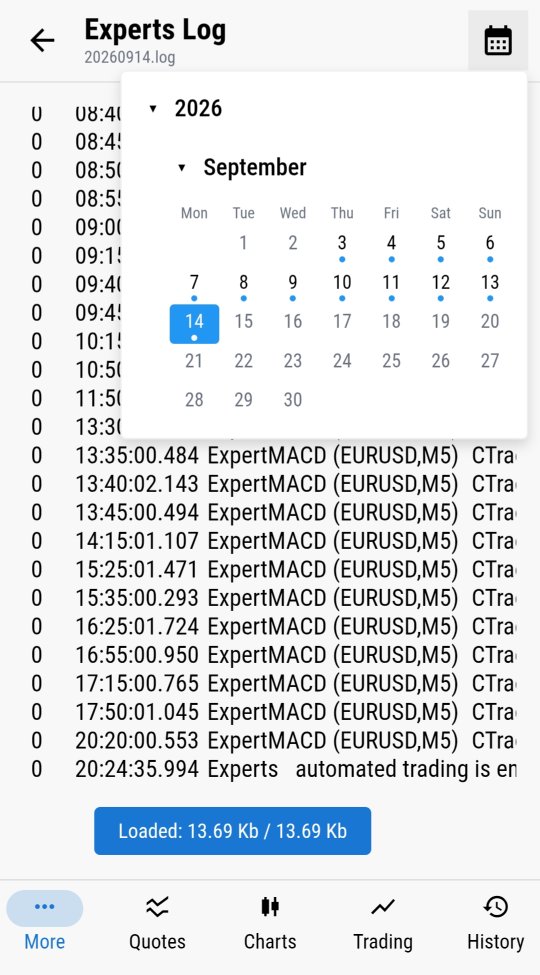
Un historique complet, pas seulement du jour
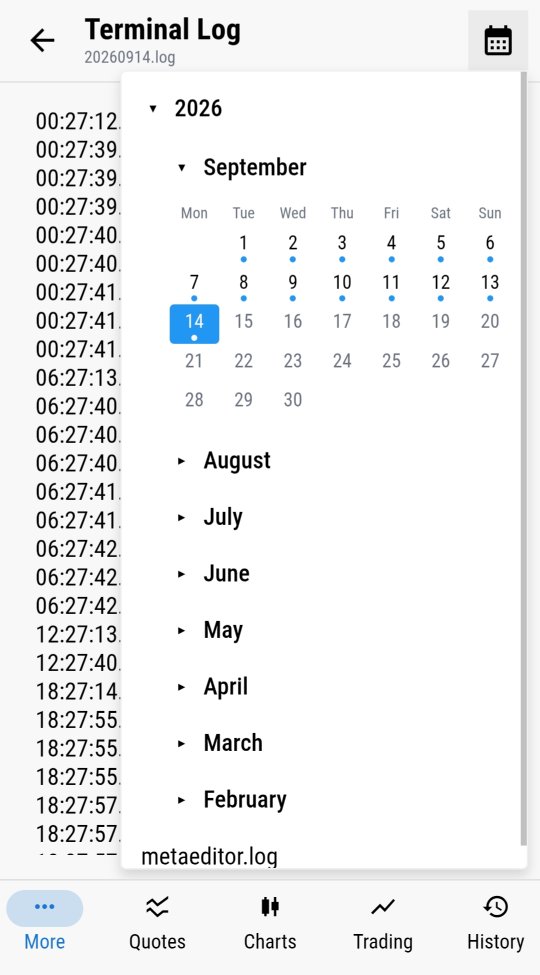
Les deux logs remontent bien plus loin que la session en cours. Choisissez n'importe quelle date sur un calendrier et rappelez le log exactement comme il était ce jour-là - utile pour revoir ce qui s'est passé pendant la nuit, un week-end, ou lors d'un événement d'actualité précis que vous voulez vérifier après coup.
Pourquoi cela remplace une session de bureau distant
L'alternative consiste à ouvrir une connexion RDP, attendre que le bureau distant se charge, retrouver la fenêtre du terminal, puis cliquer jusqu'à l'onglet log - plusieurs minutes pour une information qui devrait prendre quelques secondes. MTRemote saute toute cette étape : l'agent installé sur le PC de trading parle directement au panneau, si bien que le log est déjà là quand vous ouvrez l'application.
Les logs et le monitoring ne sont qu'une partie de ce à quoi MTRemote vous donne accès à distance - diagnostics système, Market Watch, graphiques et historique de trading complet sont couverts dans le reste de cette série.
Prêt à le voir sur votre propre terminal ? Suivez le guide d'installation pour installer MTAgent et vous connecter.