En resumen: divide el problema en dos. Una parte es recibir una señal cuando algo va mal. La otra es poder abrir el registro en cualquier momento y ver qué está pasando. El push mediante SendNotification y un bot de Telegram resuelven la primera parte, pero solo si el autor del EA los incluyó. Un panel de control resuelve la segunda sin una sola línea de código y, además, te avisa cuando el terminal o el agente se detienen.
Qué necesitas saber de un EA a distancia
Cuando no estás frente al ordenador, las preguntas suelen ser estas cuatro:
- ¿Está el terminal conectado al bróker?
- ¿Está activado el trading algorítmico?
- ¿Está el EA en el gráfico y funcionando?
- ¿Qué ha escrito en el registro en las últimas horas?
Las tres primeras son estado; la cuarta, historial. Una buena solución responde a las cuatro, en lugar de limitarse a enviar un mensaje cuando algo ya ha ocurrido.
Opción 1: push mediante MetaQuotes ID (SendNotification)
MQL4 y MQL5 tienen la función SendNotification(): el EA envía un texto corto que llega como notificación push a la aplicación móvil de MetaTrader. Para que funcione, instalas MetaTrader en el móvil, copias allí tu MetaQuotes ID y lo introduces en el terminal en Herramientas - Opciones - Notificaciones (Tools - Options - Notifications).
La ventaja es clara: es gratis, viene integrado en la plataforma y no necesita servicios de terceros. Los límites también son reales:
- Solo recibes una notificación si el autor del EA la previó. Si no hay una llamada a
SendNotification()en el lugar adecuado, no te enteras de nada. - Es una señal, no un registro. El texto está limitado a 255 caracteres, y la plataforma limita la frecuencia de envío: un par de mensajes por segundo y no más de diez por minuto.
- Si el terminal se cuelga o pierde la conexión, nadie lo avisa. Un EA no puede enviar una notificación de que él mismo ha dejado de funcionar.
Opción 2: tu propio bot de Telegram
La otra vía popular es enviar mensajes a Telegram. Necesitas un bot y su token, código en el EA (o un script externo) que llame a WebRequest(), y api.telegram.org añadido a la lista de URL permitidas en los ajustes del terminal.
Es flexible: puedes enviar cualquier cosa en cualquier formato, incluso capturas de gráficos. Pero es un proyecto de desarrollo en sí mismo: hay que escribir y probar el código, cuidar el token y arreglar lo que se rompa cuando algo cambie. Y comparte la debilidad del push: el bot solo sabe lo que el EA le cuenta, y si el EA es un producto cerrado de otra persona, no puedes añadirle el envío de mensajes.
Opción 3: un panel listo para usar
El tercer enfoque es dejar de esperar mensajes del EA y mirar el terminal directamente. Con MT-Remote y el gratuito MT-Radar, un programa llamado MTAgent funciona junto a tu terminal y el panel se abre en el navegador del móvil. La pantalla principal del terminal muestra si está conectado al bróker, si el trading algorítmico está activado y si el EA está funcionando.
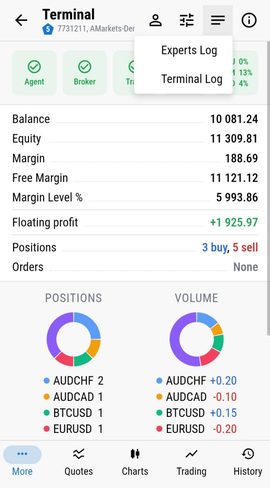
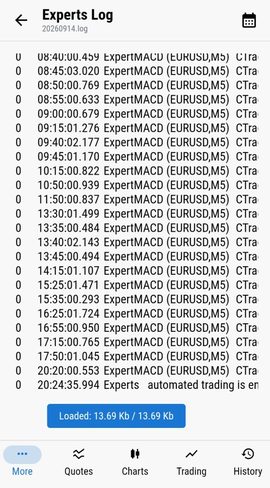
Los registros Experts y Terminal se abren completos: las mismas líneas que ves en la pestaña del propio terminal. El EA no envía nada especial: el panel lee lo que ya escribe.
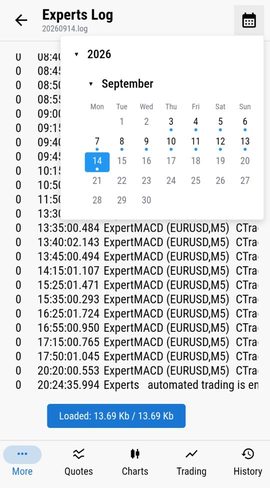
Los registros de días anteriores se eligen en un calendario, muy útil para entender qué pasó durante la noche o el fin de semana.
Además, el panel envía una notificación push cuando el terminal o el agente se inician y se detienen: justo la situación en la que el EA no puede avisar de nada por sí mismo. El panel no recibe mensajes personalizados del EA: no sustituye a SendNotification(), es otra herramienta. Más sobre los registros en el artículo Logs y monitorización remota.
Comparación
| SendNotification | Tu bot de Telegram | Panel (MT-Remote / MT-Radar) | |
|---|---|---|---|
| Hay que modificar el EA | Sí | Sí (o un script externo) | No |
| Funciona con un EA cerrado de otro autor | Solo si el autor lo previó | Solo si el autor lo previó | Sí |
| Registro completo visible | No, mensajes cortos | No, solo lo enviado | Sí, Experts y Terminal |
| Historial de días anteriores | Lista de notificaciones | Historial del chat | Registro de cualquier fecha |
| Avisa de que el terminal se detuvo | No | No | Sí, push al iniciar y detenerse |
| Configuración | MetaQuotes ID en el terminal | Bot, token, código, URL permitida | Agente y conexión, unos 10-15 minutos |
Qué elegir
Estas opciones no se excluyen. Si tu EA ya envía señales de operaciones mediante SendNotification() o a Telegram, mantenlas. El panel cubre lo que les falta a los mensajes: leer el registro completo, comprobar el estado del terminal y saber que se ha detenido. Y si el EA no es tuyo y no se puede modificar, el panel es la única de las tres opciones que funciona sin tocar el código.
Si ahora entras al VPS por RDP solo para leer el registro, mira también RDP, AnyDesk o un panel de control.
Cómo empezar
Los registros, el estado del EA y el push al iniciar y detener el terminal están en el gratuito MT-Radar. Es solo de lectura y no puede operar. La instalación lleva unos 10-15 minutos y se describe paso a paso en la guía de instalación. Cuando también quieras actuar desde el móvil - quitar un EA, apagar el trading algorítmico -, MT-Remote añade el control en el mismo panel. ¿Quieres verlo antes? Abre la demo gratuita.
Preguntas
¿Puedo leer el registro de días anteriores?
Sí. En el panel, los registros Experts y Terminal tienen un calendario: elige una fecha y se abre el registro de ese día.
¿Qué hago si el EA se ha quedado en silencio?
Primero mira la pantalla principal del terminal en el panel: ¿está conectado al bróker, está activado el trading algorítmico, funciona el EA? Después abre el registro Experts: la causa casi siempre está en las últimas líneas, ya sea una orden rechazada, un error o una pérdida de conexión. Si se detuvo el propio terminal, el panel te envía un push.
¿Tengo que cambiar el código del EA?
No. El panel lee los registros y el estado del terminal; el EA no tiene que enviar nada. Funciona con cualquier EA, incluidos los comprados en el Market.
¿Puedo recibir las notificaciones del panel en Telegram?
No. El panel envía notificaciones push al móvil cuando el terminal o el agente se inician y se detienen. Si quieres mensajes en Telegram, hay que configurarlos en el propio EA, como se describe arriba.