Kurz gesagt: Teilen Sie das Problem in zwei Teile. Der eine ist, ein Signal zu bekommen, wenn etwas schiefgeht. Der andere ist, jederzeit das Protokoll öffnen und sehen zu können, was gerade passiert. Push über SendNotification und ein Telegram-Bot lösen den ersten Teil - aber nur, wenn der Autor des EA sie eingebaut hat. Ein Steuerungs-Panel löst den zweiten Teil ohne eine einzige Zeile Code und meldet zusätzlich, wenn das Terminal oder der Agent stoppt.
Was Sie über einen EA aus der Ferne wissen müssen
Wenn Sie nicht am Rechner sind, geht es meist um diese vier Fragen:
- Ist das Terminal mit dem Broker verbunden?
- Ist der Algo-Handel eingeschaltet?
- Liegt der EA auf dem Chart und läuft er?
- Was hat er in den letzten Stunden ins Protokoll geschrieben?
Die ersten drei sind Zustand, die vierte ist Verlauf. Eine gute Lösung beantwortet alle vier, statt nur eine Nachricht zu schicken, wenn schon etwas passiert ist.
Weg 1: Push über die MetaQuotes ID (SendNotification)
MQL4 und MQL5 haben die Funktion SendNotification(): Der EA sendet einen kurzen Text, und er kommt als Push-Benachrichtigung in der mobilen MetaTrader-App an. Dafür installieren Sie MetaTrader auf dem Handy, kopieren dort Ihre MetaQuotes ID und tragen sie im Terminal unter Extras - Optionen - Benachrichtigungen (Tools - Options - Notifications) ein.
Der Vorteil liegt auf der Hand: kostenlos, in die Plattform eingebaut, ohne Drittanbieter. Die Grenzen sind ebenso real:
- Eine Benachrichtigung kommt nur, wenn der Autor des EA sie vorgesehen hat. Fehlt der Aufruf von
SendNotification()an der richtigen Stelle, erfahren Sie nichts. - Es ist ein Signal, kein Protokoll. Der Text ist auf 255 Zeichen begrenzt, und die Plattform begrenzt die Häufigkeit - ein paar Nachrichten pro Sekunde und höchstens zehn pro Minute.
- Wenn das Terminal hängt oder die Verbindung verliert, meldet es niemand. Ein EA kann nicht darüber benachrichtigen, dass er selbst aufgehört hat zu arbeiten.
Weg 2: ein eigener Telegram-Bot
Der zweite beliebte Weg sind Nachrichten an Telegram. Dafür brauchen Sie einen Bot und dessen Token, Code im EA (oder ein externes Skript), der WebRequest() aufruft, und api.telegram.org in der Liste der erlaubten URLs in den Terminal-Einstellungen.
Das ist flexibel: Sie können alles in jedem Format senden, sogar Chart-Screenshots. Aber es ist ein eigenes Entwicklungsprojekt - der Code muss geschrieben und getestet, der Token gepflegt und alles repariert werden, wenn sich etwas ändert. Und es hat dieselbe Schwäche wie Push: Der Bot weiß nur, was der EA ihm mitteilt. Ist der EA ein fremdes, geschlossenes Produkt, können Sie ihm keine Nachrichten beibringen.
Weg 3: ein fertiges Panel
Der dritte Ansatz: nicht auf Nachrichten vom EA warten, sondern direkt auf das Terminal schauen. Bei MT-Remote und dem kostenlosen MT-Radar läuft neben Ihrem Terminal das Programm MTAgent, und das Panel öffnet sich im Browser Ihres Handys. Der Hauptbildschirm des Terminals zeigt, ob es mit dem Broker verbunden ist, ob der Algo-Handel an ist und ob der EA läuft.
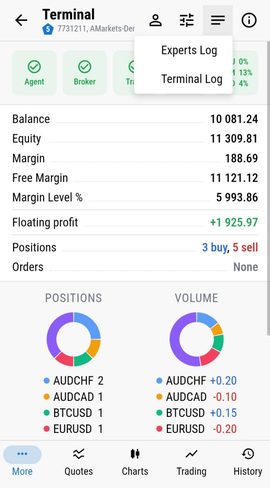
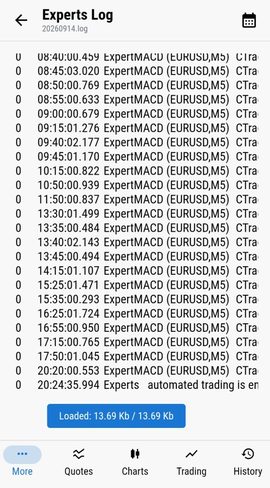
Die Protokolle Experts und Terminal öffnen sich vollständig - dieselben Zeilen wie im Reiter des Terminals selbst. Der EA muss nichts Besonderes senden: Das Panel liest, was er ohnehin schreibt.
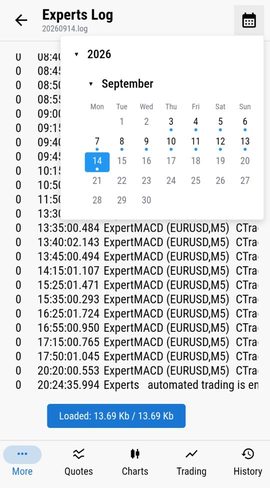
Protokolle früherer Tage wählen Sie im Kalender - praktisch, um nachzuvollziehen, was nachts oder am Wochenende passiert ist.
Außerdem schickt das Panel eine Push-Benachrichtigung, wenn das Terminal oder der Agent startet und stoppt - genau in der Situation, in der der EA selbst nichts melden kann. Eigene Nachrichten vom EA empfängt das Panel nicht: Es ist kein Ersatz für SendNotification(), sondern ein anderes Werkzeug. Mehr zu den Protokollen im Artikel Remote-Logs und Monitoring.
Im Vergleich
| SendNotification | Eigener Telegram-Bot | Panel (MT-Remote / MT-Radar) | |
|---|---|---|---|
| EA muss geändert werden | Ja | Ja (oder ein externes Skript) | Nein |
| Funktioniert mit fremdem, geschlossenem EA | Nur wenn der Autor es eingebaut hat | Nur wenn der Autor es eingebaut hat | Ja |
| Vollständiges Protokoll sichtbar | Nein, kurze Nachrichten | Nein, nur das Gesendete | Ja, Experts und Terminal |
| Verlauf früherer Tage | Benachrichtigungsliste | Chatverlauf | Protokoll für jedes Datum |
| Meldet, dass das Terminal gestoppt hat | Nein | Nein | Ja, Push bei Start und Stopp |
| Einrichtung | MetaQuotes ID im Terminal | Bot, Token, Code, erlaubte URL | Agent und Verbindung, etwa 10-15 Minuten |
Was Sie wählen sollten
Diese Wege schließen sich nicht aus. Wenn Ihr EA bereits Handelssignale über SendNotification() oder an Telegram schickt, behalten Sie das. Das Panel deckt ab, was Nachrichten fehlt: das vollständige Protokoll lesen, den Zustand des Terminals prüfen und erfahren, dass es gestoppt hat. Und wenn der EA nicht von Ihnen ist und nicht geändert werden kann, ist das Panel der einzige der drei Wege, der ohne Eingriff in den Code funktioniert.
Wenn Sie sich derzeit nur per RDP auf den VPS einloggen, um das Protokoll zu lesen, lesen Sie auch RDP, AnyDesk oder Steuerungs-Panel.
So starten Sie
Protokolle, EA-Zustand und Push bei Start und Stopp des Terminals gibt es im kostenlosen MT-Radar. Es dient nur zur Ansicht und kann nicht handeln. Die Einrichtung dauert etwa 10-15 Minuten und ist Schritt für Schritt in der Installationsanleitung beschrieben. Wenn Sie auch vom Handy aus handeln wollen - einen EA entfernen, den Algo-Handel ausschalten -, ergänzt MT-Remote die Steuerung im selben Panel. Möchten Sie es erst ansehen? Öffnen Sie die kostenlose Live-Demo.
Fragen
Kann ich das Protokoll früherer Tage lesen?
Ja. Die Protokolle Experts und Terminal haben im Panel einen Kalender: Wählen Sie ein Datum, und das Protokoll dieses Tages öffnet sich.
Was tun, wenn der EA verstummt ist?
Schauen Sie zuerst auf den Hauptbildschirm des Terminals im Panel: Besteht eine Verbindung zum Broker, ist der Algo-Handel an, läuft der EA? Öffnen Sie dann das Experts-Protokoll - der Grund steht fast immer in den letzten Zeilen: eine abgelehnte Order, ein Fehler oder ein Verbindungsabbruch. Hat das Terminal selbst gestoppt, schickt Ihnen das Panel einen Push.
Muss ich den Code des EA ändern?
Nein. Das Panel liest die Protokolle und den Zustand des Terminals, der EA muss nichts senden. Es funktioniert mit jedem EA, auch mit gekauften aus dem Market.
Kann ich die Benachrichtigungen des Panels in Telegram bekommen?
Nein. Das Panel schickt Push-Benachrichtigungen aufs Handy, wenn das Terminal oder der Agent startet und stoppt. Wenn Sie Nachrichten in Telegram möchten, müssen sie im EA selbst eingerichtet werden, wie oben beschrieben.