Resposta curta: divida o problema em dois. Uma parte é receber um sinal quando algo dá errado. A outra é poder abrir o log a qualquer momento e ver o que está acontecendo. O push via SendNotification e um bot no Telegram resolvem a primeira parte, mas só se o autor do EA os tiver incluído. Um painel de controle resolve a segunda sem uma única linha de código e ainda avisa quando o terminal ou o agente para.
O que você precisa saber sobre um EA à distância
Quando você está longe do computador, as perguntas costumam ser estas quatro:
- O terminal está conectado à corretora?
- O algotrading está ligado?
- O EA está no gráfico e funcionando?
- O que ele escreveu no log nas últimas horas?
As três primeiras são estado; a quarta é histórico. Uma boa solução responde às quatro, em vez de só mandar uma mensagem quando algo já aconteceu.
Opção 1: push via MetaQuotes ID (SendNotification)
O MQL4 e o MQL5 têm a função SendNotification(): o EA envia um texto curto, que chega como notificação push no aplicativo móvel do MetaTrader. Para funcionar, você instala o MetaTrader no celular, copia lá o seu MetaQuotes ID e o informa no terminal em Ferramentas - Opções - Notificações (Tools - Options - Notifications).
A vantagem é óbvia: é gratuito, vem embutido na plataforma e dispensa serviços de terceiros. As limitações também são reais:
- Você só recebe uma notificação se o autor do EA a previu. Se não houver uma chamada a
SendNotification()no lugar certo, você não fica sabendo de nada. - É um sinal, não um log. O texto é limitado a 255 caracteres, e a plataforma limita a frequência de envio - umas duas mensagens por segundo e no máximo dez por minuto.
- Se o terminal travar ou perder a conexão, ninguém avisa. Um EA não consegue enviar uma notificação dizendo que ele mesmo parou de funcionar.
Opção 2: seu próprio bot no Telegram
O outro caminho popular é enviar mensagens para o Telegram. Você precisa de um bot e do token dele, de código no EA (ou de um script externo) que chame WebRequest() e de api.telegram.org na lista de URLs permitidas nas configurações do terminal.
É flexível: dá para mandar qualquer coisa, em qualquer formato, até capturas de gráficos. Mas é um projeto de desenvolvimento por si só - o código precisa ser escrito e testado, o token precisa de cuidado, e é preciso consertar as coisas quando algo muda. E tem a mesma fraqueza do push: o bot só sabe o que o EA conta para ele, e se o EA é um produto fechado de outra pessoa, não dá para adicionar o envio de mensagens.
Opção 3: um painel pronto
A terceira abordagem é parar de esperar mensagens do EA e olhar o terminal diretamente. Com o MT-Remote e o MT-Radar gratuito, um programa chamado MTAgent roda ao lado do seu terminal, e o painel abre no navegador do celular. A tela principal do terminal mostra se ele está conectado à corretora, se o algotrading está ligado e se o EA está funcionando.
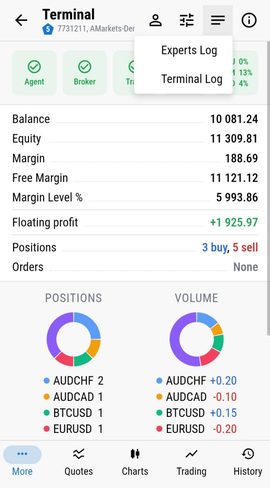
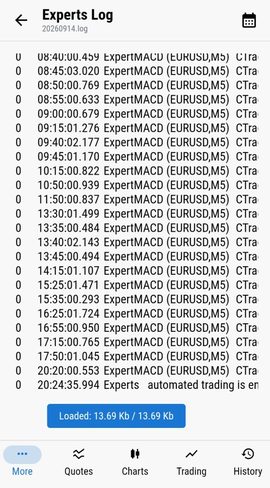
Os logs Experts e Terminal abrem por inteiro - as mesmas linhas da aba no próprio terminal. O EA não precisa enviar nada especial: o painel lê o que ele já escreve.
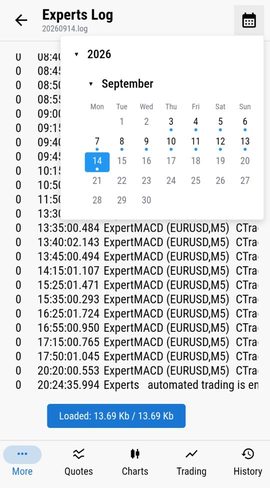
Os logs de dias anteriores são escolhidos num calendário, o que ajuda a entender o que aconteceu durante a noite ou no fim de semana.
Além disso, o painel envia uma notificação push quando o terminal ou o agente inicia e para - exatamente a situação em que o EA não consegue avisar nada sozinho. O painel não recebe mensagens personalizadas do EA: ele não substitui o SendNotification(), é outra ferramenta. Mais sobre os logs no artigo Logs e monitoramento remoto.
Lado a lado
| SendNotification | Seu bot no Telegram | Painel (MT-Remote / MT-Radar) | |
|---|---|---|---|
| É preciso alterar o EA | Sim | Sim (ou um script externo) | Não |
| Funciona com EA fechado de outro autor | Só se o autor previu | Só se o autor previu | Sim |
| Log completo visível | Não, mensagens curtas | Não, só o que foi enviado | Sim, Experts e Terminal |
| Histórico de dias anteriores | Lista de notificações | Histórico do chat | Log de qualquer data |
| Avisa que o terminal parou | Não | Não | Sim, push ao iniciar e parar |
| Configuração | MetaQuotes ID no terminal | Bot, token, código, URL permitida | Agente e conexão, cerca de 10-15 minutos |
O que escolher
Essas opções não se excluem. Se o seu EA já envia sinais de operações via SendNotification() ou para o Telegram, mantenha. O painel cobre o que falta às mensagens: ler o log completo, verificar o estado do terminal e saber que ele parou. E se o EA não é seu e não pode ser alterado, o painel é a única das três opções que funciona sem mexer no código.
Se hoje você entra na VPS por RDP só para ler o log, veja também RDP, AnyDesk ou painel de controle.
Como começar
Logs, estado do EA e push ao iniciar e parar o terminal estão no MT-Radar gratuito. Ele é só de visualização e não opera. A instalação leva cerca de 10-15 minutos e está descrita passo a passo no guia de instalação. Quando quiser também agir pelo celular - remover um EA, desligar o algotrading -, o MT-Remote adiciona o controle no mesmo painel. Quer ver antes? Abra a demo gratuita.
Perguntas
Dá para ler o log de dias anteriores?
Sim. No painel, os logs Experts e Terminal têm um calendário: escolha uma data e o log daquele dia abre.
O que fazer se o EA ficou em silêncio?
Primeiro olhe a tela principal do terminal no painel: há conexão com a corretora, o algotrading está ligado, o EA está funcionando? Depois abra o log Experts - o motivo quase sempre está nas últimas linhas: uma ordem rejeitada, um erro ou uma queda de conexão. Se o próprio terminal parou, o painel manda um push.
Preciso alterar o código do EA?
Não. O painel lê os logs e o estado do terminal; o EA não precisa enviar nada. Funciona com qualquer EA, inclusive os comprados no Market.
Posso receber as notificações do painel no Telegram?
Não. O painel envia notificações push para o celular quando o terminal ou o agente inicia e para. Se você quiser mensagens no Telegram, elas precisam ser configuradas no próprio EA, como descrito acima.