In breve: dividi il problema in due. Una parte è ricevere un segnale quando qualcosa va storto. L'altra è poter aprire il log in qualsiasi momento e vedere cosa sta succedendo. Il push tramite SendNotification e un bot Telegram risolvono la prima parte, ma solo se l'autore dell'EA li ha previsti. Un pannello di controllo risolve la seconda senza una sola riga di codice e in più ti avvisa quando il terminale o l'agente si fermano.
Cosa devi sapere di un EA a distanza
Quando non sei al computer, le domande di solito sono queste quattro:
- Il terminale è connesso al broker?
- Il trading algoritmico è attivo?
- L'EA è sul grafico e funziona?
- Cosa ha scritto nel log nelle ultime ore?
Le prime tre riguardano lo stato, la quarta la cronologia. Una buona soluzione risponde a tutte e quattro, invece di limitarsi a mandare un messaggio quando qualcosa è già successo.
Opzione 1: push tramite MetaQuotes ID (SendNotification)
MQL4 e MQL5 hanno la funzione SendNotification(): l'EA invia un breve testo che arriva come notifica push nell'app mobile di MetaTrader. Per farla funzionare installi MetaTrader sul telefono, copi lì il tuo MetaQuotes ID e lo inserisci nel terminale in Strumenti - Opzioni - Notifiche (Tools - Options - Notifications).
Il vantaggio è evidente: è gratuito, integrato nella piattaforma e senza servizi di terzi. I limiti sono altrettanto reali:
- Ricevi una notifica solo se l'autore dell'EA l'ha prevista. Se nel punto giusto non c'è una chiamata a
SendNotification(), non vieni a sapere nulla. - È un segnale, non un log. Il testo è limitato a 255 caratteri e la piattaforma limita la frequenza di invio: un paio di messaggi al secondo e non più di dieci al minuto.
- Se il terminale si blocca o perde la connessione, nessuno lo segnala. Un EA non può inviare una notifica per dire che ha smesso di funzionare.
Opzione 2: il tuo bot Telegram
L'altra strada diffusa è inviare messaggi su Telegram. Servono un bot e il suo token, codice nell'EA (o uno script esterno) che chiami WebRequest(), e api.telegram.org aggiunto all'elenco degli URL consentiti nelle impostazioni del terminale.
È flessibile: puoi inviare qualsiasi cosa in qualsiasi formato, perfino screenshot dei grafici. Ma è un progetto di sviluppo a sé: il codice va scritto e testato, il token va custodito e bisogna sistemare le cose quando qualcosa cambia. E ha la stessa debolezza del push: il bot sa solo quello che l'EA gli comunica, e se l'EA è un prodotto chiuso di qualcun altro non puoi aggiungergli l'invio di messaggi.
Opzione 3: un pannello già pronto
Il terzo approccio è smettere di aspettare messaggi dall'EA e guardare direttamente il terminale. Con MT-Remote e MT-Radar (gratuito), un programma chiamato MTAgent gira accanto al tuo terminale e il pannello si apre nel browser del telefono. La schermata principale del terminale mostra se è connesso al broker, se il trading algoritmico è attivo e se l'EA funziona.
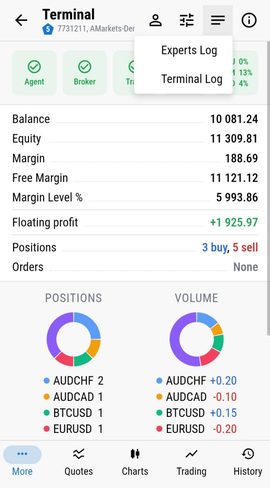
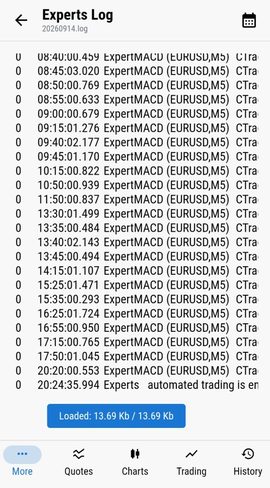
I log Experts e Terminal si aprono per intero: le stesse righe della scheda nel terminale stesso. L'EA non deve inviare nulla di speciale: il pannello legge ciò che già scrive.
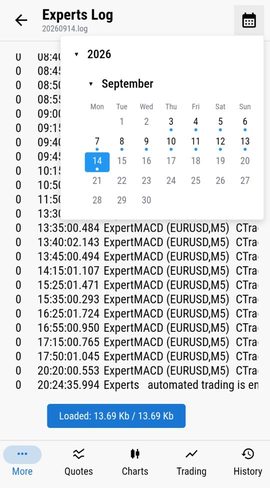
I log dei giorni precedenti si scelgono da un calendario, comodo per capire cosa è successo di notte o nel fine settimana.
Inoltre il pannello invia una notifica push quando il terminale o l'agente si avviano e si fermano: proprio la situazione in cui l'EA non può segnalare nulla da solo. Il pannello non riceve messaggi personalizzati dall'EA: non sostituisce SendNotification(), è un altro strumento. Maggiori dettagli sui log nell'articolo Log e monitoraggio remoto.
A confronto
| SendNotification | Il tuo bot Telegram | Pannello (MT-Remote / MT-Radar) | |
|---|---|---|---|
| Bisogna modificare l'EA | Sì | Sì (o uno script esterno) | No |
| Funziona con un EA chiuso di terzi | Solo se l'autore l'ha previsto | Solo se l'autore l'ha previsto | Sì |
| Log completo visibile | No, messaggi brevi | No, solo ciò che è stato inviato | Sì, Experts e Terminal |
| Cronologia dei giorni passati | Elenco delle notifiche | Cronologia della chat | Log di qualsiasi data |
| Avvisa che il terminale si è fermato | No | No | Sì, push all'avvio e all'arresto |
| Configurazione | MetaQuotes ID nel terminale | Bot, token, codice, URL consentito | Agente e connessione, circa 10-15 minuti |
Cosa scegliere
Queste opzioni non si escludono. Se il tuo EA invia già segnali di trading tramite SendNotification() o su Telegram, tienili. Il pannello copre ciò che manca ai messaggi: leggere il log completo, controllare lo stato del terminale e sapere che si è fermato. E se l'EA non è tuo e non può essere modificato, il pannello è l'unica delle tre opzioni che funziona senza toccare il codice.
Se oggi ti colleghi al VPS via RDP solo per leggere il log, leggi anche RDP, AnyDesk o pannello di controllo.
Come iniziare
Log, stato dell'EA e push all'avvio e all'arresto del terminale sono tutti in MT-Radar, gratuito. È solo in lettura e non può fare trading. L'installazione richiede circa 10-15 minuti ed è descritta passo passo nella guida all'installazione. Quando vorrai anche agire dal telefono - rimuovere un EA, spegnere l'algo trading -, MT-Remote aggiunge il controllo nello stesso pannello. Vuoi prima vederlo? Apri la demo gratuita.
Domande
Posso leggere il log dei giorni precedenti?
Sì. Nel pannello i log Experts e Terminal hanno un calendario: scegli una data e si apre il log di quel giorno.
Cosa fare se l'EA non dà più segni di vita?
Guarda prima la schermata principale del terminale nel pannello: è connesso al broker, l'algo trading è attivo, l'EA funziona? Poi apri il log Experts: la causa è quasi sempre nelle ultime righe, che sia un ordine rifiutato, un errore o una perdita di connessione. Se si è fermato il terminale stesso, il pannello ti invia un push.
Devo modificare il codice dell'EA?
No. Il pannello legge i log e lo stato del terminale; l'EA non deve inviare nulla. Funziona con qualsiasi EA, anche quelli acquistati sul Market.
Posso ricevere le notifiche del pannello su Telegram?
No. Il pannello invia notifiche push sul telefono quando il terminale o l'agente si avviano e si fermano. Se vuoi messaggi su Telegram, vanno configurati nell'EA stesso, come descritto sopra.