간단히 말하면, 문제를 둘로 나누세요. 하나는 무언가 잘못됐을 때 신호를 받는 것이고, 다른 하나는 언제든 로그를 열어 무슨 일이 일어나고 있는지 보는 것입니다. SendNotification 푸시와 텔레그램 봇은 첫 번째를 해결하지만, EA 작성자가 미리 넣어 두었을 때만 가능합니다. 관리 패널은 코드 한 줄 없이 두 번째를 해결하고, 터미널이나 에이전트가 멈추면 알려 주기도 합니다.
멀리서 EA에 대해 알아야 할 것
컴퓨터 앞에 없을 때 궁금한 것은 보통 이 네 가지입니다.
- 터미널이 브로커에 연결되어 있는가?
- 알고 트레이딩이 켜져 있는가?
- EA가 차트에 붙어 있고 작동 중인가?
- 최근 몇 시간 동안 로그에 무엇을 남겼는가?
앞의 세 가지는 상태이고, 네 번째는 기록입니다. 좋은 방법이라면 일이 벌어진 뒤 메시지만 보내는 것이 아니라 네 가지 모두에 답할 수 있어야 합니다.
방법 1: MetaQuotes ID를 통한 푸시 (SendNotification)
MQL4와 MQL5에는 SendNotification() 함수가 있습니다. EA가 짧은 텍스트를 보내면 MetaTrader 모바일 앱에 푸시 알림으로 도착합니다. 사용하려면 휴대폰에 MetaTrader를 설치하고, 거기서 MetaQuotes ID를 복사해 터미널의 '도구 - 옵션 - 알림'(Tools - Options - Notifications)에 입력하면 됩니다.
장점은 분명합니다. 무료이고, 플랫폼에 내장되어 있으며, 외부 서비스가 필요 없습니다. 한계도 그만큼 분명합니다.
- EA 작성자가 넣어 두었을 때만 알림이 옵니다. 적절한 위치에
SendNotification()호출이 없으면 아무것도 알 수 없습니다. - 이것은 신호이지 로그가 아닙니다. 텍스트는 255자로 제한되고, 플랫폼이 전송 빈도도 제한합니다(초당 몇 건, 분당 최대 10건).
- 터미널이 멈추거나 연결이 끊기면 알려 줄 주체가 없습니다. EA는 자기 자신이 작동을 멈췄다는 알림을 보낼 수 없습니다.
방법 2: 직접 만든 텔레그램 봇
또 하나의 흔한 방법은 텔레그램으로 메시지를 보내는 것입니다. 봇과 그 토큰, WebRequest()를 호출하는 EA 안의 코드(또는 외부 스크립트), 그리고 터미널 설정의 허용 URL 목록에 추가한 api.telegram.org가 필요합니다.
유연합니다. 무엇이든, 어떤 형식으로든, 차트 스크린샷까지 보낼 수 있습니다. 하지만 그 자체로 하나의 개발 작업입니다. 코드를 작성하고 테스트해야 하고, 토큰을 관리해야 하며, 무언가 바뀌면 고쳐야 합니다. 푸시와 같은 약점도 있습니다. 봇은 EA가 알려 준 것만 알고, EA가 다른 사람이 만든 비공개 제품이라면 메시지 전송 기능을 추가할 수 없습니다.
방법 3: 바로 쓰는 패널
세 번째 방법은 EA의 메시지를 기다리지 않고 터미널을 직접 보는 것입니다. MT-Remote와 무료 MT-Radar에서는 MTAgent라는 프로그램이 터미널 옆에서 실행되고, 패널은 휴대폰 브라우저에서 열립니다. 터미널 메인 화면에서 브로커 연결 여부, 알고 트레이딩 켜짐 여부, EA 작동 여부를 볼 수 있습니다.
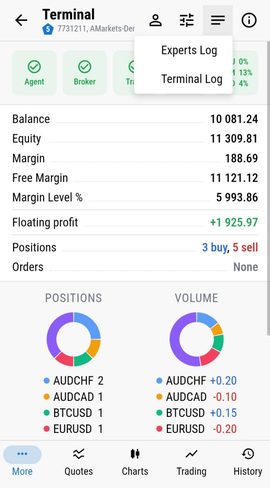
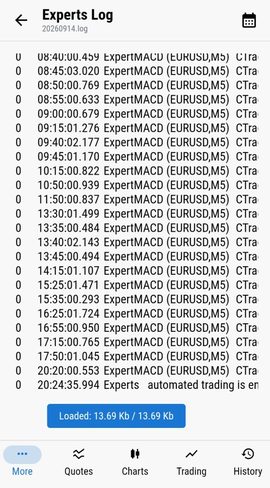
Experts 로그와 Terminal 로그는 전체가 열립니다. 터미널 자체의 탭에 보이는 것과 같은 줄입니다. EA가 따로 무언가를 보낼 필요는 없습니다. 패널은 EA가 원래 남기는 내용을 읽습니다.
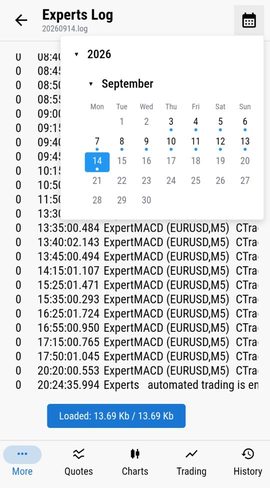
지난 날짜의 로그는 달력에서 고를 수 있어, 밤사이나 주말에 무슨 일이 있었는지 확인할 때 편리합니다.
또한 패널은 터미널이나 에이전트가 시작되고 멈출 때 푸시 알림을 보냅니다. 바로 EA 스스로는 아무것도 알릴 수 없는 상황입니다. 패널은 EA가 보내는 사용자 메시지를 받지 않습니다. SendNotification()을 대신하는 것이 아니라 다른 도구입니다. 로그에 대한 자세한 내용은 원격 로그와 모니터링 글을 참고하세요.
나란히 비교
| SendNotification | 직접 만든 텔레그램 봇 | 패널 (MT-Remote / MT-Radar) | |
|---|---|---|---|
| EA 수정 필요 | 예 | 예 (또는 외부 스크립트) | 아니요 |
| 다른 사람의 비공개 EA에서 작동 | 작성자가 넣었을 때만 | 작성자가 넣었을 때만 | 예 |
| 전체 로그 확인 | 아니요, 짧은 메시지 | 아니요, 보낸 내용만 | 예, Experts와 Terminal |
| 지난 날짜 기록 | 알림 목록 | 채팅 기록 | 원하는 날짜의 로그 |
| 터미널이 멈춘 것을 알려 줌 | 아니요 | 아니요 | 예, 시작·정지 시 푸시 |
| 설정 | 터미널에 MetaQuotes ID 입력 | 봇, 토큰, 코드, 허용 URL | 에이전트와 연결, 약 10~15분 |
무엇을 고를까
이 방법들은 서로 배타적이지 않습니다. EA가 이미 SendNotification()이나 텔레그램으로 거래 신호를 보내고 있다면 그대로 두세요. 패널은 메시지가 채우지 못하는 부분을 맡습니다. 전체 로그 읽기, 터미널 상태 확인, 멈췄다는 사실 알기입니다. 그리고 EA를 직접 만들지 않았고 수정할 수도 없다면, 세 가지 중 코드를 건드리지 않고 작동하는 것은 패널뿐입니다.
지금 로그를 읽으려고 RDP로 VPS에 접속하고 있다면 RDP, AnyDesk, 아니면 관리 패널?도 함께 읽어 보세요.
시작하는 방법
로그, EA 상태, 터미널 시작·정지 시 푸시 알림은 무료 MT-Radar에 모두 들어 있습니다. 보기 전용이며 거래는 할 수 없습니다. 설치에는 약 10~15분이 걸리고, 설치 가이드에 단계별로 설명되어 있습니다. 휴대폰에서 EA를 제거하거나 알고 트레이딩을 끄는 등 직접 조작도 하고 싶어지면 MT-Remote가 같은 패널에 제어 기능을 더해 줍니다. 먼저 보고 싶으신가요? 무료 라이브 데모를 열어 보세요.
자주 묻는 질문
지난 날짜의 로그를 볼 수 있나요?
네. 패널의 Experts 로그와 Terminal 로그에는 달력이 있어, 날짜를 고르면 그날의 로그가 열립니다.
EA가 조용해졌다면 어떻게 하나요?
먼저 패널에서 터미널 메인 화면을 확인하세요. 브로커에 연결되어 있는지, 알고 트레이딩이 켜져 있는지, EA가 작동 중인지 봅니다. 그다음 Experts 로그를 엽니다. 원인은 거의 항상 마지막 몇 줄에 있습니다. 거부된 주문, 오류, 연결 끊김 같은 것들입니다. 터미널 자체가 멈췄다면 패널이 푸시를 보내 줍니다.
EA 코드를 바꿔야 하나요?
아니요. 패널은 로그와 터미널 상태를 읽을 뿐이고, EA는 아무것도 보낼 필요가 없습니다. Market에서 구입한 것을 포함해 어떤 EA와도 작동합니다.
패널 알림을 텔레그램으로 받을 수 있나요?
아니요. 패널은 터미널이나 에이전트가 시작되고 멈출 때 휴대폰으로 푸시 알림을 보냅니다. 텔레그램 메시지가 필요하다면 위에서 설명한 것처럼 EA 자체에서 설정해야 합니다.