結論から言うと、問題を2つに分けて考えるのがおすすめです。1つは、何か問題が起きたときに知らせを受け取ること。もう1つは、いつでもログを開いて今何が起きているかを確認できることです。SendNotificationによるプッシュ通知とTelegramボットは1つ目を解決しますが、それはEAの作者が組み込んでいる場合に限られます。管理パネルはコードを1行も書かずに2つ目を解決し、さらにターミナルやエージェントが停止したときにも知らせてくれます。
離れた場所からEAについて知っておきたいこと
パソコンの前にいないとき、気になるのはたいてい次の4つです。
- ターミナルはブローカーに接続されているか
- アルゴリズム取引はオンになっているか
- EAはチャート上にあり、動いているか
- ここ数時間でログに何を書いたか
最初の3つは状態、4つ目は履歴です。良い仕組みは、何かが起きた後にメッセージを送るだけでなく、この4つすべてに答えられるものです。
方法1:MetaQuotes IDによるプッシュ通知(SendNotification)
MQL4とMQL5にはSendNotification()という関数があります。EAが短いテキストを送ると、MetaTraderのモバイルアプリにプッシュ通知として届きます。使うには、スマホにMetaTraderをインストールしてMetaQuotes IDをコピーし、ターミナルの「ツール - オプション - 通知」(Tools - Options - Notifications)に入力します。
利点は明らかで、無料でプラットフォームに組み込まれており、外部サービスも不要です。一方で、制約もはっきりしています。
- 通知が届くのは、EAの作者がそれを想定していた場合だけです。 適切な場所に
SendNotification()の呼び出しがなければ、何も知らされません。 - これはシグナルであって、ログではありません。 テキストは255文字までで、送信頻度もプラットフォームによって制限されています(1秒に数件、1分に10件まで)。
- ターミナルがフリーズしたり接続が切れたりすると、それを知らせる手段がありません。 EAは、自分自身が動かなくなったことを通知できません。
方法2:自作のTelegramボット
もう1つのよくある方法は、Telegramにメッセージを送ることです。ボットとそのトークン、WebRequest()を呼び出すEA内のコード(または外部スクリプト)、そしてターミナル設定の許可URLリストへのapi.telegram.orgの追加が必要です。
柔軟性は高く、どんな内容でもどんな形式でも、チャートのスクリーンショットでさえ送れます。ただし、それ自体が1つの開発作業です。コードを書いてテストし、トークンを管理し、何かが変わったときには修正しなければなりません。また、プッシュ通知と同じ弱点もあります。ボットが知っているのはEAが伝えたことだけで、EAが他人の作ったクローズドな製品であれば、メッセージ送信を追加することはできません。
方法3:既製のパネル
3つ目のアプローチは、EAからのメッセージを待つのをやめて、ターミナルを直接見ることです。MT-Remoteと無料のMT-Radarでは、ターミナルの隣でMTAgentというプログラムが動き、パネルはスマホのブラウザで開きます。ターミナルのメイン画面には、ブローカーに接続されているか、アルゴリズム取引がオンか、EAが動いているかが表示されます。
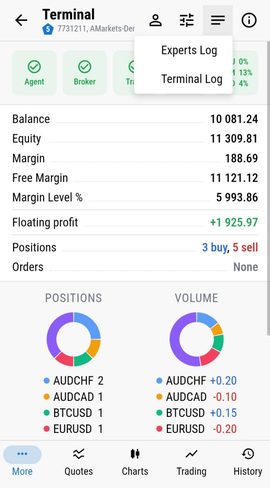
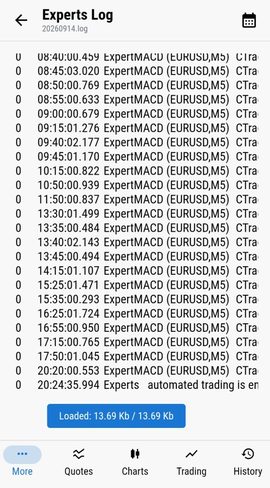
ExpertsログとTerminalログは全文が開きます。ターミナル自体のタブに表示されるのと同じ行です。EAが特別に何かを送る必要はなく、パネルはEAがもともと書いている内容を読み取ります。
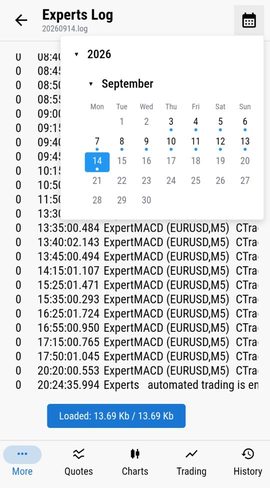
過去の日付のログはカレンダーから選べるので、夜間や週末に何が起きたかを調べるのに便利です。
さらにパネルは、ターミナルやエージェントが起動・停止したときにプッシュ通知を送ります。まさにEA自身では何も知らせられない状況です。なお、パネルはEAからの独自メッセージは受け取りません。SendNotification()の代わりではなく、別のツールです。ログについて詳しくは、記事「リモートログとモニタリング」をご覧ください。
比較
| SendNotification | 自作のTelegramボット | パネル(MT-Remote / MT-Radar) | |
|---|---|---|---|
| EAの変更が必要 | はい | はい(または外部スクリプト) | いいえ |
| 他人のクローズドなEAで使える | 作者が組み込んでいれば | 作者が組み込んでいれば | はい |
| ログ全体が見られる | いいえ、短いメッセージのみ | いいえ、送られた内容のみ | はい、ExpertsとTerminal |
| 過去の日の記録 | 通知の一覧 | チャットの履歴 | 任意の日付のログ |
| ターミナルの停止がわかる | いいえ | いいえ | はい、起動・停止時にプッシュ通知 |
| 設定 | ターミナルにMetaQuotes IDを入力 | ボット、トークン、コード、許可URL | エージェントと接続、約10〜15分 |
どれを選ぶか
これらの方法は互いに排他的ではありません。EAがすでにSendNotification()やTelegramで取引シグナルを送っているなら、それはそのまま使い続けてください。パネルは、メッセージでは足りない部分を補います。ログ全体を読む、ターミナルの状態を確認する、停止したことを知る、といった部分です。そしてEAが自作ではなく変更もできない場合、コードに手を加えずに使えるのは3つのうちパネルだけです。
今、ログを読むためだけにRDPでVPSに入っているなら、「RDP、AnyDesk、それとも管理パネル?」もあわせてお読みください。
始め方
ログ、EAの状態、ターミナルの起動・停止時のプッシュ通知は、無料のMT-Radarですべて使えます。表示専用で、取引はできません。セットアップは約10〜15分で、インストールガイドに手順を載せています。スマホからEAを外したり、アルゴリズム取引をオフにしたりといった操作もしたくなったら、MT-Remoteが同じパネルに操作機能を加えます。まず見てみたい方は、無料のライブデモをどうぞ。
よくある質問
過去の日のログを読めますか?
はい。パネルのExpertsログとTerminalログにはカレンダーがあり、日付を選ぶとその日のログが開きます。
EAが何も反応しなくなったらどうすればいいですか?
まずパネルでターミナルのメイン画面を確認してください。ブローカーに接続されているか、アルゴリズム取引はオンか、EAは動いているか。次にExpertsログを開きます。原因はほぼ必ず最後の数行に書かれています。注文の拒否、エラー、接続切れなどです。ターミナル自体が停止した場合は、パネルからプッシュ通知が届きます。
EAのコードを変更する必要はありますか?
いいえ。パネルはログとターミナルの状態を読み取るだけで、EAが何かを送る必要はありません。Marketで購入したものを含め、どのEAでも使えます。
パネルの通知をTelegramで受け取れますか?
いいえ。パネルは、ターミナルやエージェントの起動・停止時にスマホへプッシュ通知を送ります。Telegramでメッセージを受け取りたい場合は、上で説明したようにEA自体で設定する必要があります。